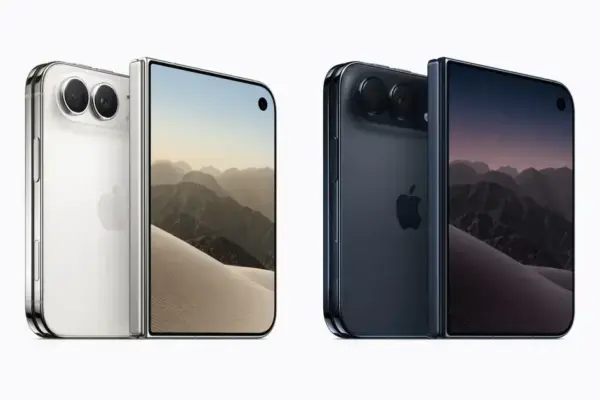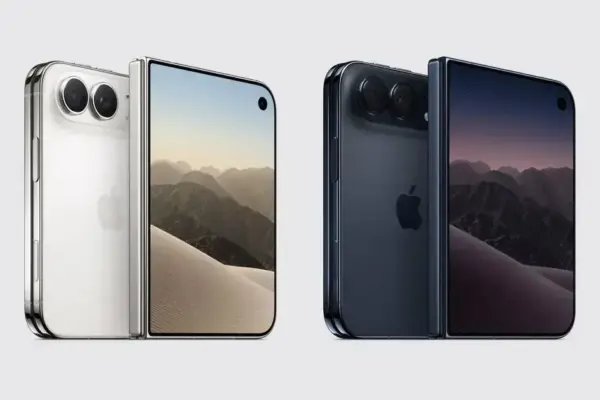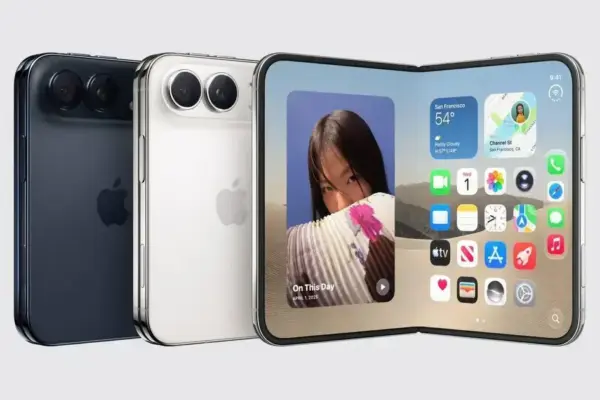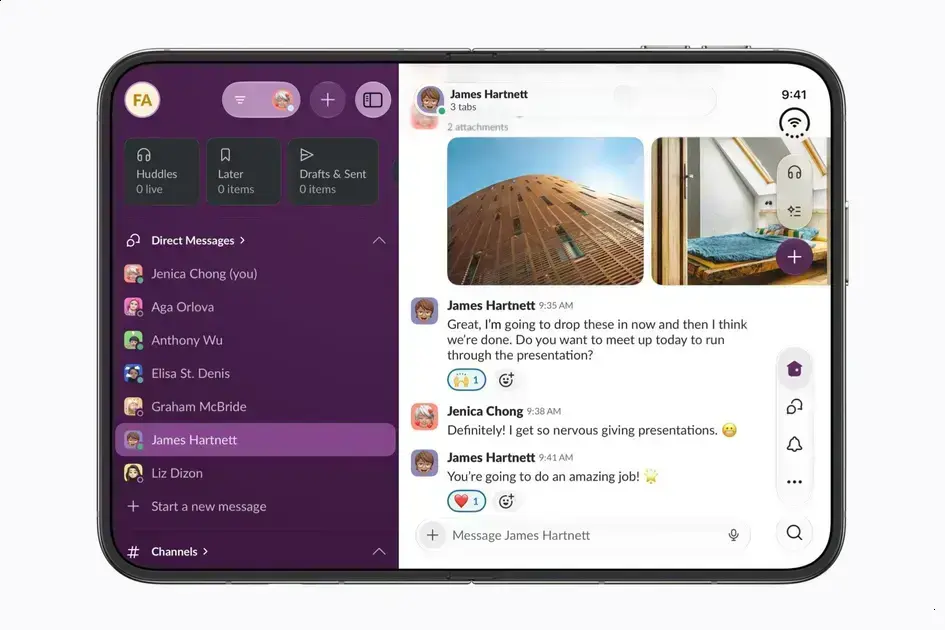
A Apple abriu submissões para apps otimizados ao iPhone Duo; desenvolvedores devem compilar com iOS 27.1 e Xcode 27.1, atualizar o SDK, usar Auto Layout e size classes, e testar no simulador e em dispositivos reais via TestFlight; inclua screenshots para os modos de tela dupla, documente compatibilidade nas notas e envie builds com antecedência, pois a App Store checa desempenho, comportamento na dobra e estabilidade — apps não otimizados podem mostrar bordas pretas, enquanto os otimizados aproveitam melhor a tela, têm transições mais suaves e melhor multitarefa.
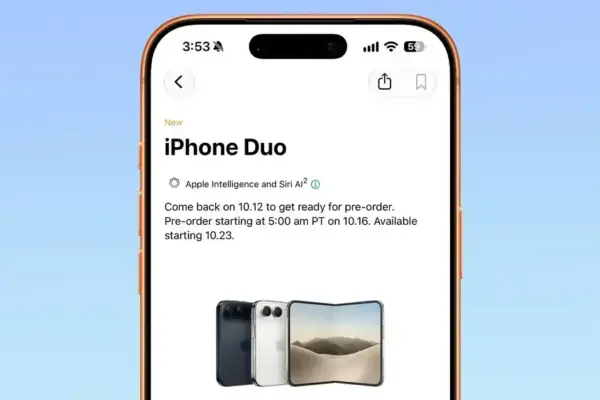
O iPhone Duo teve hoje as submissões de apps otimizados liberadas pela Apple; desenvolvedores poderão enviar builds com iOS 27.1 usando Xcode 27.1 antes do lançamento em 23 de outubro.

O anúncio: Apple abriu submissões para o iPhone Duo
A Apple abriu hoje as submissões para apps otimizados ao iPhone Duo. Desenvolvedores já podem enviar builds com iOS 27.1 usando Xcode 27.1. A mudança ajuda a preparar interfaces para o novo formato de tela.
O que significa abrir submissões
Significa que a App Store já aceita apps marcados para o iPhone Duo. A revisão passa a checar compatibilidade com o novo SDK. Isso ajuda a identificar problemas antes do lançamento público.
Como ajustar layouts
Atualize o projeto para usar o SDK do iOS 27.1. Teste layouts em diferentes orientações e tamanhos. Use constraints e Auto Layout para manter os elementos estáveis. “Size classes” são modos de layout que adaptam a interface; verifique-os no Xcode.
Testes recomendados
Teste no simulador e em dispositivos reais quando possível. Simule a dobra e mudanças de proporção no emulador. Verifique transições entre painéis e a continuidade de dados. Peça a colegas para testar cenários reais de uso.
Checklist antes de enviar
- Atualizar para Xcode 27.1 e SDK iOS 27.1.
- Garantir que imagens e ícones se adaptam a novas resoluções.
- Testar o app em modo de tela dupla e modo padrão.
- Revisar fluxos críticos como login e pagamentos.
- Incluir notas de compatibilidade na submissão, se necessário.
O que a App Store verificará
A revisão checa estabilidade, desempenho e conformidade com as diretrizes. Eles avaliarão como o app se comporta na dobra e entre painéis. Problemas visuais podem exigir correções antes da aprovação.
Datas importantes: pré-venda e lançamento do aparelho (lançamento em 23 de outubro)
O iPhone Duo tem lançamento marcado para 23 de outubro. A pré-venda costuma abrir alguns dias antes, dependendo do país.
Datas-chave
- Pré-venda: geralmente começa na semana anterior ao lançamento, segundo o padrão Apple.
- Envio inicial: pedidos da pré-venda chegam aos clientes logo após o lançamento.
- Disponibilidade em lojas: varia por país; estoques podem esgotar rapidamente.
- Ofertas de operadoras e estoques limitados influenciam datas e entregas locais.
Prazos para desenvolvedores
Desenvolvedores devem submeter apps otimizados antes do dia do lançamento. Recomenda-se enviar builds com Xcode 27.1 e iOS 27.1 com antecedência para revisão.
- Atualize o projeto para o SDK iOS 27.1 e Xcode 27.1.
- Submeta builds ao menos uma semana antes do lançamento, se possível.
- Teste interfaces principais, modo de tela dupla e transições na dobra do aparelho.
- Inclua notas de compatibilidade na submissão para facilitar a revisão da App Store.
O que esperar no dia 23
No dia do lançamento, pedidos iniciais começam a ser entregues aos consumidores. Lojas físicas podem ter filas e estoque limitado em muitos mercados.
SDK e requisitos: uso do iOS 27.1 e Xcode 27.1 para otimização
O iPhone Duo exige o SDK iOS 27.1 e o Xcode 27.1 para uma otimização completa. O SDK é o kit que traz APIs e simulações do sistema para o seu app.
Requisitos mínimos
- Use Xcode 27.1 como ambiente de build e testes.
- Defina o SDK base para iOS 27.1 no projeto.
- Atualize bibliotecas e frameworks para compatibilidade com o novo SDK.
- Imagens e recursos devem suportar as novas resoluções e proporções.
Como atualizar o projeto
Abra o projeto no Xcode 27.1 e ajuste o base SDK para iOS 27.1. Atualize pods ou dependências externas e resolva avisos de compilação.
Layout e interface
Use Auto Layout e constraints para adaptar elementos à dobra e aos painéis. Teste mudanças de orientação e redimensionamento com size classes.
Entitlements e permissões
Revise permissões do app, especialmente para background e continuidade entre telas. Ajuste entitlements que impactem desempenho e segurança.
Compatibilidade
Apps atuais devem rodar no iPhone Duo sem otimização. Porém, só apps otimizados aproveitarão toda a tela.
Testes recomendados
- Use o simulador para simular a dobra e mudanças de proporção.
- Teste em dispositivos reais quando houver acesso ao hardware.
- Cheque performance, uso de memória e transições entre painéis.
- Valide fluxos críticos, como login, pagamentos e continuidade de dados.
Submissão à App Store
Submeta builds compilados com Xcode 27.1 e SDK iOS 27.1. Inclua notas de compatibilidade e screenshots nos modos relevantes.
Dicas rápidas
- Automatize testes de IU para cenários de tela dupla.
- Monitore crashes e métricas de performance em testes beta.
- Peça feedback de usuários em diferentes tamanhos de tela.
Comportamento de apps não otimizados: bordas pretas e limitações visuais
Apps não otimizados para o iPhone Duo podem exibir bordas pretas ao redor da tela e perder área útil. Isso acontece quando o app não reconhece a nova proporção do display.
Por que surgem bordas pretas
O sistema aplica letterboxing quando a interface não preenche a tela. Letterboxing é a adição de áreas pretas para preservar proporção. Apps antigos que usam tamanhos fixos tendem a sofrer com isso.
Principais limitações visuais
- Bordas pretas que reduzem a área útil do app.
- Elementos de interface desalinhados ou cortados nas extremidades.
- Imagens esticadas ou com proporção errada.
- Ícones e textos muito pequenos ou fora do lugar.
- Transições e animações com falhas visuais na dobra.
Impacto na experiência do usuário
Usuários podem achar a interface pouco profissional e desconfortável de usar. Funções importantes podem ficar obscurecidas ou difíceis de acessar. Isso tende a aumentar taxas de rejeição e reclamações na loja.
Correções práticas e rápidas
Atualize o projeto para o SDK iOS 27.1 e compile com Xcode 27.1. Use Auto Layout, que adapta elementos à tela sem frames fixos. Auto Layout é um sistema de regras que posiciona componentes automaticamente.
- Evite tamanhos e posições fixas para elementos visuais.
- Use safe areas para respeitar bordas e entalhes do dispositivo.
- Forneça imagens em várias resoluções para novas proporções.
- Implemente ajustes responsivos para mudanças de largura e altura.
- Cheque gestos e áreas de toque após redimensionar a interface.
Testes essenciais
Use o simulador para emular a dobra e várias proporções. Teste em dispositivos reais sempre que possível. Peça a testers para verificar fluxos críticos e passos comuns no app.
Ao corrigir layouts e atualizar o SDK, você reduz bordas pretas e melhora a experiência. Isso ajuda seu app a aproveitar melhor o iPhone Duo.
Redimensionamento dinâmico: como apps podem preencher o display interno
O iPhone Duo permite redimensionamento dinâmico para preencher o display interno sem cortes.
Como funciona o redimensionamento
O sistema avisa o app quando a janela muda de tamanho ou orientação. O app então ajusta seus elementos usando regras de layout.
Use Auto Layout e constraints
Auto Layout posiciona elementos com base em regras, não em tamanhos fixos. Isso garante que botões e textos se ajustem bem à dobra.
Size classes e trait collections
Size classes são modos de layout que resumem o espaço disponível. Trait collections trazem informações do ambiente, como largura e orientação.
Imagens e recursos adaptáveis
Prefira imagens vetoriais ou múltiplas resoluções. Isso evita imagens esticadas ao mudar a proporção da tela.
Componentes flexíveis e stacks
Use stack views para agrupar elementos que mudam de posição. Stacks simplificam rearranjos e suportam animações suaves.
Áreas de toque e acessibilidade
Mantenha áreas de toque grandes e espaçosas para evitar cliques errados. Verifique contraste e leitura em várias larguras.
Testes no simulador e hardware
Simule a dobra no Xcode e teste transições de tela. Testes em dispositivo real revelam problemas que o simulador não mostra.
Performance e continuidade
Monitore uso de memória e FPS durante redimensionamento dinâmico. Garanta que dados e estados persistam entre mudanças de layout.
Exemplos de ajustes práticos
- Troque larguras fixas por constraints relativas.
- Adote imagens PDF vetoriais ou múltiplos @3x e @2x.
- Use safe areas para respeitar entalhes e bordas.
- Implementar handlers para mudanças rápidas de tamanho.
Preparando a submissão
Inclua screenshots para os modos relevantes e descreva a compatibilidade na submissão. Isso ajuda a revisão da App Store a entender o comportamento do app.
Guias e dicas oficiais para preparar apps para iPhone Duo ([Guias da Apple](Add an authoritative link about Apple developer iPhone Duo preparation here))
A Apple publicou guias oficiais para preparar apps para o iPhone Duo e dispositivos dobráveis.
Os guias estão no site Apple Developer e cobrem requisitos, layout e testes práticos.
O que os guias explicam
- Requisitos: como usar o SDK iOS 27.1 e Xcode 27.1 no projeto.
- Layout: uso de Auto Layout para adaptar interfaces a diferentes proporções.
- Imagens: formatos e resoluções para evitar distorções em telas dobráveis.
- Teste: simulação da dobra, mudança de tamanho e transições entre painéis.
- Performance: dicas para reduzir uso de memória e manter animações suaves.
- Acessibilidade: ajustar tamanho de fonte e áreas de toque para todos.
- Submissão: quais screenshots e notas incluir na App Store.
Como seguir os guias na prática
Abra os exemplos do guia no Xcode 27.1 para ver padrões prontos de interface.
Use Auto Layout para posicionar elementos sem depender de valores fixos.
Auto Layout é um sistema de regras que ajusta elementos automaticamente à tela.
Crie imagens em múltiplas resoluções, ou use vetores quando possível para melhor resultado.
Simule a dobra no simulador e execute testes em dispositivos reais quando puder.
Adicione notas de compatibilidade na submissão para facilitar a revisão da App Store.
Dicas rápidas dos guias
- Prefira stacks e constraints relativas, em vez de frames fixos.
- Cheque gestures e áreas de toque após cada mudança de layout.
- Monitore métricas de crash e performance em testes beta.
- Peça feedback de usuários em diferentes modos de uso e tamanhos.
Compatibilidade automática: apps existentes rodarão, porém sem otimização
O iPhone Duo roda apps existentes com compatibilidade automática, mas sem otimização completa.
O que a compatibilidade automática faz
- Permite que apps antigos sejam executados na nova tela sem travar.
- O sistema adapta a janela do app ao display automaticamente.
- Dados e funções básicas continuam funcionando como antes.
Limitações sem otimização
- O app pode mostrar bordas pretas ou letterboxing em volta da interface.
- Elementos podem ficar desalinhados ou ter tamanhos errados.
- Algumas animações e transições podem apresentar falhas visuais.
Por que otimizar importa
Otimizar significa ajustar o layout para aproveitar toda a tela. Isso melhora a usabilidade e a aparência do app.
Correções simples sem grande retrabalho
- Ative Auto Layout para evitar posições fixas de elementos.
- Use imagens em várias resoluções para evitar distorção.
- Implemente safe areas para respeitar bordas e entalhes.
Quando priorizar a otimização
Priorize telas de entrada, checkout e fluxos críticos do seu app. Essas áreas impactam mais a experiência do usuário.
Testes recomendados
- Use o simulador para ver comportamento em diferentes proporções.
- Teste em dispositivos reais sempre que possível.
- Passe por fluxos comuns para checar toques e respostas.
Notas para submissão
Marque compatibilidade na App Store e inclua screenshots apropriadas. Isso ajuda a revisão entender o comportamento do app.
Processo de submissão e checagem na App Store para apps Duo
O iPhone Duo pede atenção extra na submissão à App Store para garantir aprovação.
Preparar o build
Compile o app com Xcode 27.1 e SDK iOS 27.1 antes de enviar.
Atualize bibliotecas e resolva avisos para evitar falhas na revisão automática.
Screenshots e mídia
Inclua screenshots para todos os modos: tela padrão e tela dupla aberta.
Vídeos curtos mostram o comportamento na dobra e ajudam a revisão manual.
Metadados e notas
Descreva a compatibilidade com iPhone Duo nas notas de lançamento e na descrição.
Informe mudanças relevantes em UX e qualquer requisito especial para o app.
TestFlight e testes beta
Use TestFlight para distribuir versões beta a testers antes da submissão final.
Coleta de feedback em testes reais revela problemas que o simulador não mostra.
Checagens automáticas e manuais
A App Store usa checagens automáticas e revisão humana para apps Duo.
Revisores verificarão estabilidade, desempenho e comportamento da interface na dobra.
Permissões e entitlements
Revise entitlements e permissões que possam afetar background e continuidade entre telas.
Documente usos sensíveis de dados na seção de privacidade para evitar reprovação.
Performance e crash reports
Monitore crashes e uso de memória em builds de teste antes de enviar.
Corrija regressões de performance que possam piorar ao redimensionar a interface.
Respostas a reprovações
Se o app for rejeitado, revise o motivo e envie uma correção rápida.
Explique alterações e forneça evidências de testes ao responder à equipe da App Store.
Lançamento e implantação
Considere liberar por fases para monitorar problemas iniciais em usuários reais.
Inclua notas claras para usuários sobre melhorias e compatibilidade com o iPhone Duo.
Impacto para desenvolvedores: testes, prazos e adaptação de UX
O iPhone Duo exige mais testes e ajustes por parte dos desenvolvedores.
Testes recomendados
- Faça testes unitários para checar lógica básica do app.
- Execute testes de UI para validar elementos visuais e interações.
- Use testes de integração para garantir comunicação entre módulos.
- Realize testes de performance para medir uso de memória e FPS.
- Inclua testes de acessibilidade para leitores de tela e tamanhos de fonte.
Ferramentas úteis
Use Xcode 27.1 e o simulador para emular a dobra do display.
Distribua builds via TestFlight para coletar feedback de usuários reais.
Prazos e planejamento
- Atualize o projeto ao SDK iOS 27.1 o quanto antes.
- Reserve tempo extra para corrigir problemas encontrados nos testes.
- Submeta builds antes do lançamento para receber a revisão da App Store.
- Considere janelas de buffer para resolver reprovações ou bugs críticos.
Adaptação de UX
Use Auto Layout e safe areas para interfaces adaptáveis ao novo formato.
Redesenhe fluxos críticos como login e checkout para aproveitamento total da tela.
Mantenha áreas de toque grandes e visíveis para evitar toques acidentais.
Fluxo de trabalho prático
- Crie uma branch específica para mudanças do iPhone Duo.
- Automatize builds e testes com CI para detectar regressões cedo.
- Realize testes beta em diferentes tamanhos de tela e cenários reais.
- Planeje um lançamento em etapas para monitorar problemas iniciais.
Métricas e pós-lançamento
Monitore crashes, retenção e relatórios de performance após o lançamento.
Reaja rápido a feedbacks e publique correções em ciclos curtos.
Comunique mudanças de UX nas notas de versão para orientar os usuários.
Testes recomendados: emuladores, testes em dispositivo e cenários de uso real
Teste seu app em várias frentes para garantir boa experiência no iPhone Duo.
Emuladores e simuladores
O simulador do Xcode imita o iOS sem precisar de hardware físico.
Use-o para verificar layout, responsividade e transições ao abrir e fechar a dobra.
Simule size classes, orientações e mudanças rápidas de largura da janela.
Lembre que o simulador não mostra problemas reais de performance do dispositivo.
Testes em dispositivo
Testes em hardware real revelam consumo de bateria e aquecimento do aparelho.
Valide toques, precisão de gestos e sensações ao usar a dobra fisicamente.
Teste em pelo menos um dispositivo real para confirmar comportamento crítico do app.
Cenários de uso real
- Fluxo de login: garanta persistência de sessão ao alternar painéis.
- Leitura e edição: verifique continuidade de documentos entre telas.
- Multitarefa: teste o app dividido junto com outro aplicativo.
- Chamadas e notificações: confirme que interrupções não quebram o fluxo.
- Gestos na dobra: valide toques, arrastes e áreas sensíveis corretamente.
- Conectividade: simule trocas de rede e retomada de downloads pausados.
Automação e TestFlight
Automatize testes de UI para cobrir fluxos repetitivos e evitar regressões.
Use TestFlight para distribuir builds beta a usuários reais com facilidade.
Peça feedback estruturado e passos para reproduzir bugs relatados por testers.
Métricas e monitoramento
Monitore crashes, uso de memória e FPS durante redimensionamentos dinâmicos.
Integre analytics para identificar telas com maior taxa de rejeição.
Analise logs e traces para reproduzir e corrigir erros reportados.
Checklist rápido
- Testar no simulador e em pelo menos um dispositivo real.
- Simular abertura e fechamento da dobra em cenários críticos.
- Validar performance, toques, transições e persistência de dados.
- Distribuir via TestFlight e coletar feedback dos usuários beta.
- Ajustar, repetir ciclos de teste e reduzir crashes antes do lançamento.
Ferramentas do Xcode 27.1 e fluxo de trabalho para ajustar layouts ([Xcode 27.1](Add an authoritative link about Xcode 27.1 here))
Use Xcode 27.1 para ajustar layouts do iPhone Duo de forma prática e rápida.
Principais ferramentas
- Interface Builder: edite visualmente constraints e stacks sem compilar o app.
- Preview Canvas: veja mudanças ao vivo em várias size classes e orientações.
- Simulador: emule dispositivos, troque orientações e simule a dobra do display.
- View Debugger: inspecione a hierarquia de views e encontre conflitos de layout.
- Instruments: meça uso de memória, CPU e quadros por segundo.
- Accessibility Inspector: teste texto dinâmico, contraste e navegação por voz.
- TestFlight: distribua betas e colete feedback de usuários reais.
Fluxo de trabalho recomendado
- Crie uma branch dedicada para as mudanças do iPhone Duo no projeto.
- Atualize o base SDK para iOS 27.1 e abra o projeto no Xcode.
- Use Preview Canvas para ajustar Auto Layout em diferentes proporções de tela.
- Corrija constraints, prefira stacks e evite frames com tamanhos fixos.
- Rode o simulador em cenários que emulem a dobra e mudanças rápidas.
- Profile com Instruments para detectar quedas de FPS e vazamentos de memória.
- Automatize testes de UI para cobrir fluxos críticos e evitar regressões.
- Distribua builds via TestFlight e peça passos claros para reproduzir bugs.
Dicas práticas
- Use imagens vetoriais ou múltiplas resoluções para evitar distorções visuais.
- Valide áreas de toque após cada alteração de layout e em cenários reais.
- Inclua screenshots para modos padrão e tela dupla na submissão.
- Monitore crash reports e métricas em cada ciclo beta.
Seguindo esse fluxo, você reduz retrabalho e melhora a experiência do usuário.
O que usuários finais notarão ao usar apps otimizados no iPhone Duo
Apps otimizados para o iPhone Duo mostram mais conteúdo útil sem cortes ou bordas pretas.
Interface mais aproveitada
Elementos ficam distribuídos de forma natural pela tela dupla, sem perdas visuais. Você verá mais informações sem precisar rolar tanto a página.
Transições suaves entre painéis
Animações e mudanças de layout são contínuas ao abrir e fechar a dobra do aparelho. Isso cria uma experiência mais fluida e agradável para o usuário.
Multitarefa e produtividade
Apps podem mostrar múltiplos painéis ao mesmo tempo, facilitando trabalho e referência. Usuários conseguem consultar conteúdos enquanto editam ou respondem mensagens.
Melhor aproveitamento de mídia
Fotos, mapas e vídeos ocupam mais espaço útil e ficam menos cortados. Imagens em alta resolução mantêm a proporção sem distorções visuais.
Acessibilidade e toque
Botões e áreas de toque são ajustados para ficarem confortáveis ao usar ambas as mãos. Texto e contraste são escalados para manter leitura fácil em diferentes larguras.
Performance percebida
Apps otimizados tendem a manter animações mais suaves e menos perdas de frames. Isso transmite sensação de maior rapidez e polidez na interação.
Consistência entre estados
Dados e sessões seguem abertos ao alternar entre painéis, evitando perda de progresso. Editores e formulários preservam o que o usuário estava fazendo.
O que o usuário final nota no dia a dia
- Mais conteúdo visível de primeira, sem necessidade de rolagem constante.
- Menos elementos cortados ou com tamanho errado nas extremidades.
- Transições naturais ao abrir, fechar ou redimensionar a tela do aparelho.
- Melhor experiência em multitarefa e uso de aplicativos simultâneos.
- Interações mais suaves, com menos travamentos e animações completas.
Conclusão
Em resumo, o iPhone Duo exige que desenvolvedores ajustem apps ao novo formato de tela. Atualize o projeto para o SDK iOS 27.1 e compile com Xcode 27.1. Implemente Auto Layout, size classes e imagens em múltiplas resoluções para evitar distorções.
Execute testes no simulador e em dispositivos reais para capturar problemas de performance. Distribua builds via TestFlight e peça feedback de usuários antes da submissão final. Inclua screenshots para tela padrão e tela dupla, e explique compatibilidade nas notas.
Apps otimizados oferecem transições suaves, multitarefa melhorada e mais conteúdo visível sem cortes. Planeje prazos, reserve tempo para correções e submeta builds com folga suficiente. Assim, seu app tem mais chances de aprovação e de agradar usuários no lançamento.