
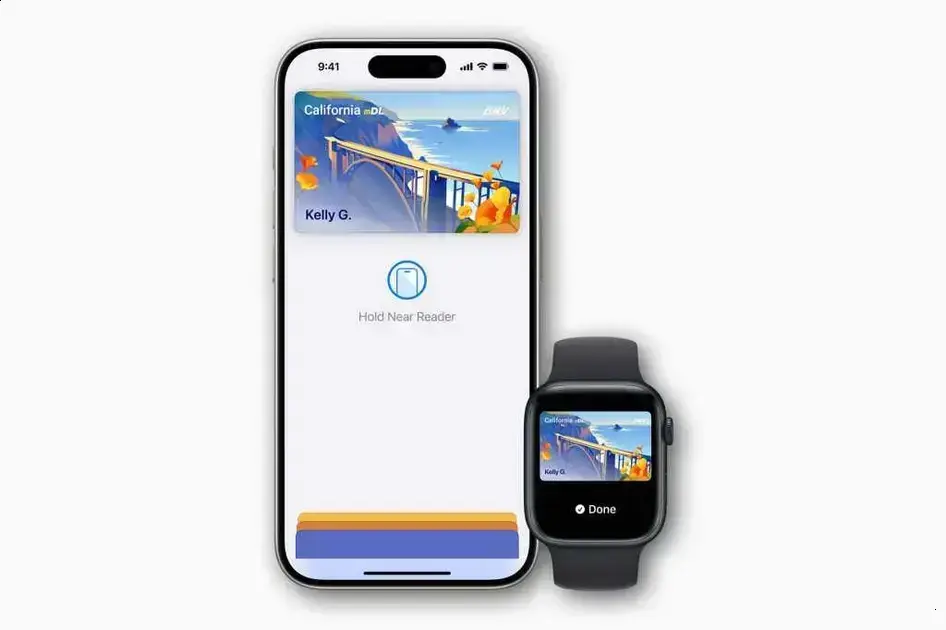
O Apple Wallet armazena um ID digital, versão eletrônica de documentos como carteira de motorista e passaporte, que você adiciona pelo app seguindo fotos e verificação do emissor. Os dados ficam protegidos no Secure Enclave e a apresentação exige Face ID ou Touch ID, o que reduz o risco de uso indevido. A aceitação varia por local e por estado — atualização recente: Virgínia — e a TSA aceita o ID digital apenas em aeroportos selecionados; confirme sempre com órgãos e empresas antes de usar. Mantenha iOS e WatchOS atualizados, tenha o documento físico como backup e bloqueie o aparelho via iCloud se for perdido.
Apple Wallet agora permite guardar identidades digitais em celulares e relógios compatíveis. Quer saber como adicionar seu documento, quais estados já suportam e onde esse ID é aceito? Siga a leitura para um passo a passo simples e dicas de segurança.
O que é o ID digital no Apple Wallet e por que usar
ID digital no Apple Wallet é a versão eletrônica do seu documento oficial. Ele fica guardado no iPhone ou Apple Watch. Você usa para provar a identidade sem precisar do documento físico.
Como funciona
O órgão emissor verifica sua identidade antes de liberar o ID no Wallet. Os dados ficam protegidos no Secure Enclave, uma área segura do chip. Para mostrar o documento, basta usar Face ID ou Touch ID no aparelho. O sistema compartilha só as informações necessárias em cada verificação.
Onde usar
Alguns aeroportos aceitam o ID digital na triagem de passageiros. Também pode ser válido em repartições e empresas que aceitam identificação eletrônica. Nem todo lugar já reconhece o ID digital, então confirme antes de usar.
Vantagens e segurança
- Praticidade: você carrega o documento no celular, sem papel.
- Proteção: bloqueio biométrico evita acesso não autorizado.
- Privacidade: dá para limitar os dados compartilhados em cada situação.
- Menor risco de perda ou roubo do documento físico.
Passo a passo: como adicionar carteira, carteira de motorista ou passaporte
Apple Wallet facilita adicionar sua carteira de motorista ou passaporte ao iPhone e Apple Watch.
Requisitos
Verifique compatibilidade do aparelho e a versão do iOS antes de começar.
- iPhone compatível com Face ID ou Touch ID e iOS atualizado.
- Apple Watch precisa estar pareado ao iPhone e com WatchOS atualizado.
- O estado ou órgão emissor deve oferecer suporte ao ID digital.
Passo a passo
- Abrir o app Wallet no iPhone e tocar no botão de adicionar.
- Escolher a opção de identificação, por exemplo carteira de motorista.
- Siga as instruções na tela: fotografe o documento e tire uma selfie.
- O emissor pode pedir verificação extra via app do órgão ou site.
- Após a confirmação, o ID aparece no Apple Wallet pronto para uso.
- Para mostrar o documento, aproxime o iPhone ou Apple Watch do leitor autorizado.
- Use Face ID ou Touch ID para autorizar a apresentação do documento.
Passaporte
Hoje, nem todos os países aceitam passaportes digitais no Wallet.
Confirme com o órgão emissor ou a companhia aérea antes da viagem.
Remover ou atualizar
Para remover um documento, abra o Wallet, selecione o item e escolha remover.
Se atualizar o documento, repita o processo e confirme os novos dados.
Dica de segurança
O Apple Wallet guarda dados em uma área segura do chip do aparelho.
Use senhas e biometria para evitar acesso não autorizado ao seu ID.
Estados que já suportam o recurso — atualização mais recente (Virgínia)
Virgínia é a atualização mais recente a oferecer suporte ao ID digital no Apple Wallet. A adoção varia por estado e pode mudar com o tempo.
Quais estados já suportam
Alguns exemplos que já liberaram o recurso incluem Arizona, Georgia e Colorado. Outros estados participam de programas-piloto ou planejam adesão em breve.
Como confirmar se seu estado suporta
Consulte o site do órgão emissor, como o DMV, para ver a lista atualizada. Você também pode checar o app Wallet ou o site da Apple para confirmações rápidas.
O que considerar antes de usar
Mesmo com suporte, nem todo estabelecimento aceitará o ID digital. Em viagens, confirme com companhias e órgãos locais antes de depender só do celular.
- Verifique requisitos do estado e documentos aceitos.
- Tenha o documento físico como backup em casos críticos.
- Atualize iOS e WatchOS para garantir compatibilidade.
Privacidade, segurança e situações em que o ID é aceito (TSA, estabelecimentos)
ID digital no Apple Wallet protege seus dados e facilita checagens rápidas.
Privacidade e armazenamento
Os dados ficam armazenados no Secure Enclave, uma área segura do chip.
Somente o mínimo de informações é compartilhado em cada verificação.
O sistema pede sua permissão antes de enviar qualquer dado.
Segurança e autenticação
Para mostrar o ID, você usa Face ID ou Touch ID no aparelho.
Esses métodos confirmam que é você, sem enviar senhas para terceiros.
Se o aparelho for perdido, é possível bloquear o acesso pelo iCloud.
Onde é aceito
A TSA aceita o ID digital em alguns aeroportos selecionados nos Estados Unidos.
Empresas e órgãos locais podem aceitar, mas nem sempre é garantido.
Verifique antes em sites oficiais ou no aplicativo Wallet da Apple.
Dicas de uso
- Tenha o documento físico como backup para situações importantes.
- Mantenha iOS e WatchOS atualizados para garantir compatibilidade e segurança.
- Use senhas fortes e não compartilhe seu aparelho com estranhos.
Conclusão
O ID digital no Apple Wallet traz praticidade e segurança para suas identificações.
Ele usa biometria e armazenamento seguro do aparelho para proteger seus dados.
Nem todo lugar aceita o ID digital, então confirme antes de depender só do celular.
Mantenha iOS e WatchOS atualizados e tenha o documento físico como backup.
Se perder o aparelho, bloqueie o acesso pelo iCloud imediatamente.
Key Takeaways
- O ID digital é a versão eletrônica de documentos oficiais (carteira de motorista, passaporte) que você adiciona ao Apple Wallet no iPhone ou Apple Watch seguindo fotos e verificação do órgão emissor.
- Os dados ficam protegidos no Secure Enclave do aparelho; para mostrar o ID é exigido Face ID ou Touch ID, o sistema compartilha apenas as informações necessárias e pede sua permissão.
- Requisitos e passos: use um iPhone compatível (Face ID/Touch ID) e iOS/WatchOS atualizados, o emissor deve suportar o recurso; abra o Wallet, escolha adicionar identificação, fotografe o documento, faça selfie e conclua a verificação do emissor.
- A aceitação varia por local e estado (atualização recente: Virgínia; exemplos de estados com suporte: Arizona, Geórgia, Colorado); a TSA aceita em aeroportos selecionados — confirme sempre com órgãos, companhias aéreas e empresas antes de usar.
- Boas práticas: mantenha iOS e WatchOS atualizados, tenha o documento físico como backup, use senhas fortes e biometria, não compartilhe o aparelho e bloqueie via iCloud se o dispositivo for perdido.
