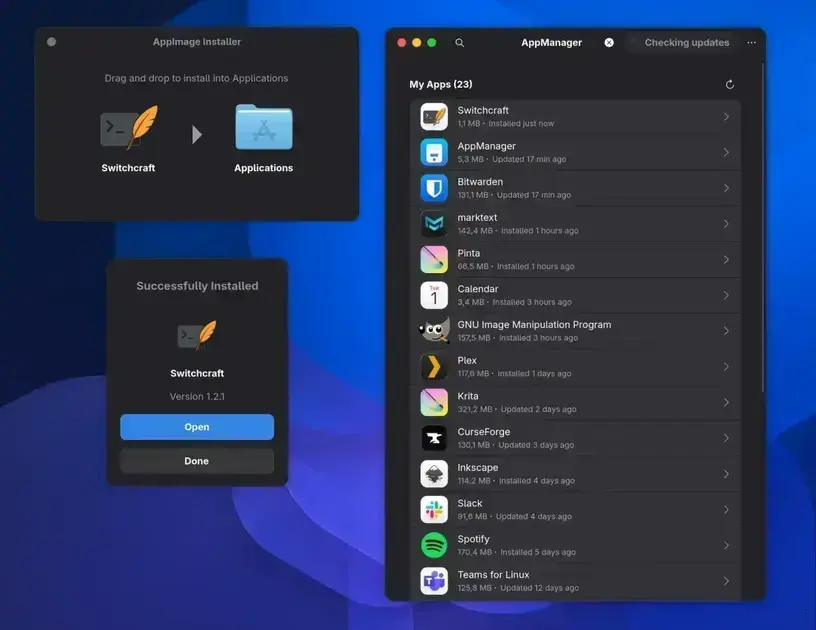
AppManager é um gestor eficiente para AppImages no Linux, que simplifica instalação, atualização automática com zsync, integração ao menu e desinstalação limpa, tudo com uma interface prática e visual inspirada no macOS.
Se você trabalha com várias aplicações em formato AppImage no Linux, provavelmente já sofreu com a bagunça de arquivos espalhados por pastas e updates manuais. O AppManager surge para transformar essa experiência, trazendo organização, integração e automação, tudo com uma interface visual que lembra muito o macOS. Curioso para saber como ele pode facilitar sua vida? Continue lendo!
O que é o AppManager e sua proposta para usuários Linux
AppManager é uma ferramenta criada para facilitar o uso de AppImages no Linux. Essas AppImages são arquivos portáteis que permitem rodar programas sem precisar instalar no sistema. O problema é que, quando você tem muitas delas, pode ficar difícil de organizar, atualizar e encontrar cada app. É aí que o AppManager entra: ele mostra todos esses arquivos numa interface bonita e fácil de usar, parecida com o estilo do macOS.
Com ele, você pode arrastar e soltar os arquivos, ver informações importantes, atualizar os apps automaticamente e ainda integrá-los ao menu do sistema. Isso evita aquela bagunça de arquivos espalhados pela pasta Downloads ou outras pastas, deixando seu sistema mais limpo e organizado. Se você usa Linux e trabalha com várias AppImages, o AppManager pode ajudar bastante a simplificar sua rotina.
Instalação prática com interface estilo macOS e arrastar e soltar
O AppManager é simples de instalar. Ele é distribuído em formato AppImage, o que significa que você só precisa baixar o arquivo e dar permissão para executar. Não é preciso usar o terminal para instalar, o que facilita para todos os usuários. Depois de abrir o AppManager, você verá uma interface bonita e organizada, inspirada no macOS, um sistema conhecido pelo visual limpo e elegante.
Para adicionar seus apps, basta arrastar e soltar os arquivos AppImage dentro do AppManager. Ele reconhece automaticamente e já organiza tudo para você. Esse método é rápido e evita confusões, mesmo para quem não é expert em Linux. A interface também oferece botões claros para facilitar navegação e gestão dos aplicativos, tornando tudo prático e intuitivo.
Compatibilidade com AppImages SquashFS e DwarFS
O AppManager funciona bem com dois tipos principais de AppImages: SquashFS e DwarFS. O SquashFS é um sistema que comprime os arquivos para usar menos espaço no disco, sem perder o desempenho. Já o DwarFS é uma tecnologia mais nova, que oferece atualizações mais rápidas e eficientes para as AppImages.
Essa compatibilidade permite que o AppManager gerencie vários formatos de forma simples. Você não precisa se preocupar se o arquivo está em SquashFS ou DwarFS, porque ele detecta e organiza tudo automaticamente. Isso facilita muito para quem usa diferentes apps no Linux e quer manter tudo atualizado e bem arrumado.
Integração automática com o menu e gerenciamento visual
O AppManager integra automaticamente suas AppImages ao menu do sistema. Isso significa que, quando você adiciona um app, ele aparece junto com os outros programas instalados. Assim, fica fácil de encontrar e abrir suas aplicações, sem precisar navegar pelas pastas.
Além disso, o AppManager oferece um gerenciamento visual muito prático. Você pode ver os apps organizados em uma interface clara, com ícones grandes e bons detalhes. Essa visão ajuda você a controlar quais apps tem instalados, quais precisam ser atualizados e até remover aqueles que não usa mais.
Essa integração torna o uso diário dos AppImages tão simples quanto qualquer outro programa instalado no Linux. Você ganha tempo e evita confusão, deixando seu sistema mais limpo e funcional.
Atualizações automáticas em segundo plano utilizando zsync
O AppManager usa uma ferramenta chamada zsync para fazer atualizações automáticas. O zsync é um método que baixará só as partes modificadas dos apps, assim você economiza banda e tempo. As atualizações acontecem em segundo plano, sem atrapalhar seu uso do computador.
Quando uma nova versão do AppImage está disponível, o AppManager busca e aplica a atualização sem que você precise fazer nada. Isso garante que seus apps estejam sempre atualizados com o mínimo esforço. Essa função é ótima para quem quer praticidade e segurança sem perder tempo com atualizações manuais.
Desinstalação limpa e tecnologias por trás do AppManager
O AppManager facilita a desinstalação dos apps em formato AppImage. Você pode remover um aplicativo direto pela interface, o que elimina todos os arquivos relacionados sem deixar sujeira no sistema. Isso mantém seu Linux mais limpo e organizado.
Por trás do AppManager, há tecnologias como o SquashFS, que comprime os apps para usar menos espaço, e o zsync, que atualiza automaticamente sem baixar tudo de novo. Essas ferramentas combinadas tornam o gerenciamento dos apps ágil e eficiente.
O AppManager traz ainda um visual inspirado no macOS, o que melhora a experiência do usuário. Ele combina simplicidade, performance e organização, entregando controle total sobre as AppImages no seu sistema.
Como instalar o AppManager
Basta baixar a versão mais recente do aplicativo, habilitar a execução e clicar duas vezes para instalá-lo.
Depois, instale os pacotes de desenvolvimento necessários para compilar o AppManager em cada distribuição:
- Debian / Ubuntu:
sudo apt install valac meson ninja-build pkg-config libadwaita-1-dev libgtk-4-dev libglib2.0-dev libjson-glib-dev libgee-0.8-dev libgirepository1.0-dev libsoup-3.0-dev p7zip-full cmake desktop-file-utils jq
- Fedora:
sudo dnf install vala meson ninja-build gtk4-devel libadwaita-devel glib2-devel json-glib-devel libgee-devel libsoup3-devel p7zip p7zip-plugins cmake desktop-file-utils jq
- Arch Linux / Manjaro:
sudo pacman -S vala meson ninja gtk4 libadwaita glib2 json-glib libgee libsoup p7zip cmake desktop-file-utils jq
Configuração padrão
meson setup build --prefix=$HOME/.local
Compilar e instalar
meson compile -C build
meson install -C build
Usando o AppManager na linha de comando/terminal
Embora seja gráfico, é possível usar esse programa na linha de comando. Confira:
- Instale um AppImage:
app-manager install /path/to/app.AppImage - Desinstalar por caminho ou checksum:
app-manager uninstall /path/or/checksum - Verifique se está instalado:
app-manager --is-installed /path/to/app.AppImage - Execute uma verificação de atualizações em segundo plano:
app-manager --background-update - Mostrar versão ou ajuda:
app-manager --version/app-manager --help
Por que o AppManager é essencial para usuários Linux
O AppManager oferece organização, facilidade e eficiência no uso de AppImages. Ele torna simples instalar, atualizar e remover apps sem complicação.
Com tecnologias modernas, como zsync e SquashFS, você tem atualizações rápidas e espaço otimizado. A integração automática ao menu ajuda a encontrar seus apps com facilidade.
Se você quer um Linux mais limpo e prático, o AppManager é uma ótima escolha que pode transformar sua rotina.
FAQ – Perguntas frequentes sobre AppManager para Linux
O que é o AppManager?
O AppManager é uma ferramenta para gerenciar arquivos AppImage no Linux de forma simples e organizada.
Como faço para instalar o AppManager?
Basta baixar o arquivo AppImage do AppManager, dar permissão de execução e abrir. Não precisa instalar pelo terminal.
Quais formatos de AppImage o AppManager suporta?
Ele é compatível com AppImages SquashFS e DwarFS, gerenciando ambos automaticamente.
O AppManager atualiza os aplicativos automaticamente?
Sim, ele usa a tecnologia zsync para fazer atualizações automáticas sem consumir muita banda.
Posso integrar os aplicativos ao menu do sistema?
Sim, o AppManager integra automaticamente os apps ao menu do Linux, facilitando o acesso.
Como faço para desinstalar um AppImage usando o AppManager?
Você pode remover os apps direto pela interface do AppManager, garantindo uma desinstalação limpa e sem arquivos sobrando.