Gerenciar as atualizações de aplicativos no Google Play Store é essencial para garantir um desempenho ideal do seu dispositivo. Você pode configurar as preferências de atualização, escolher o que atualizar automaticamente e solucionar problemas comuns relacionados a aplicativos pré-instalados. Além disso, é importante saber como verificar manualmente quais aplicativos estão desatualizados e o que fazer para liberar espaço no seu dispositivo, se necessário.
Você já percebeu que o Google Play Store às vezes não mostra as atualizações disponíveis para seus aplicativos? Pois é, isso é um problema que afeta muitos usuários de Android, e nesta matéria, vamos entender o que está acontecendo e como resolver isso.
Mudanças no Google Play Store
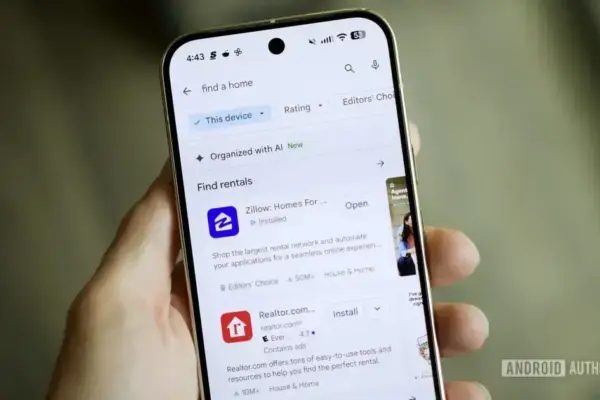
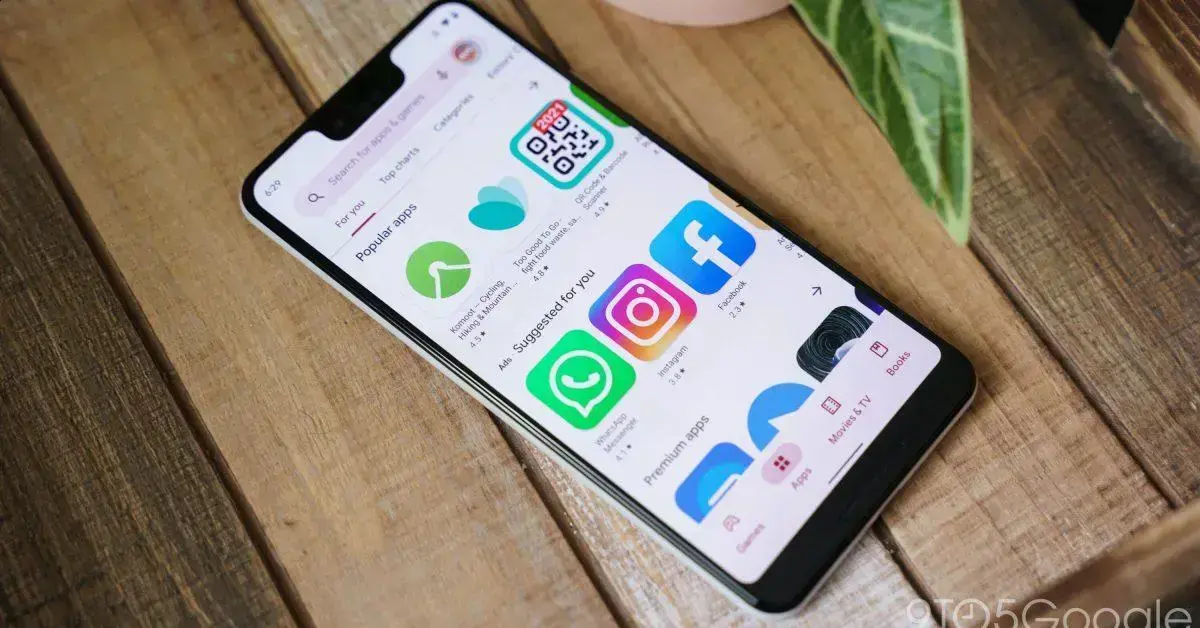
Nos últimos meses, o Google Play Store passou por várias mudanças que visam melhorar a experiência do usuário. Uma das principais alterações é o novo design, que agora é mais moderno e intuitivo. Isso torna mais fácil encontrar aplicativos e atualizações.
Outra mudança importante é a forma como as atualizações são gerenciadas. Agora, você pode optar por atualizar todos os aplicativos automaticamente ou escolher quais atualizar manualmente. Essa opção é útil para quem tem pouco espaço no dispositivo ou quer controlar melhor quais versões estão instaladas.
Além disso, o Google está aumentando a transparência sobre as permissões que os aplicativos solicitam. Os usuários poderão ver facilmente quais informações estão sendo coletadas e como isso pode afetar sua privacidade. Isso ajuda você a tomar decisões mais informadas sobre os aplicativos que está usando.
As avaliações e comentários dos usuários também receberam melhorias. Agora, eles estão mais visíveis e organizados, permitindo que você veja rapidamente as opiniões sobre um aplicativo antes de baixá-lo. Isso pode ajudar a evitar problemas com aplicativos que não atendem às expectativas.
Essas mudanças no Google Play Store são parte do esforço contínuo do Google para oferecer um ambiente mais seguro e amigável para todos os usuários de Android. Fique atento, pois mais novidades devem surgir nos próximos meses.
Por que não aparecem atualizações de aplicativos?
Se você percebe que sua lista de aplicativos não mostra atualizações no Google Play Store, pode haver várias razões. Uma das razões mais comuns é que as atualizações automáticas estão desativadas. Verifique se você habilitou essa opção nas configurações do seu aplicativo.
Outra possibilidade é a conexão com a internet. Um sinal fraco ou intermitente pode impedir que o Play Store verifique por novas atualizações. Tente mudar para uma rede Wi-Fi estável para ver se isso resolve o problema.
Além disso, alguns aplicativos podem não ter atualizações disponíveis com frequência. Se um aplicativo foi atualizado recentemente, pode demorar um pouco até que a próxima atualização fique disponível.
Alguns dispositivos também têm limitações de espaço. Se o armazenamento do seu aparelho estiver quase cheio, isso pode bloquear as atualizações. Libere espaço removendo arquivos ou aplicativos que você não usa mais.
Por último, um erro no próprio Google Play Store pode ser a causa. Nesse caso, você pode tentar limpar o cache do aplicativo ou até mesmo reinstalá-lo.
Soluções para usuários com atualizações automáticas desativadas
Se você desativou as atualizações automáticas no Google Play Store, saiba que ainda é possível manter seus aplicativos atualizados. Primeiro, você pode verificar manualmente se há atualizações disponíveis. Para isso, abra o Play Store e vá até a seção “Meus aplicativos e jogos”.
Clicando nessa opção, você verá quais aplicativos precisam de atualização. É só tocar em “Atualizar tudo” ou escolher individualmente quais aplicativos você quer atualizar.
Caso você desconfie que as atualizações não estão aparecendo, considere verificar sua conexão com a internet. Uma conexão instável pode impedir que as informações sejam carregadas corretamente.
Além disso, se você tem pouco espaço no dispositivo, isso pode impactar as atualizações. Libere espaço excluindo arquivos ou aplicativos desnecessários.
Outra dica é habilitar as atualizações automáticas novamente. Isso pode ser feito nas configurações do Play Store. Escolha atualizações apenas quando estiver conectado ao Wi-Fi. Isso ajuda a economizar dados móveis.
Por fim, fique sempre atento a novas versões de aplicativos. Elas frequentemente trazem melhorias e correções importantes, garantindo que você tenha a melhor experiência possível.
Lista de aplicativos com atualizações disponíveis
Manter seus aplicativos atualizados é fundamental para ter uma boa experiência no Google Play Store. Aqui está uma lista de tipos de aplicativos que frequentemente recebem atualizações. Esses aplicativos estão sempre buscando melhorar suas funcionalidades e segurança.
1. **Redes Sociais:** Aplicativos como Instagram e Facebook estão sempre atualizando suas funcionalidades e corrigindo bugs.
2. **Navegadores:** Chrome e Firefox lançam atualizações regulares para melhorar a segurança e a velocidade de navegação.
3. **Jogos:** Muitos jogos, como PUBG e Clash of Clans, frequentemente recebem atualizações para novos conteúdos e correções de problemas.
4. **Aplicativos de Mensagens:** WhatsApp e Telegram sempre ajustam suas plataformas para melhorar a experiência do usuário e aumentar a privacidade.
5. **Aplicativos de Produtividade:** Ferramentas como Google Drive e Microsoft Office atualizam regularmente para oferecer novos recursos e uma melhor integração entre dispositivos.
Para verificar quais aplicativos têm atualizações disponíveis no seu dispositivo, abra o Google Play Store e vá até a seção “Meus aplicativos e jogos”. Você verá todos os aplicativos que precisam de atualização listados lá.
Problemas recorrentes em aplicativos pré-instalados
Os aplicativos pré-instalados em dispositivos Android podem causar alguns problemas. Esses aplicativos vêm instalados de fábrica, mas nem sempre funcionam da melhor forma.
Um problema comum é o consumo excessivo de bateria. Alguns aplicativos pré-instalados usam bastante energia, mesmo quando não estão em uso. Para resolver isso, você pode desativar ou desinstalar aplicativos que não usa.
Outro ponto problemático é o armazenamento. Muitos desses aplicativos ocupam espaço no seu dispositivo. Se o armazenamento estiver cheio, isso pode impactar o desempenho geral.
Além disso, a falta de atualizações é outra questão. APlicativos pré-instalados podem não receber atualizações regulares, o que significa que você pode perder melhorias de segurança e novos recursos.
Problemas de compatibilidade também podem surgir. Alguns aplicativos podem não funcionar corretamente com a versão mais recente do Android, causando travamentos ou falhas.
Para evitar esses problemas, você pode verificar regularmente quais aplicativos estão instalados e decidir quais realmente precisam estar no seu dispositivo. Se um aplicativo não for útil, desative-o ou desinstale-o. Isso melhora o desempenho do seu aparelho.
Como configurar preferências de atualização no Play Store
Configurar suas preferências de atualização no Google Play Store é fácil e pode melhorar sua experiência. Primeiro, abra o Google Play Store no seu dispositivo.
Toque no seu ícone de perfil no canto superior direito. Em seguida, selecione “Configurações”. Aqui, você verá várias opções para personalizar suas atualizações.
Na seção “Atualização de Apps”, você pode escolher entre três opções. A primeira é “Atualizar apps automaticamente”. Esta opção atualiza todos os aplicativos sempre que houver uma nova versão disponível.
A segunda opção é “Atualizar apps automaticamente somente por Wi-Fi”. Essa é uma boa escolha para quem deseja economizar dados móveis.
A terceira opção é “Não atualizar apps automaticamente”. Com essa escolha, você precisará atualizar os aplicativos manualmente.
Além disso, você pode definir as preferências de notificação. Isso permite que você seja avisado quando novas atualizações estiverem disponíveis. Dessa forma, você pode decidir se quer ou não atualizá-los.
Por fim, sempre que um novo aplicativo for instalado, verifique se ele também está habilitado para atualizações automáticas. Isso garantirá que você tenha sempre as versões mais recentes e seguras de todos os seus aplicativos.
Conclusão
Em resumo, entender como gerenciar as atualizações de aplicativos no Google Play Store é fundamental para manter seu dispositivo funcionando de forma otimizada. Ao ajustar suas preferências de atualização, você pode economizar dados e garantir que seus aplicativos estejam sempre seguros e com os melhores recursos.
Além disso, estar ciente de problemas recorrentes em aplicativos pré-instalados e saber como solucionar esses desafios também são passos importantes. Isso ajuda a melhorar a experiência geral do usuário e a ampliar a vida útil do seu dispositivo.
Por isso, não deixe de explorar todas as opções e configurações que o Play Store oferece. Dessa forma, você aproveita ao máximo os benefícios dos aplicativos e mantém seu smartphone ou tablet sempre atualizado e eficiente.
FAQ – Perguntas frequentes sobre o Google Play Store e atualizações de aplicativos
Como posso saber quais aplicativos precisam de atualizações no meu dispositivo?
Você pode verificar isso abrindo o Google Play Store, indo até “Meus aplicativos e jogos” e consultando a lista de aplicativos disponíveis para atualização.
O que devo fazer se um aplicativo não atualizar automaticamente?
Se um aplicativo não atualizar automaticamente, verifique se a opção de atualização automática está ativada nas configurações do Google Play Store.
Por que alguns aplicativos pré-instalados não aparecem nas atualizações?
Isso pode acontecer porque os aplicativos pré-instalados nem sempre recebem atualizações regulares, ou você pode não ter notificação ativada para eles.
Como posso liberar espaço no meu dispositivo para facilitar as atualizações?
Você pode excluir arquivos ou aplicativos que não usa mais e transferir fotos e vídeos para a nuvem ou um dispositivo externo.
É seguro desativar aplicativos pré-instalados?
Sim, desativar aplicativos pré-instalados pode ajudar a melhorar o desempenho do seu dispositivo, desde que você não desative aplicativos essenciais para o sistema.
Como faço para alterar a preferência de atualização de aplicativos no Play Store?
Vá até as configurações do Google Play Store, toque em “Atualização de Apps” e escolha a opção que prefere: atualizar automaticamente ou manualmente.