
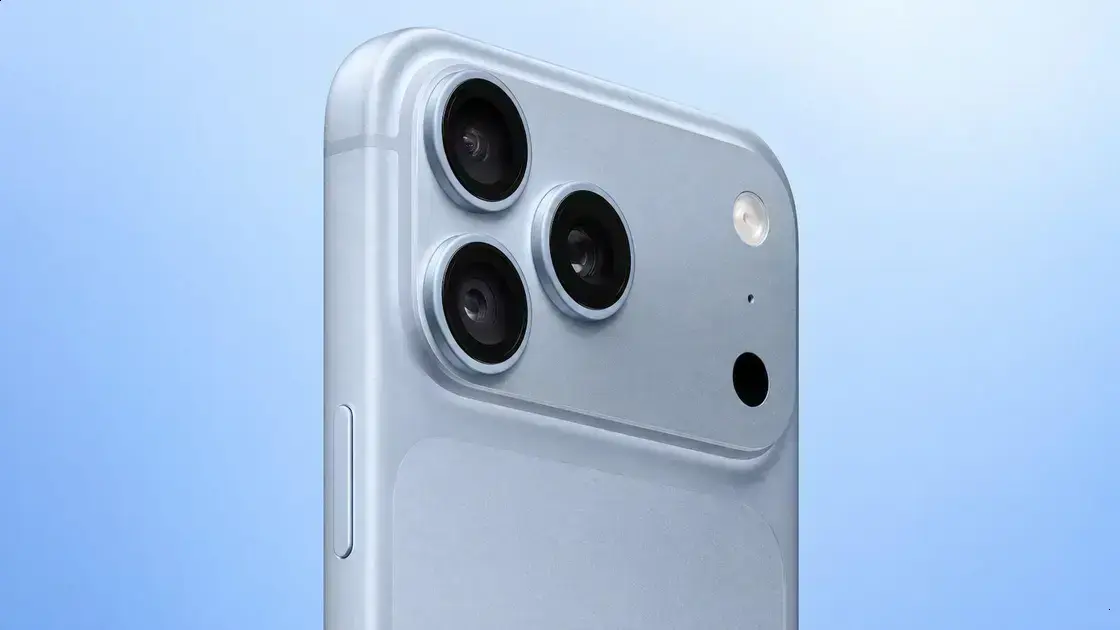
Chromagraph Camera é um app para iPhone que aplica um processamento cinematográfico às fotos. Criado por Rian Johnson, Steve Yedlin e Eric Cameron, foca em RAW e presets. Oferece halation, granulação, LUTs e controles de cor, tom e textura. As edições são não destrutivas e exportações permitem JPEG ou HEIC. Viralizou nas redes, subiu na App Store e influenciou outros apps de câmera. Requer iOS 17 ou superior; RAW ocupa espaço e modelos antigos podem sofrer lentidão. Esperam-se otimizações, mais controles e melhor compatibilidade em atualizações futuras.
Chromagraph Camera está chamando atenção na App Store ao trazer um processamento inspirado no cinema para fotos de iPhone — RAW, halação e ajustes finos que transformam imagens comuns em resultados com cara de filme. Quer entender por que o app viralizou e o que ele oferece na prática?

O que é o Chromagraph Camera?
Chromagraph Camera é um aplicativo de câmera para iPhone que foca em estética cinematográfica. Ele permite fotografar em RAW e aplicar um processamento que lembra filmes. O app mistura controles manuais e perfis de cor criados por cineastas.
RAW e processamento
RAW é o arquivo bruto gerado pela câmera. Ele guarda mais detalhe de cor e luz que um JPEG. Chromagraph usa esse detalhe para ajustar cor, contraste e granulação.
O app também cria uma halation, um brilho suave ao redor de luzes muito fortes. Halation aparece em filmes quando a luz “vaza” nas áreas claras. Esse efeito dá sensação de filme e profundidade às imagens.
Controles e edição
Você pode ajustar balanço de cores, exposição e textura de forma direta. Há controles manuais simples e predefinições pensadas para looks cinematográficos. As edições costumam ser não destrutivas, preservando o arquivo RAW original.
Quem desenvolveu
O projeto envolve cineastas e técnicos de imagem. Essa equipe trouxe conhecimentos de cinema para a fotografia móvel. O resultado é um app que prioriza aparência e controle criativo.
Para quem é
O Chromagraph Camera atrai fotógrafos e criadores que buscam um visual cinematográfico fácil de obter. Serve tanto para quem gosta de fotografar com ajustes manuais quanto para iniciantes curiosos pelo look de filme.
Por que tem feito sucesso
O app viralizou por oferecer um visual distinto com poucos toques. Fotos com cores ricas e halation chamam atenção nas redes sociais. Muitos usuários elogiam o acabamento “cinema” das imagens.
Quem desenvolveu o app: Rian Johnson, Steve Yedlin e Eric Cameron
Rian Johnson, Steve Yedlin e Eric Cameron são os criadores do Chromagraph Camera. Cada um trouxe experiência distinta de cinema, cor e programação.
Rian Johnson
Rian é diretor conhecido por filmes com estilo visual marcante. Ele ajudou a definir a estética e as predefinições do app.
Steve Yedlin
Steve é diretor de fotografia e estudou cor e luz para cinema. Ele traduziu técnicas de cor do cinema para o processamento do app.
Eric Cameron
Eric é engenheiro que construiu o código e os pipelines de imagem. Ele integrou o suporte a RAW e otimizou o desempenho no iPhone.
Colaboração
O trio testou looks em sets e calibraram perfis de cor juntos. O trabalho conjunto equilibra estética cinematográfica e usabilidade para o usuário.
Como o processamento cinematográfico atua em fotos RAW
Chromagraph Camera usa processamento cinematográfico para transformar arquivos RAW em fotos com cara de filme.
RAW explicado
RAW é o arquivo bruto que guarda todos os dados de captura da câmera. Ele mantém cor, brilho e sombra sem compressão, dando mais latitude para ajustes depois.
Como a gradação age
A gradação de cor ajusta tons para criar uma paleta parecida com filme. Isso muda a sensação e o foco sem alterar a cena original.
Halation e granulação
Efeitos como halation criam um brilho suave em luzes muito fortes. Granulação adiciona textura que lembra filme e suaviza detalhes digitais.
Perfis e LUTs
Perfis de cor e LUTs aplicam transformações rápidas em tons e contraste. LUT é uma tabela que mapeia cores e simplifica o look final.
Workflow no app
No app você abre o RAW, escolhe um perfil e ajusta parâmetros. As mudanças são não destrutivas e preservam o arquivo original.
Halation: o brilho suave que distingue o look
Halation é um brilho suave que envolve áreas muito claras na imagem e lembra filme antigo. Esse efeito cria uma aura luminosa nas altas luzes, suavizando bordas e dando profundidade à cena.
Como o halation aparece
Halation surge quando luz muito intensa atinge o sensor e espalha luz nas áreas vizinhas. Na prática, destaca fontes como faróis, postes e reflexos em superfícies brilhantes.
Como o Chromagraph reproduz
O Chromagraph Camera simula halation por meio de processamento local e filtros calculados. Ele aplica brilho seletivo nas altas luzes sem perder detalhe nas sombras.
Dicas práticas
Procure subexpor levemente para evitar que luzes muito fortes fiquem totalmente queimadas. Ajuste a intensidade do halation com moderação para não criar um efeito artificial demais. Experimente os perfis do app até achar o balanço certo para cada cena.
Cuidados ao usar
Exagerar no halation pode reduzir nitidez e tirar detalhes finos em rostos e objetos. Em fotos para impressão, prefira ajustes mais sutis para manter fidelidade de cor e textura.
Controles do app: cor, tom e textura explicados
Chromagraph Camera traz controles para cor, tom e textura bem fáceis de usar. Esses controles ajudam a criar um visual cinematográfico sem precisar de muita experiência.
Cor
O controle de cor mexe em saturação e vivacidade dos tons. Saturação aumenta a força das cores. Vibrance ajusta só as cores mais delicadas. O balanço de branco corrige tons quentes ou frios na cena.
Tom
Tom refere-se a exposição, contraste e distribuição de luz na imagem. Ajuste exposição para clarificar ou escurecer a foto geral. Use destaques e sombra para recuperar detalhe em áreas extremas. Curvas mudam tons em partes específicas da imagem.
Textura
Textura controla detalhes finos e a aparência de superfície. Aumentar textura ressalta pele, tecido e microdetalhes. Granulação adiciona aspecto de filme e suaviza o visual digital.
Como ajustar passo a passo
Comece pela exposição para ter base correta de luz. Ajuste balanço de branco para cores fiéis. Em seguida, regule cor e vibrance conforme o estilo desejado. Termine com textura e granulação para dar caráter cinematográfico.
Dicas práticas
Use predefinições como ponto de partida e só depois refine manualmente. Evite aumentar saturação demais para não perder naturalidade. Prefira ajustes sutis em textura para preservar pele e detalhes faciais.
Termos rápidos
RAW é o arquivo que guarda todos os dados da foto. Curvas são ferramentas que mudam brilho e contraste em regiões específicas.
Preservação do arquivo original e edição não destrutiva
Chromagraph Camera preserva o arquivo original e usa edição não destrutiva para ajustes.
O que é edição não destrutiva
Edição não destrutiva guarda apenas instruções sobre as mudanças, sem alterar o RAW. Você pode voltar atrás, modificar parâmetros e comparar versões a qualquer momento.
Como o app preserva o arquivo
O app mantém o RAW intacto no armazenamento do dispositivo. As edições ficam em um arquivo de instruções separado, sem tocar nos dados originais.
Exportação e versões
Ao exportar, o app cria um novo arquivo com as alterações aplicadas. Assim você gera JPEGs ou HEIC sem perder o RAW original.
Vantagens práticas
Você pode experimentar sem medo e retornar à versão original sempre. Isso facilita testes com cores, contraste e granulação.
Boas práticas
Faça backup dos RAWs e use predefinições como ponto de partida. Salve variações e marque as que mais gostar para referência futura.
Termos rápidos
RAW é o arquivo bruto da câmera, com mais dados de luz e cor. Sidecar é um arquivo que pode guardar instruções de edição separadas do RAW.
Exportação e formatos: JPEG e HEIC
JPEG e HEIC são os formatos mais usados ao exportar fotos do app.
Formatos e diferenças
JPEG usa compressão com perda para reduzir o tamanho do arquivo rapidamente.
HEIC é um padrão mais novo que oferece compressão eficiente e cor mais rica.
HEIC pode guardar mais bits por canal, o que melhora a gradação de cor.
Quando usar JPEG
Escolha JPEG quando precisar de máxima compatibilidade entre dispositivos e plataformas.
JPEG é ideal para compartilhar rápido em redes e aplicativos diversos.
Quando usar HEIC
Use HEIC se quiser arquivos menores com qualidade visual superior ao mesmo tamanho.
HEIC funciona muito bem no iPhone e em editores que suportam o formato.
Configurações de exportação
Regule a qualidade para equilibrar nitidez e tamanho do arquivo sem exageros.
Mantenha o perfil de cor correto. Prefira sRGB para web e Display P3 para telas modernas.
Metadados e preservação
Ao exportar, preserve EXIF e dados de cor sempre que for possível.
Isso mantém informações de câmera e ajustes para uso em trabalhos futuros.
Fluxo de trabalho com RAW
Chromagraph Camera preserva o RAW, permitindo exportar várias versões sem tocar no original.
Exporte JPEG ou HEIC apenas quando quiser compartilhar ou arquivar uma cópia final.
Dicas práticas
Para redes sociais, prefira JPEG calibrado para sRGB e qualidade moderada.
Se for arquivar para edição, escolha HEIC ou mantenha o RAW original sempre.
Preço, compatibilidade e requisitos (iOS 17+)
Chromagraph Camera é vendido na App Store e exige iOS 17 ou superior.
Requisitos mínimos
O app pede iOS 17+ e suporte a captura RAW para usar todos os recursos.
Compatibilidade
Funciona em iPhones modernos; modelos com chips mais recentes rodam melhor.
Espaço e desempenho
Fotos RAW ocupam mais espaço. Verifique armazenamento e feche apps em segundo plano.
Preço e modelo de cobrança
O lançamento ocorreu como um app pago na App Store; pode ter compras internas.
Atualizações e suporte
Atualizações tendem a melhorar desempenho e ampliar compatibilidade com novos iPhones.
Dicas antes de comprar
Confira a versão do iOS e o suporte RAW do seu iPhone antes de baixar.
Backup
Faça backup dos RAWs no iCloud ou em um disco antes de editar pesado.
Teste gratuito
Verifique se há versão de teste ou política de reembolso na App Store.
Como o app se viralizou nas redes sociais
Chromagraph Camera viralizou com imagens que pareciam tiradas de um filme, fáceis de reconhecer no feed.
Look pronto para compartilhar
Fotos com halation e cores ricas se destacam imediatamente no feed do usuário.
Esse visual chama atenção e estimula cliques, comentários e salvamentos rápidos.
Influenciadores e conteúdo profissional
Criadores e cineastas postaram resultados e ensinaram como reproduzir o look passo a passo.
Esses posts ganharam curtidas e trouxe muitos usuários curiosos para testar o app.
Vídeos curtos e tutoriais
Reels e vídeos de formato curto mostraram ajustes rápidos e antes/depois eficientes.
Formatos curtos ajudam a espalhar técnicas e presets em poucas visualizações.
Hashtags e desafios
Hashtags dedicadas e desafios incentivaram recriações e boosts orgânicos de alcance.
Usuários marcaram amigos e repetiram o mesmo visual em diferentes cenários.
Compartilhamento fácil
Exportar em JPEG ou HEIC tornou o compartilhamento simples entre plataformas e apps.
Arquivos com boa qualidade e tamanho reduzido facilitam o envio e o repost.
Cobertura da mídia e rankings
Matérias em sites e boas posições na App Store aumentaram a curiosidade geral.
Mais mídia trouxe testes e mais posts de usuários com o mesmo visual.
Por que o público reagiu
O visual cinematográfico é acessível sem curva de aprendizado alta.
Isso fez fotógrafos sociais e amadores adotarem o app em massa.
Dicas para aumentar alcance
Use presets como base, publique antes/depois e marque hashtags relevantes ao publicar.
Engaje com comentários para ampliar chances de aparecer em mais feeds.
Recepção dos usuários e exemplos populares
Chromagraph Camera recebeu reações rápidas e engajamento alto nas redes sociais.
O que os usuários elogiam
Usuários elogiam o visual cinematográfico e a facilidade para aplicar looks rápidos.
Muitos destacam a halation, a cor rica e o grão sutil como diferenciais.
A maioria compartilha antes e depois para mostrar a transformação da imagem.
Críticas recorrentes
Alguns usuários reclamam do tamanho dos arquivos RAW e do consumo de espaço.
Problemas de desempenho aparecem em modelos mais antigos de iPhone com iOS 17.
Outros pedem controles adicionais e mais opções de personalização nos presets.
Exemplos que viralizaram
Fotos de retratos noturnos com halation e cores ricas ganharam grande destaque.
Paisagens urbanas e fotos com luzes pontuais também viralizaram entre criadores.
Antes/depois simples ajudaram a mostrar o impacto do processamento cinematográfico.
Comunidade e conteúdo
Grupos e fóruns trocaram presets gratuitos e dicas de edição para o app.
Influenciadores publicaram tutoriais que ajudaram novos usuários a entender os controles básicos.
Desafios de recreação de looks incentivaram muita participação e reposts em massa.
Dicas práticas dos usuários
Teste presets como ponto de partida e ajuste exposição ou balanço de branco depois.
Faça exportações em JPEG para redes e mantenha o RAW para edição futura.
Salvar variações e marcar favoritas ajuda a repetir os resultados mais facilmente.
Comparação com outros apps de fotografia para iPhone
Chromagraph Camera se destaca por oferecer um visual cinematográfico pronto para compartilhar nas redes sociais.
Interface e usabilidade
O app tem controles claros e predefinições fáceis de usar na maioria dos casos.
Apps como Halide priorizam controles técnicos e exigem mais conhecimento do usuário.
Qualidade de imagem
Chromagraph foca em RAW processado com halation e granulação para um look de filme.
Outros apps podem oferecer RAW, mas com estilos e filtros menos cinematográficos.
Controles manuais
Algumas alternativas dão controles de exposição e foco mais precisos para profissionais.
Chromagraph equilibra controles manuais com predefinições práticas para quem quer rapidez.
Presets e edição
O ponto forte do Chromagraph são os perfis de cor feitos por cineastas.
Apps como VSCO e Darkroom têm bibliotecas amplas de filtros e ajustes finos.
Desempenho e compatibilidade
Chromagraph exige iOS 17 e modelos recentes para rodar com desempenho ideal.
Apps mais antigos costumam ter suporte mais amplo, mas com menos recursos avançados.
Preço e modelo de cobrança
Alguns concorrentes oferecem assinatura mensal, enquanto outros têm compra única ou grátis.
Considere custo e atualizações antes de escolher o app ideal para seu fluxo.
Para quem é cada app
Chromagraph é ótimo para criadores que buscam aparência cinematográfica com pouco esforço.
Profissionais que precisam de máximo controle podem preferir apps técnicos como Halide.
Como escolher
Teste predefinições, verifique suporte a RAW e avalie espaço necessário no aparelho.
Escolha o app que combine visual desejado, usabilidade e compatibilidade com seu iPhone.
Limitações atuais e o que esperar em atualizações
Chromagraph Camera ainda apresenta limitações que afetam alguns usuários e fluxos de trabalho.
Desempenho em aparelhos antigos
Modelos mais antigos podem apresentar lentidão ao processar arquivos RAW grandes.
Algumas funções pesadas exigem chips mais recentes para rodarem sem travar.
Consumo de espaço
Fotos em RAW e versões múltiplas ocupam muito espaço no armazenamento do iPhone.
Usuários com pouco armazenamento podem ter que apagar arquivos com frequência.
Opções de personalização
Hoje os presets são fortes, mas controles finos ainda são limitados para profissionais.
Algumas ferramentas avançadas de curva e máscara podem vir em atualizações futuras.
Compatibilidade de formatos
O app suporta RAW, JPEG e HEIC, mas alguns editores externos têm suporte parcial.
Trocar arquivos entre apps nem sempre preserva todos os metadados e perfis de cor.
Estabilidade e bugs
Relatos indicam falhas ocasionais em certas combinações de câmera e iOS.
Corrigir bugs de estabilidade costuma ser prioridade nas atualizações seguintes ao lançamento.
Privacidade e backup
Fluxos de backup automáticos podem variar conforme a conta iCloud e configurações do usuário.
É recomendável confirmar backups antes de apagar RAWs locais para liberar espaço.
O que esperar nas próximas atualizações
Melhorias de desempenho, mais controles e otimização para modelos antigos são prováveis.
Também é possível esperar ajustes em exportação e preservação de metadados.
Como acompanhar novidades
Verifique notas de versão na App Store e perfis oficiais nas redes sociais.
Relatar bugs e sugerir recursos ajuda os desenvolvedores a priorizar o que melhorar.
Impacto no mercado de apps de câmera e fotografia móvel
Chromagraph Camera mudou as expectativas de aparência que muitos usuários buscam hoje.
Mercado e concorrência
A demanda por looks cinematográficos impulsionou novos recursos em apps concorrentes recentemente.
Empresas pequenas e grandes começaram a oferecer perfis de cor avançados pagos.
Expectativa do usuário
Usuários agora esperam filtros de alta qualidade sem complexidade extra realmente desnecessária.
Compartilhamento rápido e resultados prontos ganharam grande importância nas redes sociais.
Pressão por inovação
A popularidade do app forçou concorrentes a investir em processamento de imagem.
Isso acelerou pesquisa em halation, LUTs e perfis de cor automáticos práticos.
Modelos de negócio
Apps reconsideraram preços, oferecendo testes, compras únicas, assinaturas flexíveis e promoções sazonais.
Alguns passaram a monetizar presets e pacotes criativos para usuários avançados profissionais.
Integração com hardware
Fabricantes de smartphones notaram demanda por sensores e pipelines melhores e mais otimizados.
Isso tende a acelerar colaboração entre apps e fornecedores de câmera móveis.
Impacto para desenvolvedores
Novos padrões de qualidade exigem investimento em pipeline e testes contínuos regulares.
Pequenos estúdios podem se destacar com ideias originais e bom design de experiência do usuário.
Tendências futuras
Espera-se mais automação e presets baseados em aprendizado de máquina acessível para todos.
Ferramentas colaborativas e integração com redes sociais podem crescer nos próximos anos.
Oportunidades
Marcas podem se diferenciar oferecendo experiências criativas e pré-configuradas para clientes específicos.
Parcerias com cineastas e fotógrafos podem gerar presets exclusivos e de alto valor.
Conclusão
Chromagraph Camera oferece um visual cinematográfico fácil de aplicar em fotos de iPhone. O app combina RAW, halation e presets criativos para resultados com cara de filme. Muitos vão curtir o acabamento e a praticidade para redes sociais.
Há limitações, como espaço ocupado por RAW e necessidade de iOS 17. Teste o app no seu aparelho antes de comprar ou atualize o sistema. Guarde os RAWs em backup e experimente presets como ponto de partida.
