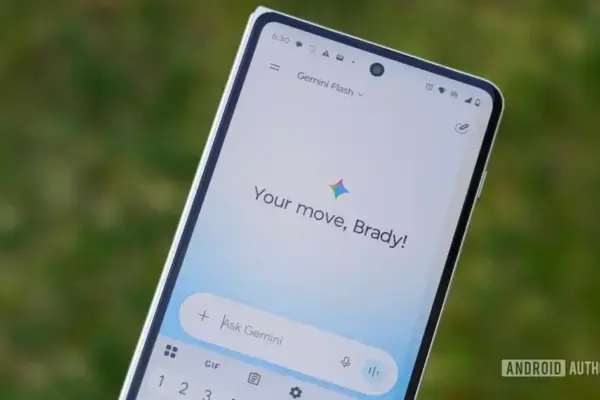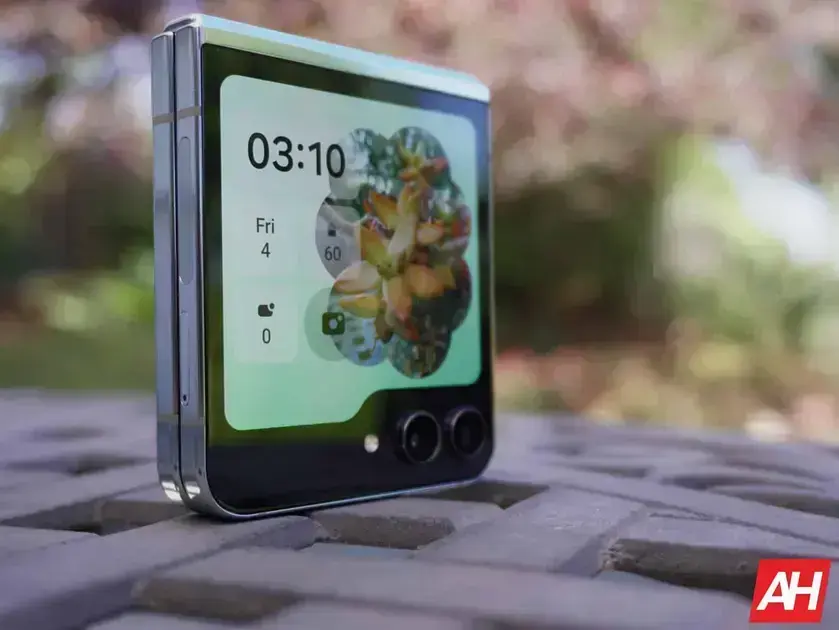
É possível ativar o Google Gemini na tela externa dos modelos Galaxy Z Flip 6 e 5, mesmo que o Galaxy Z Flip 7 venha com essa função de fábrica. Para isso, instale o Good Lock e o módulo MultiStar na Galaxy Store, ative a opção “I love Galaxy Foldable” e selecione o Gemini, garantindo acesso rápido e prático à inteligência artificial sem abrir o aparelho.
Quer saber como usar o Google Gemini na tela externa do seu Galaxy Z Flip 7? É super fácil! Neste guia, vamos te mostrar o caminho para aproveitar essa funcionalidade incrível!
Ativando o Google Gemini na tela do Galaxy Z Flip 6 e 5
Se você tem um Galaxy Z Flip 6 ou Z Flip 5, saiba que é possível usar o Google Gemini na tela externa! Mesmo que o Galaxy Z Flip 7 venha com essa função de fábrica, você não precisa ficar de fora. Com alguns passos simples, você acessa o Gemini diretamente da sua tela externa. Isso traz muita praticidade para o seu dia a dia.
Preparando seu Galaxy Z Flip
Primeiro, você precisará do aplicativo Good Lock. Ele está disponível na Galaxy Store e permite personalizar bastante seu celular. Depois de instalar o Good Lock, procure e instale o módulo MultiStar. Este módulo é a chave para liberar recursos extras na tela do seu Z Flip.
Configurando o MultiStar para o Gemini
Abra o MultiStar dentro do Good Lock. Lá, você encontrará uma opção chamada “I love Galaxy Foldable”. Ative-a. Esta função permite que você escolha quais aplicativos podem rodar na tela externa do seu aparelho. É um recurso bem legal para quem quer mais flexibilidade.
Adicionando o Google Gemini à tela externa
Na lista de aplicativos do MultiStar, você verá todos os apps disponíveis. Procure pelo Google Gemini e selecione-o. Com isso, o Gemini estará pronto para ser usado diretamente na tela externa do seu Galaxy Z Flip 6 ou Z Flip 5. Você terá acesso rápido a informações e assistência da inteligência artificial. Aproveite para perguntar, pesquisar e obter ajuda sem precisar abrir o celular. É uma forma inteligente de usar seu dispositivo.
Conclusão
Agora você sabe como ativar o Google Gemini na tela externa do seu Galaxy Z Flip 6 ou Z Flip 5. É uma ótima maneira de aproveitar ao máximo seu smartphone. Com os passos certos no Good Lock e MultiStar, a inteligência artificial do Gemini estará sempre à mão.
Essa função traz mais agilidade e praticidade para o seu dia a dia. Você não precisará abrir o celular para tarefas rápidas. É uma evolução na forma como interagimos com nossos dispositivos. Aproveite essa tecnologia para facilitar suas buscas e organizar suas informações.
FAQ – Google Gemini na Tela Externa do Galaxy Z Flip
O que é o Google Gemini na tela externa do Galaxy Z Flip?
É a funcionalidade que permite acessar o assistente de IA Google Gemini diretamente da tela de capa do seu Galaxy Z Flip, sem precisar abrir o aparelho.
Quais modelos do Galaxy Z Flip são compatíveis com esta ativação?
Este guia é específico para ativar o Google Gemini na tela externa dos modelos Galaxy Z Flip 6 e Galaxy Z Flip 5.
Preciso de algum aplicativo extra para usar o Gemini na tela externa?
Sim, você precisará instalar o aplicativo Good Lock e, dentro dele, o módulo MultiStar, ambos encontrados na Galaxy Store.
Como configuro o MultiStar para adicionar o Google Gemini?
Dentro do MultiStar, ative a opção ‘I love Galaxy Foldable’ e, em seguida, selecione o Google Gemini na lista de aplicativos disponíveis para a tela externa.
Onde posso baixar o Good Lock e o MultiStar?
Ambos os aplicativos, Good Lock e MultiStar, podem ser baixados diretamente da Galaxy Store da Samsung.
Quais os benefícios de ter o Google Gemini na tela externa?
Permite acesso rápido a informações e assistência da inteligência artificial, trazendo mais praticidade e agilidade para o seu dia a dia sem a necessidade de abrir o celular.