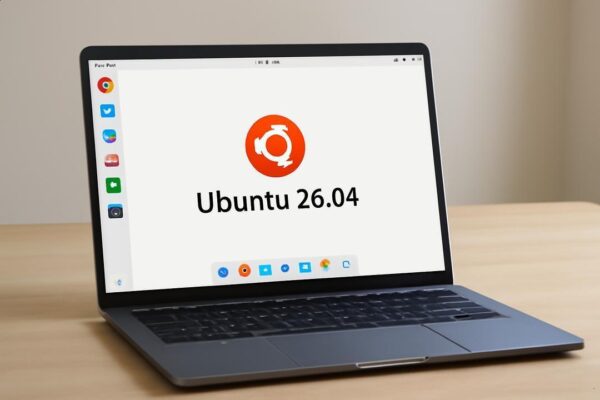
Agora que o Ubuntu 26.04 LTS já está por aí, já é possível experimentá-lo, e se você ainda não sabe como fazer isso, acompanhe e aprenda neste simples tutorial, como atualizar para o Ubuntu 26.04 LTS via terminal (server e desktop).
E, como você já deve saber, todo ano a Canonical lança duas versões do Ubuntu. E a primeira deste ano é o Ubuntu 26.04 LTS. E aqui mostrarei como atualizar para essa versão.
Antes de se aventurar, saiba que o Ubuntu 26.04 é uma versão LTS (Long Term Support ou Longo Tempo de Suporte).
Isso significa que esse lançamento será suportado pelos próximos 5 anos no desktop e no servidor.
Para saber as novidades, confira os artigos abaixo:
Confira as mudanças do Ubuntu 26.04
Ubuntu 26.04 está chegando: descubra as novidades que vão transformar seu sistema
Mais abaixo, você verá como atualizar para o Ubuntu 26.04 LTS usando o terminal, o que pode ser feito em servidores e desktops.
Atenção!
Vale lembrar que esse procedimento também pode ser usado em versões desktop e servidor do Ubuntu. E, embora este seja um procedimento considerado seguro, faça a atualização por sua própria conta e risco.
Como atualizar para o Ubuntu 26.04 LTS via terminal (server e desktop)
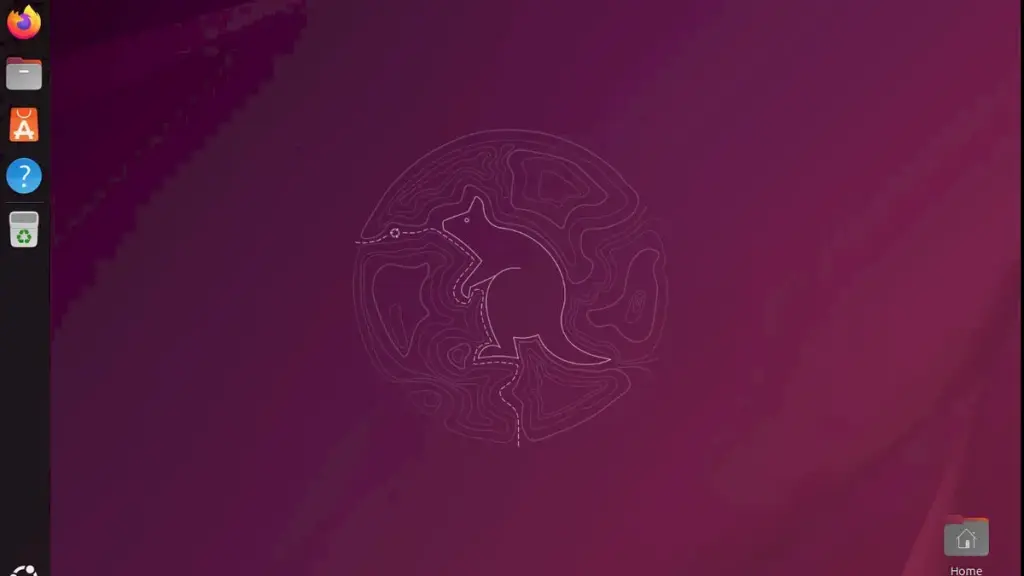
Para atualizar para o Ubuntu 26.04 LTS via terminal, primeiramente, faça uma cópia de segurança de seus arquivos.
Depois, atualize os pacotes do sistema, executando o comando abaixo em um terminal:
sudo apt-get update && sudo apt-get dist-upgradesudo rebootApós atualizar os pacotes e reiniciar o sistema, para começar a atualizar para o Ubuntu 26.04 LTS, faça o seguinte:
Passo 1. Faça login com sua conta em um terminal;
Passo 2. Caso ainda não tenha no sistema, instale o update-manager-core, executando o comando abaixo:
sudo apt-get install update-manager-corePasso 3. Faça uma copia de segurança do arquivo /etc/update-manager/release-upgrades, antes de editá-lo;
sudo cp /etc/update-manager/release-upgrades /etc/update-manager/release-upgrades.originalPasso 4. Visualize o arquivo /etc/update-manager/release-upgrades, antes de editá-lo;
cat /etc/update-manager/release-upgradesPasso 5. De acordo com o conteúdo do arquivo /etc/update-manager/release-upgrades, use um dos comandos abaixo para ajustá-lo.
Por exemplo, se o parâmetro ‘Prompt’ estiver como ‘lts’ ou ‘never’, precisa defini-lo como ‘normal’, usando uma das opções abaixo.
sudo sed -i 's/Prompt=lts/Prompt=normal/g' /etc/update-manager/release-upgradesOu
sudo sed -i 's/Prompt=never/Prompt=normal/g' /etc/update-manager/release-upgradesPasso 6. Inicie o processo de atualização com o comando:
sudo do-release-upgrade -dPasso 7. Em seguida, siga as instruções na tela para atualizar para o Ubuntu 26.04 LTS. Quando a atualização estiver concluída;

Quando terminar o processo de atualizar para o Ubuntu 26.04 LTS via terminal, reinicie o seu desktop ou servidor Ubuntu. Se necessário, use o comando;
sudo rebootDepois de reiniciar, para verificar sua versão do Ubuntu, execute:
lsb_release -aE você terá uma saída mais ou menos assim:
No LSB modules are available.
Distributor ID:	Ubuntu
Description:	Ubuntu 26.04 LTS
Release:	26.04 LTS
Codename:	Codename
Pronto! Seu sistema está atualizado. Use-o, e como sempre, deixe suas impressões nos comentários!
Depois de instalar, consulte as dicas para deixar o sistema do seu jeito, em:
Dicas de coisas para fazer depois de instalar o Ubuntu 26.04 LTS