
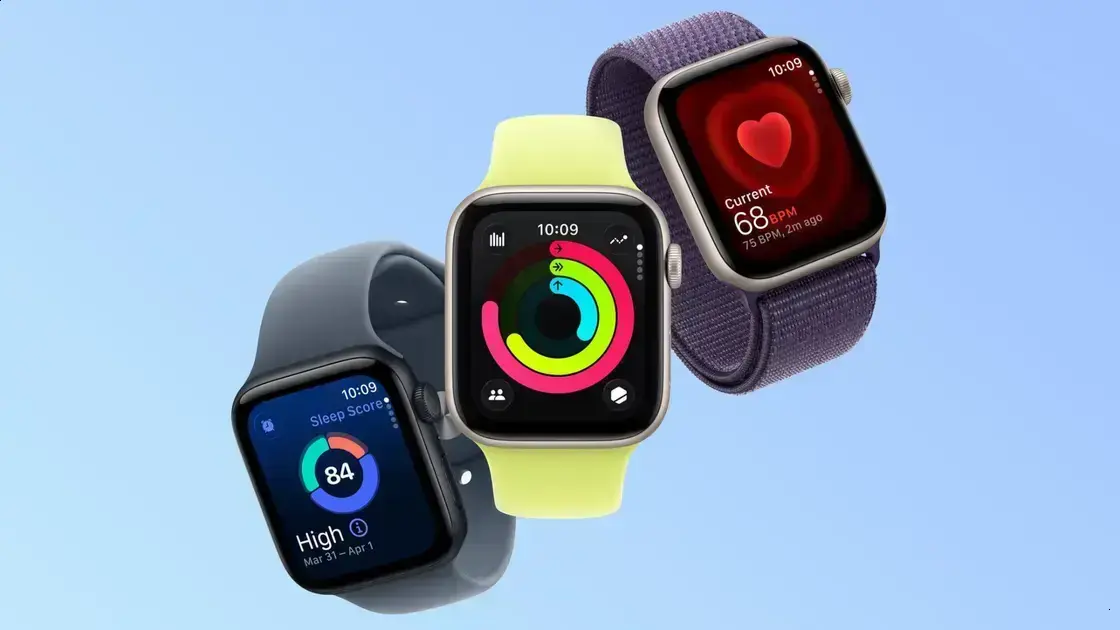
O Apple Watch pode mostrar a hora errada no Always On após o Horário de Verão. Trocar o mostrador ou reiniciar o relógio costuma corrigir o problema temporariamente. Verifique se o iPhone está com data e hora automáticas ativas e atualize o watchOS. Se nada resolver, desemparelhe, restaure o backup e procure o Suporte da Apple.
Apple Watch pode mostrar a hora errada apenas na tela Always On após a mudança do Horário de Verão — o resto do relógio fica certo quando a tela é ativada. Abaixo explicamos, de forma direta, as soluções recomendadas pela Apple para você tentar agora.

O que está acontecendo: síntoma do bug no mostrador Always On
Apple Watch pode apresentar um erro no mostrador Always On após a mudança do Horário de Verão. Na tela sempre ativa, a hora pode ficar uma hora adiantada ou atrasada. Ao tocar a tela, o relógio acorda e mostra a hora correta. Isso gera confusão para quem vê só a versão dim do mostrador.
Sintomas observados
O mostrador Always On mostra a hora errada enquanto o modo ativo mostra a hora certa. A diferença costuma ser de uma hora, não segundos. Alarmes e cronômetros normalmente seguem a hora correta. Notificações e complicações geralmente aparecem sem erro quando a tela está ativa.
Como identificar
Compare a hora exibida com a tela sempre ativa e com a tela ativa do relógio. Verifique a hora em outro relógio ou no iPhone, sem olhar a tela do aparelho. Se a diferença for de uma hora, é provável que seja o bug. Note se o problema começou logo após a mudança do Horário de Verão.
Como a Apple descreve o problema no documento de suporte
Segundo a Apple, o Apple Watch pode exibir a hora errada na tela Always On após o Horário de Verão. A empresa explica que a versão dim do mostrador pode ficar uma hora adiantada ou atrasada. Quando a tela é ativada, o relógio tende a mostrar a hora correta.
O que o documento de suporte diz
O texto aponta que o problema ocorre na tela sempre ativa, chamada de Always On. Alarmes, cronômetros e a hora ativa geralmente seguem o tempo correto. A diferença relatada costuma ser exatamente de uma hora.
Regiões e momento do erro
A Apple menciona que o erro apareceu após mudanças no Horário de Verão em certas regiões. Nem todos os usuários foram afetados, segundo o documento. A empresa pede que usuários verifiquem se o problema começou depois da mudança de horário.
Medidas temporárias sugeridas
- Mudar o mostrador do relógio pode corrigir a exibição dim.
- Reiniciar o Apple Watch pode resolver o problema temporariamente.
- Confirmar a hora no iPhone ajuda a comparar as leituras.
Situação do conserto
A Apple diz que está investigando o caso e trabalhando em uma correção. A empresa recomenda instalar atualizações do watchOS quando disponíveis. Se o problema persistir, o documento orienta procurar o suporte da Apple.
Soluções rápidas: trocar o mostrador e por que funciona
Apple Watch pode corrigir o erro de hora trocando o mostrador. Trocar o mostrador costuma forçar uma atualização na tela Always On. Assim, a versão dim pode voltar a mostrar a hora certa.
Passo a passo para trocar o mostrador
- Desperte a tela tocando ou girando o pulso.
- Pressione e segure o mostrador atual até aparecer a galeria.
- Arraste para os lados para ver outros mostradores disponíveis.
- Toque no mostrador desejado e confirme a opção para aplicar.
- Use o app Watch no iPhone para ajustar complicações e cores.
Por que isso funciona
O modo Always On mostra uma versão escurecida do mostrador. Alguns mostradores atualizam essa versão de forma diferente. Ao trocar, o sistema redesenha a tela e pode corrigir a hora errada.
Que mostradores testar
- Escolha mostradores minimalistas com poucas complicações.
- Evite mostradores com muitas animações na versão dim.
- Teste dois ou três tipos para ver qual funciona melhor.
Próximos passos se não funcionar
Se trocar o mostrador não bastar, reinicie o relógio e atualize o watchOS. Se o problema continuar, procure o suporte da Apple para orientação adicional.
Reiniciar o relógio: passos e quando usar essa opção
Apple Watch pode precisar de um reinício quando a tela não responde ou mostra hora errada.
Passos para reiniciar normalmente
- Pressione e segure o botão lateral até aparecer o controle de desligar.
- Arraste o controle para desligar e aguarde a tela apagar por completo.
- Espere cerca de dez segundos antes de ligar o relógio novamente.
- Pressione e segure o botão lateral até ver o logotipo da Apple.
Reinício forçado (quando utilizar)
Use o reinício forçado apenas se o relógio estiver travado e sem resposta.
- Pressione e segure a Coroa Digital e o botão lateral ao mesmo tempo.
- Mantenha ambos os botões pressionados por cerca de dez segundos.
- Solte quando o logotipo da Apple aparecer na tela.
O que o reinício faz
O reinício fecha apps e reinicia processos do sistema sem apagar seus dados.
Quando tentar o reinício
Tente trocar o mostrador primeiro e, se não funcionar, reinicie o relógio.
Se o problema voltar, atualize o watchOS e verifique de novo.
Se persistir, procure o suporte da Apple para orientação adicional.
Onde o bug foi reportado (Europa e EUA) e o calendário do DST
Apple Watch teve relatos do bug na Europa e também nos EUA.
Os relatos apareceram logo após mudanças do Horário de Verão locais.
O que é DST
O Horário de Verão (DST) ajusta o relógio uma hora para economizar luz.
Regiões afetadas
As datas do Horário de Verão variam entre países e estados.
Essa variação pode fazer com que dispositivos apliquem o ajuste em momentos diferentes.
Impacto no bug
Se o relógio usar regras locais diferentes, a versão Always On pode ficar errada.
Por isso verifique se a mudança ocorreu na sua região antes de agir.
Como confirmar
Compare a hora dim do mostrador com a hora ativa e com o iPhone.
Se a diferença for de uma hora, provavelmente é por causa do DST.
Impacto real: o que muda para quem usa o Apple Watch diariamente
Apple Watch com bug no Always On pode confundir quem usa o relógio todo dia.
Um rápido olhar para a versão dim pode mostrar a hora errada e enganar você.
Riscos no dia a dia
Há risco de perder compromissos se você confiar só no mostrador Always On.
Também pode ocorrer confusão ao combinar horários com colegas ou transportes.
O problema provoca desconfiança e leva a checar o iPhone com mais frequência.
O que continua confiável
- Alarmes e cronômetros geralmente seguem a hora correta, segundo relatos de usuários.
- Apps de saúde e registros de atividade tendem a manter dados precisos.
- Notificações geralmente chegam corretamente quando você ativa a tela do relógio.
Quando o bug mais atrapalha
O erro atrapalha mais quem confere o relógio por breves segundos ao longo do dia.
Dicas rápidas para reduzir o impacto
- Faça um duplo-cheque olhando o iPhone antes de sair para compromissos.
- Use mostradores simples, que atualizam melhor a versão dim do mostrador.
- Se o problema for frequente, reinicie o relógio e instale atualizações disponíveis.
O que fazer se a hora ainda estiver errada após as correções
Apple Watch ainda mostra a hora errada mesmo depois de trocar o mostrador e reiniciar o aparelho.
Aqui estão as ações recomendadas antes de procurar suporte ou resetar o relógio.
Verifique as configurações do iPhone
Abra Ajustes no iPhone e vá em Geral e depois Data e Hora.
Ative o ajuste automático para que o iPhone passe o horário correto ao relógio.
Remova e emparelhe novamente
Desemparelhe o Apple Watch usando o app Watch no iPhone.
O processo cria um backup automático antes de apagar os dados do relógio.
Em seguida, emparelhe o relógio novamente e restaure o backup criado.
Atualize ou reinstale o watchOS
Verifique atualizações em Ajustes do relógio ou no app Watch do iPhone.
Instale qualquer versão disponível, pois pode conter a correção para o bug.
Redefinição completa como último recurso
Faça backup do iPhone e do Apple Watch antes de resetar totalmente os aparelhos.
No app Watch, vá em Geral, Redefinir e escolha Apagar Conteúdo e Ajustes.
Isso apaga tudo, então use só se outras soluções não resolverem o problema.
Contato com o Suporte da Apple
Se o bug persistir, abra um chamado no Suporte da Apple para orientação.
Explique os passos que já tentou e informe a região onde ocorreu o DST.
Peça instruções sobre reparo, substituição ou próximos passos recomendados.
Relação com o watchOS 27 e atualizações recentes
Apple Watch pode receber correções para o bug por meio do watchOS 27. A Apple vem liberando atualizações para resolver problemas pontuais. Nem sempre a correção chega ao mesmo tempo para todos os modelos.
O que é o watchOS 27
watchOS é o sistema do relógio, como o iOS para iPhone. A versão 27 traz melhorias de estabilidade e correções de bugs. Atualizações servem para ajustar funções visuais e de sincronização.
Atualizações recentes e o bug
A Apple indicou que investiga o problema do modo Always On em certas regiões. Atualizações menores podem corrigir a exibição dim de forma rápida. Se a correção estiver pronta, ela virá por um update do watchOS.
Como atualizar o relógio
Abra o app Watch no iPhone e acesse Geral > Atualização de Software. Coloque o relógio no carregador e conecte o iPhone ao Wi‑Fi. Mantenha a bateria acima de 50% ou deixe o relógio carregando durante o processo.
Compatibilidade e cuidados
Nem todos os modelos recebem a mesma versão ao mesmo tempo. Verifique se seu Apple Watch é compatível antes de tentar atualizar. Faça backup do iPhone e do relógio sempre que possível antes de instalar atualizações.
O que esperar após atualizar
Depois da atualização, observe o comportamento da tela Always On por alguns dias. Se o bug persistir, repita passos básicos como reiniciar e trocar o mostrador. Caso não haja melhora, procure o Suporte da Apple para orientação detalhada.
Quando procurar suporte técnico da Apple ou uma visita à loja
Apple Watch continua com problema mesmo após trocar mostrador ou reiniciar o aparelho.
Quando procurar suporte
- Procure assistência se o relógio ficar com a hora errada constantemente.
- Vá à loja se a tela não responder ou travar por longos períodos.
- Busque ajuda quando funções básicas, como alarmes, apresentarem falhas inesperadas.
O que levar para a loja
- Leve o iPhone emparelhado com o relógio e o carregador do relógio.
- Apresente comprovante de compra se estiver na garantia ou para trocas.
- Tenha o ID do proprietário à mão, caso peçam para confirmar dados.
Como agendar atendimento
Agende um horário no app de Suporte ou pelo site de atendimento oficial. Chegar sem agendamento pode gerar espera longa.
O que acontece na visita
O técnico fará um diagnóstico, que verifica software e hardware do relógio. O diagnóstico pode incluir testes de conectividade e da tela.
Possíveis resultados do diagnóstico
- Recomendar reinício, restauração ou atualização do watchOS.
- Realizar reparo em peça defeituosa, se houver falha de hardware.
- Substituir o aparelho, quando a cobertura e as condições permitirem.
Garantia e custos
Verifique se o relógio está na garantia limitada ou coberto por AppleCare+. Sem cobertura, pode haver cobrança pelo reparo.
Dicas antes de ir
- Faça backup e desemparelhe o relógio pelo app Watch no iPhone.
- Atualize o iPhone e o watchOS para a versão mais recente disponível.
- Anote os passos que você já tentou para agilizar o atendimento.
Alternativas ao atendimento presencial
Você pode abrir um chamado online, usar chat ou optar pelo envio por correio.
Escolha a opção que for mais prática para sua rotina.
Links úteis e oficiais (Documento de suporte da Apple): [Documento de suporte da Apple](Add an authoritative link about Apple support doc here)
Documento de suporte da Apple reúne as orientações oficiais sobre o bug do Apple Watch.
O que há no documento
- Descrição dos sintomas, exemplos relatados e regiões afetadas pelo Horário de Verão.
- Soluções temporárias recomendadas, incluindo trocar o mostrador e reiniciar o relógio passo a passo.
- Orientação para atualizar o watchOS e notas sobre compatibilidade entre modelos.
- Instruções para desemparelhar, restaurar o relógio e restaurar backup quando necessário.
- Passos para contato com o Suporte, agendamento de lojas e opções de reparo.
Como acessar
Use o app Suporte da Apple ou acesse o site oficial de suporte para ver o documento.
Dicas ao consultar
- Verifique o modelo do Apple Watch e a versão do watchOS antes de seguir os passos.
- Anote quando o problema começou e se houve mudança do Horário de Verão na sua região.
- Salve o artigo oficial ou marque nos favoritos para consultar atualizações futuras.
Por que usar o documento oficial
Ele traz as recomendações mais seguras e as instruções diretas da Apple para o problema.
Leitura relacionada — relato do MacRumors sobre o problema: [Matéria do MacRumors](Add an authoritative link about the MacRumors article here)
MacRumors publicou relatos que destacam o bug no mostrador Always On do Apple Watch.
O artigo reúne relatos de usuários na Europa e nos Estados Unidos.
Principais pontos do relato
- Mostrador Always On pode exibir a hora com diferença de uma hora.
- Alarmes e cronômetros parecem manter a hora correta na maioria dos casos.
- Trocar o mostrador ou reiniciar o relógio resolveu temporariamente para alguns usuários.
- A Apple publicou um documento de suporte com orientações iniciais.
O relato do MacRumors ajuda a entender a extensão do problema e as regiões afetadas.
Ele também reúne dicas práticas que você pode tentar agora.
Como usar essa leitura
Consulte a matéria do MacRumors para ver exemplos e depoimentos detalhados.
Use o texto como referência ao falar com o suporte da Apple.
Acompanhe atualizações tanto no documento oficial quanto em notícias confiáveis.
Conclusão
Apple Watch pode apresentar erro no mostrador Always On após mudança do Horário de Verão, e isso pode confundir quem olha a tela rápido. Trocar o mostrador e reiniciar o relógio costuma resolver em muitos casos. Se isso não bastar, desemparelhe e reinstale, ou atualize o watchOS para a versão mais recente disponível.
Mantenha o iPhone com o ajuste automático de data e hora ativado para evitar divergências. Se o erro persistir, procure o Suporte da Apple para orientação e possível reparo. Leve anotações sobre o que já tentou e informe quando o problema começou, isso ajuda no atendimento.
Key Takeaways
- Bug: o Apple Watch pode mostrar a hora errada apenas na tela Always On após o Horário de Verão — normalmente com diferença de uma hora, enquanto a tela ativa exibe a hora correta.
- Soluções rápidas: trocar o mostrador do relógio ou reiniciar o Apple Watch costuma corrigir temporariamente a versão dim do Always On.
- Verificações e atualizações: confirme que o iPhone está com data e hora automáticas ativadas e instale as atualizações do watchOS (coloque o relógio no carregador e mantenha bateria adequada).
- Se o problema persistir: desemparelhe e emparelhe novamente o relógio (o processo cria backup) ou, como último recurso, faça um reset completo após fazer backups.
- Suporte técnico: procure o Suporte da Apple ou agende visita à loja se nada resolver — leve o iPhone emparelhado, carregador e comprovante de compra e informe a região e quando o DST ocorreu.
