O Apple Wallet permite transformar cartões físicos em passes digitais em poucos passos: escaneie com a câmera do iPhone, deixe o Visual Intelligence reconhecer campos e revise as informações antes de salvar. Use templates para ajustar o layout e as cores rapidamente, garantindo um visual limpo e legível. Dicas práticas incluem usar luz natural, manter o aparelho firme e checar todos os dados; nem todo cartão gera passe automaticamente. Os dados costumam permanecer no aparelho, então cuide das permissões e mantenha o iPhone atualizado para recursos novos.
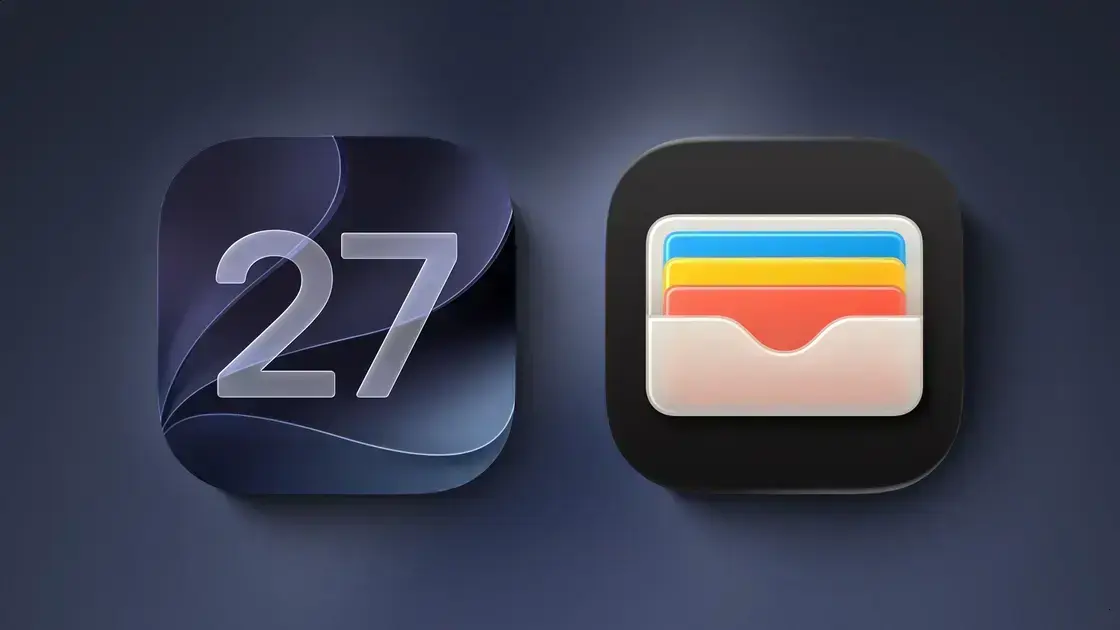
Apple Wallet no iOS 27 facilita transformar cartões e ingressos físicos em passes digitais: basta escanear, ajustar campos e salvar — tudo direto no app. Veja como usar a ferramenta e quando ela é útil.
Passo a passo: criar, escanear e personalizar passes no Apple Wallet com Visual Intelligence e templates
Apple Wallet facilita transformar um cartão físico em um passe digital. Você usa a câmera do iPhone e templates prontos. O processo costuma ser rápido e direto.
Escanear o cartão
Abra a câmera no app Wallet e aponte para o cartão. Mantenha o cartão em superfície plana e com boa luz. Evite reflexo e segure o aparelho firme. Quando a câmera focar, o sistema captura a imagem automaticamente.
Como o Visual Intelligence funciona
O Visual Intelligence reconhece textos e campos no cartão. Ele sugere nomes, números e datas para preencher. É uma ajuda automática, não substitui sua revisão. Se um campo estiver errado, você pode editar antes de salvar.
Editar campos e personalizar
Revise os campos que o app preencheu automaticamente. Toque para alterar nomes, datas e descrições. Você pode trocar a imagem do passe por uma foto própria. Use templates para escolher cores e layout rápidos.
Usar templates
Templates oferecem modelos prontos para ingressos e cartões de fidelidade. Escolha um template e veja a prévia do passe. Eles ajudam a ajustar o visual sem esforço. Templates conservam layout limpo e informações essenciais.
Dicas práticas
Use luz natural para melhores resultados ao escanear. Afaste a câmera um pouco para incluir o cartão todo. Verifique sempre os dados antes de salvar o passe. Mantenha o app atualizado para ter novas funções.
Privacidade e limitações
Os dados geralmente ficam no seu aparelho, não na nuvem. Permita apenas o acesso necessário à câmera. Nem todo tipo de cartão vira passe automaticamente. Em alguns casos, vai ser preciso inserir dados manualmente.
Conclusão
Em resumo, o processo de criar passes no Apple Wallet é simples e rápido. Basta escanear o cartão, revisar os campos e salvar o passe no app. Os templates e o Visual Intelligence aceleram o trabalho e ajudam na aparência.
Use luz natural, verifique sempre os dados antes de salvar e mantenha o iPhone atualizado. Assim você evita erros e garante que o passe funcione quando precisar. Cuide das permissões e prefira manter os dados no aparelho.