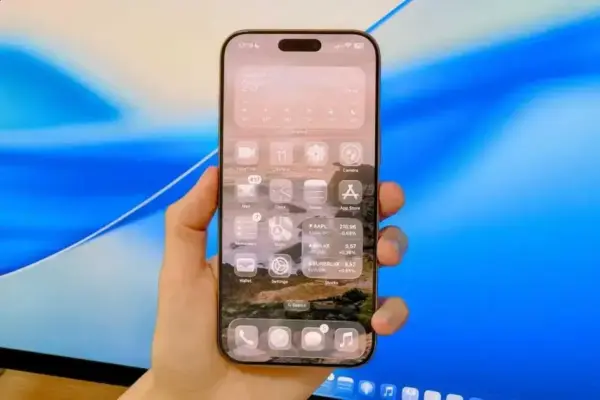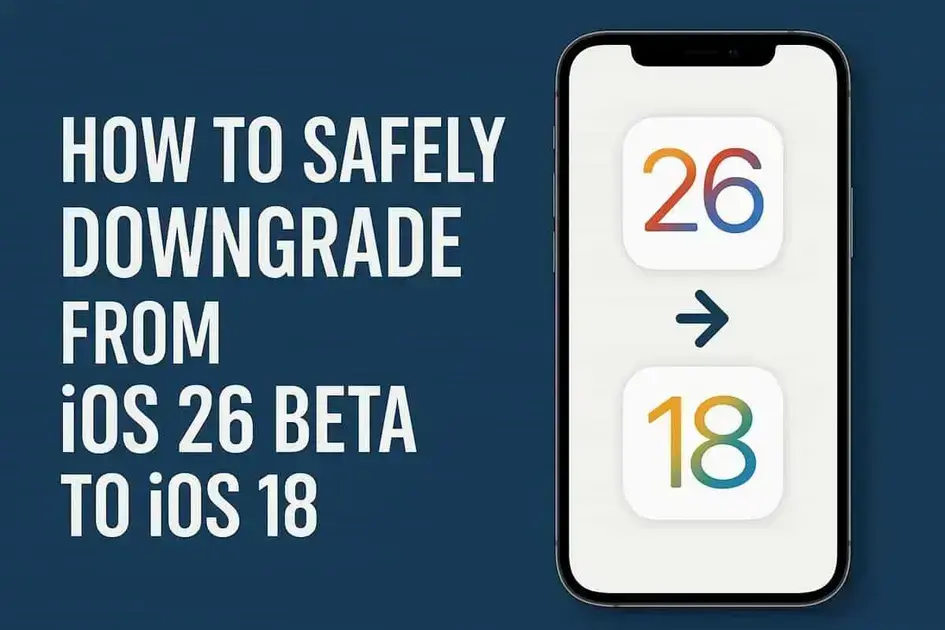
O downgrade do iOS 26 Beta para o iOS 18 é recomendado para quem busca estabilidade, melhor desempenho e menos bugs no iPhone. Fazer backup dos dados e seguir os passos corretos garante um retorno seguro à versão estável, evitando perda de informações e problemas comuns na versão beta.
Está enfrentando problemas com o Downgrade iOS 26 Beta instalado? Você não está sozinho! Descubra aqui como retornar para o iOS 18 estável com algumas dicas práticas e fáceis de seguir.
Motivos para fazer o downgrade do iOS 26 Beta e voltar ao iOS 18
Muitas pessoas testam o iOS 26 Beta para conhecer as novidades antes de todo mundo. Mas nem sempre a experiência é boa. Esse sistema pode ter bugs que atrapalham o uso diário do iPhone.
Um dos principais problemas é a instabilidade. Apps podem fechar sozinhos, o telefone pode travar ou reiniciar sozinho. Isso atrapalha muito, especialmente para quem usa o celular para trabalhar ou estudar.
Além disso, a bateria pode acabar mais rápido que o normal. Isso acontece porque o beta ainda está em desenvolvimento e não otimiza o consumo de energia. Isso deixa alguns usuários insatisfeitos logo nos primeiros dias.
Outra razão para voltar ao iOS 18 é a compatibilidade com apps essenciais. Alguns programas ainda não funcionam bem no iOS 26 Beta, afetando o dia a dia de quem depende desses apps.
Em resumo, se você quer um aparelho estável, com boa duração de bateria e apps funcionando normalmente, é melhor remover o beta e voltar para a versão estável, o iOS 18.
Fazer downgrade do iOS 26 para o iOS 18 com Tenorshare ReiBoot[Melhor opção, sem jailbreak]
Usar o Tenorshare ReiBoot para fazer downgrade do iOS 26 para o 18.7 é um dos métodos mais fáceis e confiáveis. Ele permite atualizar ou Voltar para iOS 18 sem precisar de iTunes, arquivos IPSW ou jailbreak. É a solução ideal para quem busca praticidade e eficiência.
Além das Downgrade do iOS 26, ReiBoot também conhecida ferramenta de reparo do iOS consegue corrigir mais de 150 problemas comuns do iPhone — como falhas de atualização, iPhone tela preta ou loops de inicialização— Sem perder nenhum dado.
Principais benefícios do Tenorshare ReiBoot :
- Faz downgrade do iOS 26 com segurança e sem perda de dados
- Compatível com versões públicas e beta
- Corrige problemas como iPhone preso na logotipo da Apple ou no modo de recuperação
- Entrar ou sair do modo de recuperação com apenas 1 clique
- Elimina a necessidade de baixar IPSW manualmente
Fazendo o downgrade do iOS 26 para o iOS 18 com Tenorshare ReiBoot
Passos 1. Baixar ReiBoot em seu computador. Em seguida, conecte o iPhone/iPad ao mesmo PC. Toque em Downgrade;
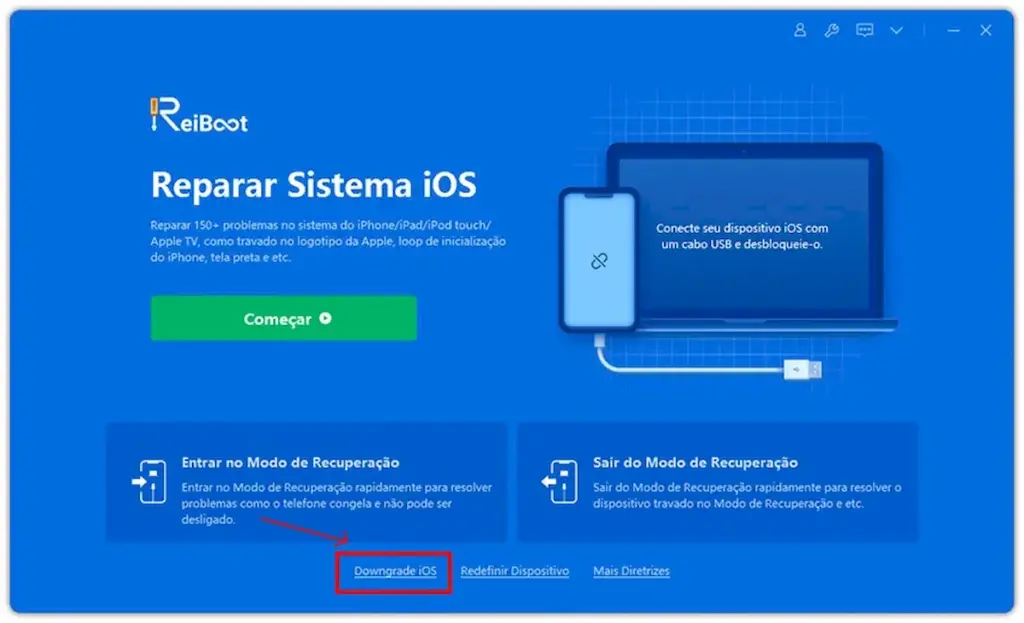
Passos 2. Escolha a opção de “Downgrade” para iniciar o processo, conforme a sua necessidade.
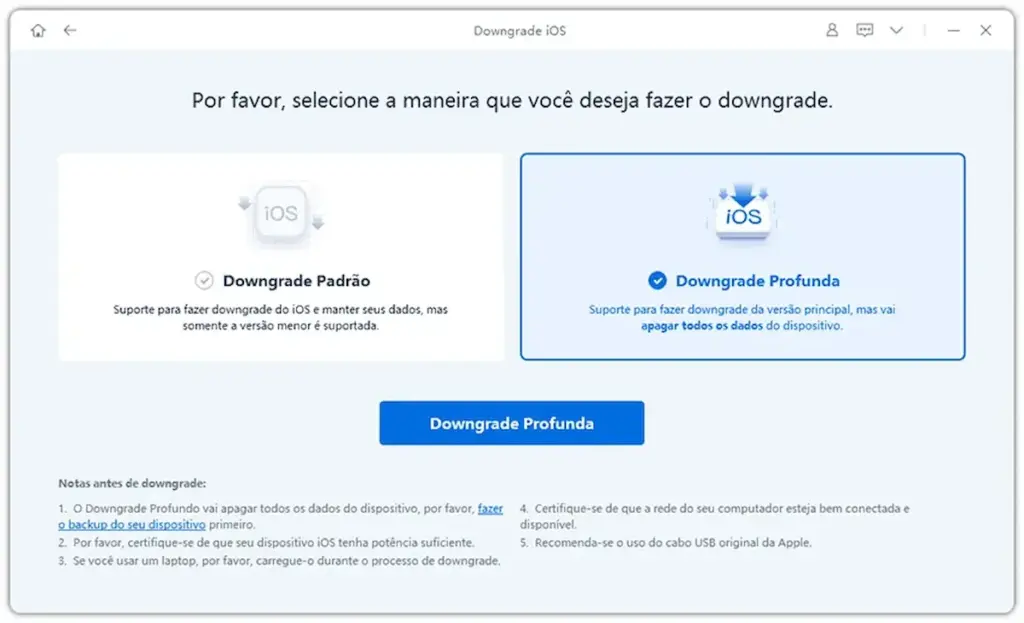
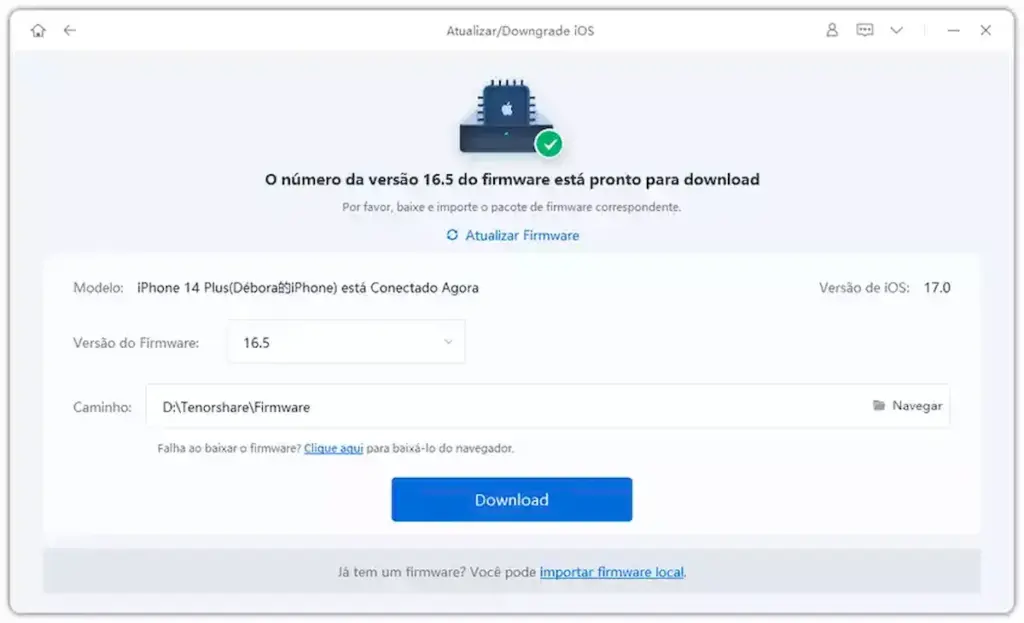
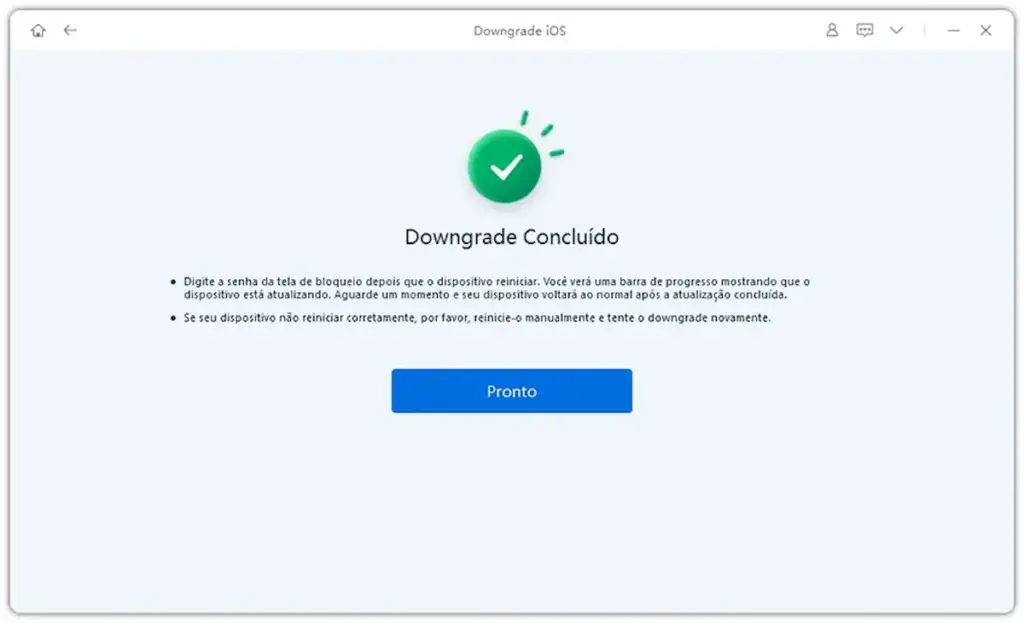
Passo a passo para fazer o fazer o downgrade do iOS 26 com segurança
Antes de começar, certifique-se de ter estas coisas prontas:
-
Um iPhone executando o iOS 26 Developer Beta.
-
Um Mac ou PC Windows com o iTunes instalado.
-
Um backup do seu iPhone antes da instalação do iOS 26 (esta etapa é opcional, mas altamente recomendada).
Sim. Para fazer o downgrade do iOS 26 Beta para o iOS 18, o primeiro passo é fazer backup dos seus dados. Isso evita perda de informações importantes, como fotos e contatos.
Depois, você precisa baixar a versão oficial do iOS 18 pelo site da Apple. Use um computador confiável para isso.
Conecte seu iPhone ao computador usando um cabo original. Abra o iTunes ou Finder, dependendo do sistema do seu PC ou Mac.
Para restaurar seu iPhone, você precisa entrar no Modo de Recuperação:
-
Pressione e solte rapidamente o botão Aumentar volume.
-
Pressione e solte rapidamente o botão Diminuir volume.
-
Pressione e segure o botão Liga/Desliga (lateral). Continue segurando até aparecer a tela “Conectar ao Computador”.
Esta tela significa que seu iPhone agora está no Modo de Recuperação. O iTunes ou Finder deve identificar o dispositivo nesse modo.
Então, escolha a opção para restaurar o iPhone e selecione o arquivo do iOS 18 que você baixou. O processo pode levar alguns minutos.
Quando terminar, o iPhone voltará para o iOS 18, e você poderá restaurar os dados do backup que fez antes de iniciar o downgrade.
Dúvidas comuns sobre o downgrade e problemas do iOS 26 Beta
Muita gente fica preocupada com o que pode acontecer ao fazer o downgrade do iOS 26 Beta. Uma dúvida comum é se os dados vão ser perdidos. Para evitar isso, é essencial fazer um backup antes de começar o processo.
Outra questão frequente é sobre a estabilidade do iOS 18 após o downgrade. A versão estável é muito mais confiável e normalmente resolve os problemas do beta.
Usuários também perguntam sobre a compatibilidade dos aplicativos após a mudança. No geral, os apps funcionam melhor no iOS 18, pois a versão beta pode causar falhas neles.
Algumas pessoas têm medo de que o downgrade possa bloquear o iPhone. Isso só acontece se o processo for feito de forma errada. Seguir o passo a passo corretamente ajuda a evitar esse problema.
Se surgir qualquer erro durante o downgrade, uma boa opção é usar o modo de recuperação para tentar restaurar o sistema.
Considerações finais sobre o downgrade do iOS 26 Beta
Fazer o downgrade para o iOS 18 é uma solução eficiente para quem quer estabilidade e bom desempenho no iPhone.
Seguir os passos com calma e cuidado ajuda a evitar problemas, garantindo a segurança dos seus dados.
Seja por bugs, bateria ou falhas nos apps, voltar para a versão estável traz mais tranquilidade no uso diário do aparelho.
Assim, você usa seu iPhone de forma mais confiável e sem preocupações com erros do sistema beta.
FAQ – Perguntas frequentes sobre downgrade do iOS 26 Beta
O que é preciso fazer antes de começar o downgrade?
É necessário fazer um backup completo dos seus dados para evitar perda de informações importantes.
O downgrade apaga todos os meus dados?
Se você não fizer backup, sim. Por isso, o backup é fundamental antes de iniciar o processo.
O iOS 18 é mais estável que o iOS 26 Beta?
Sim, o iOS 18 é uma versão estável e oferece melhor desempenho e menos bugs.
Posso ficar sem o meu iPhone durante o downgrade?
O processo pode levar algum tempo, então é possível que você fique sem usar o aparelho por alguns minutos.
E se o downgrade der erro?
Você pode tentar usar o modo de recuperação para restaurar o sistema e tentar novamente.
Os apps vão funcionar normalmente no iOS 18 após o downgrade?
Sim, geralmente os aplicativos funcionam melhor na versão estável, pois a versão beta pode causar falhas.
Fonte: Gizchina.com