O recurso de zoom no macOS pode ser facilmente ativado através das Preferências do Sistema, melhorando a acessibilidade para usuários com necessidades visuais. Existem diferentes estilos de zoom como Tela Cheia, Janela e controle de movimento, permitindo personalização conforme a preferência do usuário. Além disso, dicas como ajustar a amplitude do zoom, usar atalhos de teclado e modificar o contraste são essenciais para uma experiência mais confortável e eficiente.
Você sabia que o zoom no macOS pode transformar sua experiência com o computador? Com algumas configurações simples, essa ferramenta pode tornar o visual muito mais fácil, especialmente em telas pequenas ou para quem tem dificuldades de visão. Vamos explorar como ativá-la e personalizá-la!
Ativando o recurso de zoom no macOS
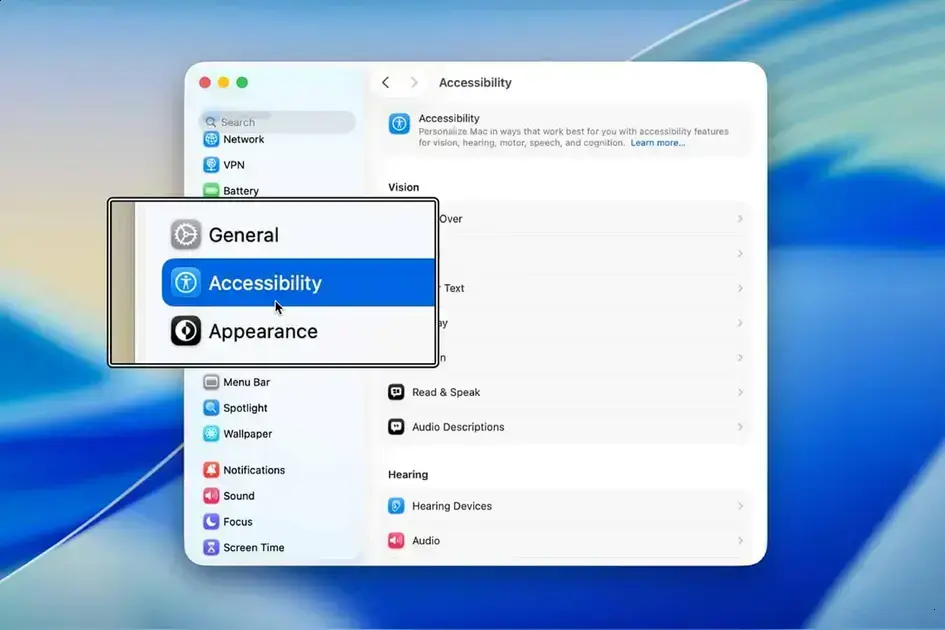
Ativar o recurso de zoom no macOS é fácil e rápido. Primeiro, vá até as Preferências do Sistema. Em seguida, clique em Acessibilidade.
Dentro do menu de acessibilidade, você verá a opção Zoom. Clique nela para abrir as configurações. Você pode optar por usar um atalho de teclado ou uma combinação de gestos para ativar o zoom. Escolha a opção que você achar mais confortável.
Se você prefere usar o mouse para aumentar ou diminuir a visualização, pode ativar a opção Usar scroll com modificador. Isso permite que você segure uma tecla, como Control, enquanto rola o mouse para controlar o nível de zoom.
Agora, você pode experimentar o zoom. Para ativá-lo, basta pressionar os atalhos que você configurou. O zoom pode ser bem útil para quem precisa de uma visualização mais detalhada de textos ou imagens.
Estilos de zoom: como escolher o melhor para você
Quando se trata de zoom no macOS, existem diferentes estilos que você pode escolher. Cada um tem suas características. Por isso, é importante saber qual deles se adapta melhor às suas necessidades.
O primeiro estilo é o Zoom de Tela Cheia. Ele amplia toda a tela. Isso é ótimo para quem precisa de uma visão mais ampla de conteúdos. Para usar, basta ativá-lo nas configurações de acessibilidade.
O segundo estilo é o Zoom de Janela. Com ele, você pode ter uma área específica ampliada. Dessa forma, você mantém o resto da tela em tamanho normal. Essa opção é ótima para quem deseja focar em detalhes sem perder a visão geral.
Por fim, há o Zoom com controle de movimento. Esse estilo permite controlar a ampliação usando gestos no trackpad. Assim, você pode aumentar ou diminuir rapidamente, tornando a experiência mais dinâmica.
Escolher o estilo certo é essencial. Experimente cada um e veja qual se adapta melhor ao seu estilo de trabalho. Afinal, a melhor opção é aquela que facilita a sua rotina e deixa a navegação mais confortável.
Dicas de personalização para uma experiência mais confortável
Personalizar o recurso de zoom no macOS pode melhorar muito sua experiência. Vamos ver algumas dicas fáceis para deixar tudo mais confortável.
Primeiro, ajuste a amplitude de zoom. Você pode escolher quão longe ou perto deseja ver as coisas. Verifique as configurações e faça um teste. Aumente ou diminua até encontrar o nível ideal para você.
Outra dica é usar um atalho de teclado. Isso facilita muito a ativação do zoom. Vá nas preferências e escolha um atalho que você possa pressionar rapidamente. Isso faz toda a diferença em momentos de necessidade.
Considere também mudar o modo de navegação. Você pode alternar entre zoom na tela inteira ou na tela por parte. Experimente as opções para ver qual delas se adapta melhor ao que você faz.
Por último, lembre-se de ajustar o contraste. Aumentar o contraste pode ajudar muito na leitura. Vá nas configurações de acessibilidade e escolha a opção que você mais gosta.
Com essas dicas, você pode deixar sua experiência com o zoom mais agradável e eficiente. Aproveite a praticidade que o macOS proporciona para atender suas necessidades!
Conclusão
Para concluir, utilizar o recurso de zoom no macOS pode fazer uma grande diferença na sua experiência. Com as opções de personalização, você pode ajustar tudo de acordo com suas preferências.
Ativar o zoom é simples e os estilos disponíveis ajudam a adaptar a visualização conforme suas necessidades. As dicas de personalização, como ajustar a amplitude e o contraste, tornam tudo ainda mais confortável.
No final, o importante é encontrar uma configuração que funcione para você. Com essas sugestões, sua navegação se tornará mais fácil e agradável. Aproveite ao máximo todas as funcionalidades que o macOS tem a oferecer!
FAQ – Perguntas frequentes sobre o recurso de zoom no macOS
Como ativar o recurso de zoom no macOS?
Você pode ativar o zoom acessando as Preferências do Sistema, clicando em Acessibilidade e, em seguida, selecionando a opção Zoom.
Quais são os estilos de zoom disponíveis no macOS?
Os estilos disponíveis são Zoom de Tela Cheia, Zoom de Janela e Zoom com controle de movimento.
Como posso personalizar o nível de zoom?
Nas configurações de Zoom, você pode ajustar a amplitude de zoom de acordo com suas preferências, testando até encontrar o ideal.
É possível usar atalhos de teclado para controlar o zoom?
Sim, você pode configurar atalhos de teclado nas preferências de acessibilidade para ativar rapidamente o zoom.
Como o modo de navegação pode afetar a experiência de zoom?
Alternar entre o zoom na tela inteira ou em partes específicas ajuda a adaptar a visualização conforme suas necessidades e conforto.
Qual a importância do contraste nas configurações de zoom?
Ajustar o contraste melhora a clareza da imagem, tornando a leitura mais fácil e agradável para quem utiliza o zoom.