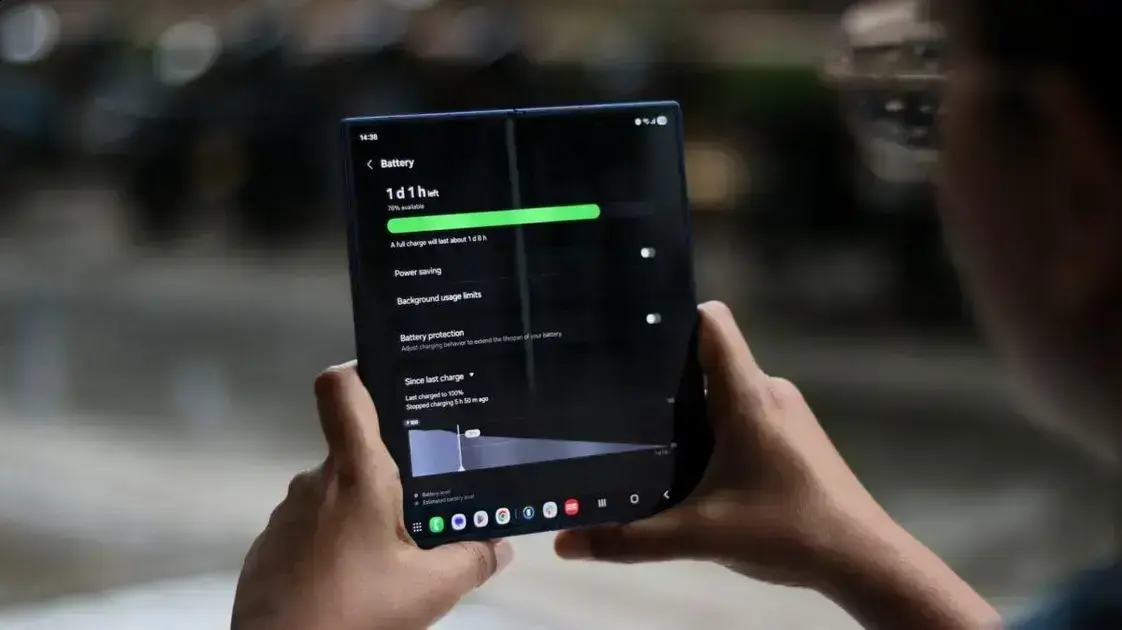
Para identificar e gerenciar aplicativos que drenam a bateria do seu Galaxy, acesse as Configurações do aparelho, vá em ‘Assistência do aparelho e bateria’ e depois em ‘Bateria’ para ver o consumo de cada app. Caso um aplicativo esteja gastando energia excessivamente, você pode forçar sua parada, limpar o cache ou limitar seu funcionamento em segundo plano para economizar carga e otimizar o desempenho do seu smartphone.
Bateria é um assunto que sempre preocupa os usuários de smartphones, e se você tem um Galaxy, então precisa ficar atento! Já se perguntou se algum aplicativo pode estar drenando sua bateria? Vamos entender como identificar esses vilões e resolver o problema de vez.
Aplicativos que drenam a bateria do Galaxy
Sabia que alguns aplicativos podem estar gastando mais bateria do seu Galaxy do que deveriam? É uma pergunta comum e, felizmente, seu próprio celular pode ajudar a identificar os culpados. Entender como eles funcionam é o primeiro passo para ter uma carga que dura mais.
Como identificar os apps “gastões”
Para descobrir quais aplicativos estão consumindo sua bateria, vá em Configurações. Depois, procure e toque em Assistência do aparelho e bateria. Nesta seção, selecione a opção Bateria. Aqui, você verá uma lista clara dos apps. Ela mostra o quanto cada um usou da carga nas últimas 24 horas.
Fique atento aos aplicativos que aparecem nas primeiras posições. Se um app que você mal usa está no topo, ele pode ser um problema. Isso indica que ele está trabalhando em segundo plano. Ou pode estar com algum erro, drenando sua bateria.
O que fazer com os aplicativos problemáticos?
Ao encontrar um aplicativo que drena muita bateria, você pode agir. Há algumas ações simples a tomar. Uma boa opção é forçar o fechamento do app. Para isso, vá nas informações do aplicativo e escolha ‘Forçar parada’. Isso reinicia o processo do app.
Outra dica é limpar o cache do aplicativo. Isso pode resolver erros menores que causam o alto consumo. Se o problema persistir, considere desinstalar o aplicativo. Faça isso especialmente se ele não for essencial. Às vezes, um app mal otimizado causa muitos problemas.
Além disso, ajuste as permissões de segundo plano para o aplicativo. Nas informações do app, em Uso da bateria, você pode limitar o funcionamento. Assim, ele não ficará ativo sem necessidade, economizando energia. Manter seu sistema e todos os apps atualizados também ajuda muito. As atualizações corrigem falhas e melhoram a eficiência. Fique de olho na bateria do seu Galaxy para aproveitar ao máximo.
Conclusão
Viu como é importante ficar de olho na sua bateria? Identificar e gerenciar os aplicativos que consomem mais energia é essencial para manter seu Galaxy funcionando bem por mais tempo. Ao seguir os passos simples de verificação nas configurações e tomar as medidas necessárias, você garante que seu celular não te deixe na mão.
Lembre-se de que pequenas ações, como forçar o fechamento de um app ou limitar suas atividades em segundo plano, fazem uma grande diferença. Mantenha seus aplicativos e o sistema atualizados. Assim, você aproveita ao máximo a vida útil da sua bateria e desfruta de um celular mais eficiente. É um cuidado simples que vale muito a pena!
FAQ – Perguntas frequentes sobre a bateria do seu Galaxy
Como vejo quais apps estão gastando mais bateria no meu Galaxy?
Vá em Configurações, depois em Assistência do aparelho e bateria, e selecione Bateria. Lá você verá o uso dos aplicativos nas últimas 24 horas.
O que significa se um app que não uso aparece no topo da lista de consumo?
Isso indica que o aplicativo pode estar rodando em segundo plano sem necessidade ou com algum erro, o que causa um gasto excessivo da sua bateria.
O que posso fazer com um aplicativo que está drenando muita bateria?
Você pode forçar o fechamento do app, limpar o cache, desinstalá-lo se não for essencial, ou limitar seu funcionamento em segundo plano nas configurações.
Forçar a parada de um aplicativo resolve o problema de consumo de bateria?
Sim, forçar a parada reinicia o processo do aplicativo. Isso pode corrigir pequenos erros que estejam levando a um gasto excessivo de energia.
Limpar o cache de um aplicativo ajuda na economia de bateria?
Sim, limpar o cache pode resolver problemas menores no aplicativo que estejam causando um consumo maior de bateria do que o normal.
Manter os aplicativos e o sistema atualizados ajuda a economizar bateria?
Com certeza! As atualizações frequentemente corrigem falhas e melhoram a eficiência dos aplicativos e do sistema, o que resulta em menor consumo de bateria.