A nova organização automática de aplicativos no iPad facilita o acesso e a navegação, permitindo que os usuários encontrem rapidamente seus apps favoritos por meio da App Library, que categoriza automaticamente os aplicativos. Ocultar páginas da tela inicial ajuda a manter a interface limpa, enquanto a atualização automática garante que novos aplicativos sejam organizados sem esforço adicional. Com essa inovação, você pode desfrutar de uma experiência mais prática e eficiente no uso do seu iPad.
A iPad se tornou uma ferramenta essencial para estudos e trabalho, mas com tantos aplicativos, como mantê-los organizados? A nova App Library é a solução perfeita! Neste artigo, mostramos como você pode simplificar sua experiência e ter tudo à mão, sem estresse.
Dicas para acessar a App Library
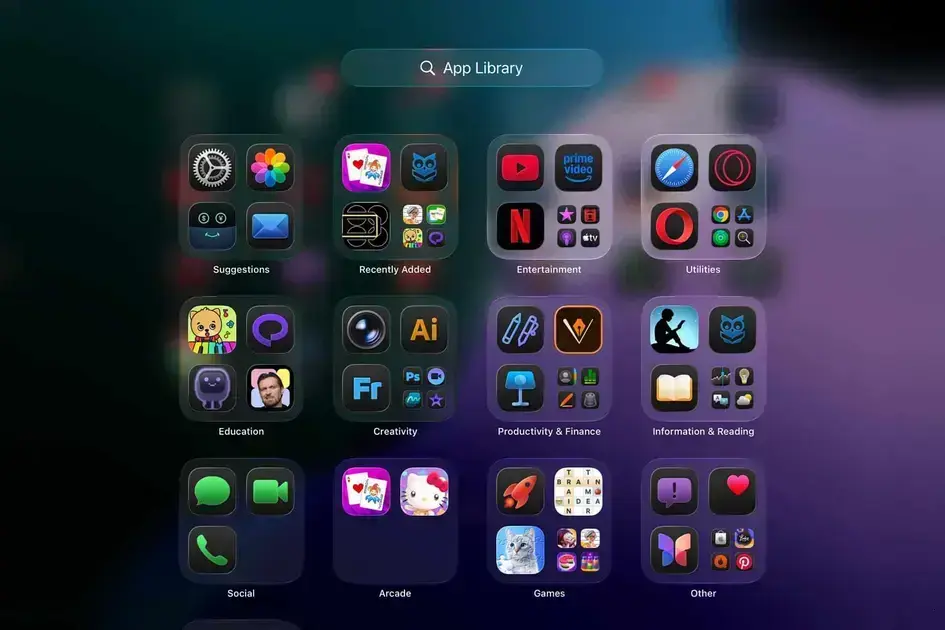
Para acessar a App Library, deslize o dedo para a esquerda na tela inicial do seu iPad. A App Library é uma maneira fácil de encontrar e organizar seus aplicativos. Você vai adorar as categorias automáticas!
Explore as Categorias
Na App Library, os aplicativos aparecem em várias categorias, como Criatividade ou Entretenimento. Isso ajuda muito a encontrar rapidamente o que você precisa. Basta tocar na categoria para ver todos os aplicativos que se encaixam nela.
Utilizar a Pesquisa
Outra maneira de acessar seus aplicativos é usar a barra de pesquisa no topo da App Library. Comece a digitar o nome do app e ele aparecerá! É uma forma rápida e fácil de abrir um aplicativo sem rolar pelas categorias.
Organização Automática
Todos os novos aplicativos que você baixar ficarão organizados na App Library automaticamente. Você não precisa se preocupar em arrumar suas telas de aplicativo sempre. Isso dá mais espaço e deixa seu iPad mais limpo.
Utilizar a App Library é uma ótima forma de simplificar sua experiência no iPad. Experimente e veja como é fácil manter tudo organizado!
Como ocultar páginas da tela inicial
Você pode ocultar páginas da tela inicial do seu iPad de forma simples. Primeiro, segure um aplicativo na tela inicial até que todos comecem a se mover. Em seguida, procure por um botão que aparece na parte superior chamada “Pontos”. Toque nele para acessar a visualização das páginas.
Selecionando as Páginas a Ocultar
Na visualização, você verá cada página da sua tela inicial. Para ocultar uma página, desmarque a bolinha abaixo dela. Isso não apagará os aplicativos, apenas os esconderá das páginas de início.
Confirmando as Alterações
Depois de desmarcar as páginas desejadas, toque em “OK” ou “Concluído” no canto superior direito. Suas mudanças estão agora salvas. Toque fora dos aplicativos para sair do modo de edição.
Como Acessar os Aplicativos Ocultos
Mesmo que as páginas estejam ocultas, seus aplicativos ainda estão na App Library. Para encontrá-los, deslize para a esquerda até a App Library e busque na categoria certa. Assim, você mantém sua tela inicial organizada e prática.
Benefícios da nova organização automática de apps
A nova organização automática de apps no iPad traz várias vantagens para os usuários. Você não precisa mais perder tempo organizando suas telas iniciais. Os aplicativos são categorizados automaticamente, tornando a navegação mais fácil.
Facilidade de Acesso
Com a nova organização, acessar seus aplicativos favoritos ficou mais simples. Todos os apps são agrupados em categorias. Isso ajuda a encontrar o que você quer rapidamente, sem muita procura.
Acesso à App Library
A App Library é um recurso que ajuda na organização. Ao deslizar, você vê todos os aplicativos organizados. Você pode tocar em qualquer categoria e ver os apps que se encaixam nela.
Menos Desordem na Tela Inicial
Com a nova organização, sua tela inicial vai ficar limpa e arrumada. Isso reduz a desordem e ajuda a focar no que é realmente importante. Você poderá ver claramente os aplicativos que usa com mais frequência.
Atualizações Simples
Quando você baixa novos aplicativos, eles já vão para a App Library da forma certa. Isso mantém tudo atualizado e organizado sem esforço extra da sua parte. Assim, você sempre tem o que precisa na ponta dos dedos.
Conclusão
Para resumir, a nova organização automática de aplicativos no iPad traz muitos benefícios. Você ganha mais facilidade de acesso e uma tela inicial mais limpa. Com a App Library, encontrar os seus aplicativos favoritos ficou muito mais simples.
Além disso, com a categorização automática, você economiza tempo e evita a desordem. Essa organização garante que você tenha os aplicativos sempre atualizados e prontos para uso. Em um mundo tão cheio de tecnologia, essa inovação transforma sua experiência e faz do uso do iPad algo muito mais prático e eficiente.
FAQ – Perguntas frequentes sobre a nova organização automática de apps no iPad
O que é a App Library no iPad?
A App Library é um recurso que organiza automaticamente seus aplicativos em categorias, facilitando o acesso e a navegação.
Como posso acessar a App Library?
Para acessar a App Library, basta deslizar para a esquerda na tela inicial do seu iPad, onde você verá todas as suas aplicações organizadas.
Posso ocultar aplicações na tela inicial?
Sim, você pode ocultar páginas da tela inicial. Para isso, entre no modo de edição e desmarque as páginas que deseja ocultar.
A organização automática dos apps é feita apenas uma vez?
Não, a organização é contínua. Novos aplicativos são automaticamente adicionados à App Library na categoria correta.
Essa nova organização afeta o desempenho do iPad?
Não, a nova organização automática não afeta o desempenho. Ela simplesmente melhora a visualização e o acesso aos aplicativos.
Como posso encontrar aplicativos que estão ocultos?
Os aplicativos ocultos podem ser encontrados facilmente na App Library. Basta procurar na categoria correta onde o aplicativo está classificado.