O macOS Tahoe pode apresentar travamentos, mas há várias maneiras de resolver esse problema. Para identificar a causa, utilize o Monitor de Atividade para verificar o uso do CPU e identificar aplicativos sobrecarregados. Além disso, ajustar as configurações do Spotlight, desativando a indexação de pastas desnecessárias, pode otimizar o desempenho do sistema. Reiniciar o Mac e manter o sistema e os aplicativos atualizados são práticas recomendadas para melhorar a performance e evitar lentidão. Seguir essas dicas ajuda a garantir uma experiência mais fluida ao usar seu Mac.
macOS Tahoe? Você não está sozinho! Vamos explorar como identificar e resolver esse probleminha irritante.
Identificando os problemas de travamento
A primeira etapa para resolver travamentos no seu Mac é identificar os problemas subjacentes. Isso pode parecer difícil, mas não é. O travamento pode ocorrer por diversas razões, como falta de memória, softwares pesados ou até configurações inadequadas.
Falta de Memória
Um dos motivos mais comuns para travamentos é a falta de memória RAM. Quando você abre muitos aplicativos ao mesmo tempo, o sistema pode ficar sobrecarregado. Para verificar o uso da memória, abra o Monitor de Atividade. Nele, você verá quantos recursos cada aplicativo está usando. Feche os programas que você não está usando.
Aplicativos Pesados
Alguns aplicativos são mais pesados que outros e podem causar lentidão. Se você está utilizando um software que exige muitos recursos, considere fechá-lo quando não estiver em uso. Além disso, observe se há atualizações disponíveis para o software, pois novas versões podem ter correções de bugs.
Configurações do Sistema
Verifique as configurações do sistema. Às vezes, as configurações do Spotlight, por exemplo, podem causar lentidão. Desativar algumas funções que você não usa pode ajudar a melhorar o desempenho do seu Mac. No Monitor de Atividade, visualize também o que está utilizando a CPU em excesso.
Outra dica é reiniciar o computador. Isso pode parecer simples, mas muitas vezes resolve problemas temporários e libera memória.
Outros Fatores
Problemas de hardware, como um HD cheio ou taxas de erro no disco, também podem afetar o desempenho. Verifique o espaço disponível no HD e faça uma limpeza para excluir arquivos desnecessários. Se o problema persistir, considere a possibilidade de um erro no hardware.
Analisando o uso do CPU no macOS Tahoe
Para resolver travamentos no macOS Tahoe, é vital analisar o uso do CPU. Isso te ajuda a entender quais aplicativos estão consumindo mais recursos. Abra o Monitor de Atividade, que é uma ferramenta nativa. Nele, você verá uma lista de todos os aplicativos que estão rodando e a carga de CPU que cada um usa.
Como Usar o Monitor de Atividade
No Monitor de Atividade, clique na aba “CPU”. Aqui, você encontra informações detalhadas. Por exemplo, você pode ver o percentager de CPU que cada aplicativo usa. Se perceber que algum programa está usando muita CPU, pode ser hora de fechá-lo.
Identificando Aplicativos Problemáticos
Alguns aplicativos podem “congelar” seu sistema. Eles usam mais recursos do que deveriam. Identificar esses aplicativos é essencial. Se um programa está sempre no topo da lista, considere desinstalá-lo ou procurar uma alternativa.
O Que Fazer com Alta Utilização de CPU?
Se o uso do CPU está alto, mas você não está rodando muitos aplicativos, algo pode estar errado. Verifique se há atualizações disponíveis para os seus aplicativos. Manter tudo atualizado é uma excelente prática que pode resolver muitos problemas.
Outra dica é reiniciar o seu Mac. Isso limpa a memória e pode ajudar bastante. Além disso, desative aplicativos que iniciam automaticamente com o sistema. Eles consomem recursos desnecessários.
Ajustando as configurações do Spotlight para otimizar desempenho
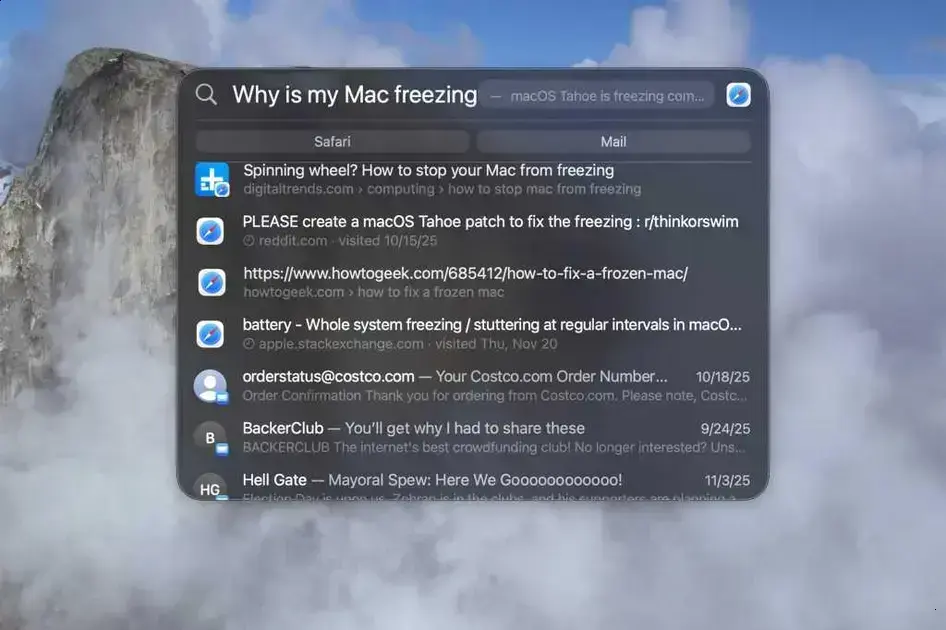
O Spotlight é uma ferramenta poderosa no macOS Tahoe, mas pode causar lentidão se não for bem configurada. Ajustar essas configurações é fácil e pode melhorar o desempenho do seu sistema.
Desativando Índices Desnecessários
Uma das coisas que você pode fazer é desativar a indexação de pastas que não usa. Vá até Preferências do Sistema e clique em Spotlight. Na aba “Privacidade”, você pode adicionar pastas à lista. Esses lugares não serão mais indexados, o que pode liberar recursos.
Limite as Categorias de Busca
Outra dica é limitar as categorias que o Spotlight pesquisa. Desmarque itens desnecessários como Documentos ou Emails. Isso vai acelerar suas buscas e diminuir a carga no sistema.
Rebuild do Índice do Spotlight
Se você perceber que o Spotlight ainda está lento, pode ser hora de reconstruir o índice. Para fazer isso, vá a Preferências do Sistema, clique em Spotlight, e na aba “Privacidade”, arraste o disco do seu Mac. Depois, remova-o da lista. Isso forçará o Spotlight a reconstruir o índice.
Essas alterações simples podem fazer uma grande diferença no desempenho do macOS Tahoe. Tire um tempinho para ajustar essas configurações e veja como seu sistema fica mais ágil!
Conclusão
Em resumo, resolver problemas de travamento no macOS Tahoe pode ser simples com algumas mudanças. Ajustar a configuração do Spotlight, analisar o uso do CPU e identificar aplicativos problemáticos são passos importantes. Além disso, é fundamental desativar aplicações desnecessárias e manter seu sistema sempre atualizado.
Essas ações não só melhoram o desempenho do seu Mac, mas também oferecem uma experiência de uso mais fluida. Ao seguir essas dicas, você pode evitar travamentos e aproveitar melhor seu tempo no computador. Lembre-se de que um bom ajuste faz toda a diferença!
FAQ – Perguntas frequentes sobre resolução de travamentos no macOS Tahoe
O que pode causar travamentos no macOS Tahoe?
Travamentos podem ser causados por falta de memória, aplicativos pesados ou configurações inadequadas no sistema.
Como posso identificar aplicativos que consomem muito CPU?
Use o Monitor de Atividade para verificar o uso do CPU por cada aplicativo e identifique os que estão sobrecarregando o sistema.
Como otimizar o Spotlight no macOS?
Ajuste as configurações do Spotlight desativando a indexação de pastas desnecessárias e limitando as categorias de busca.
O que é a indexação do Spotlight?
É o processo em que o Spotlight cria um índice dos arquivos e aplicativos no seu Mac para facilitar a busca rápida.
Reiniciar o Mac pode ajudar a melhorar o desempenho?
Sim, reiniciar o Mac pode liberar memória e resolver problemas temporários que causam lentidão.
É necessário atualizar o macOS para resolver travamentos?
Sim, manter o macOS e os aplicativos atualizados pode corrigir bugs e melhorar o desempenho geral do sistema.