Para garantir uma excelente experiência de streaming no YouTube TV, é fundamental verificar sua conexão com a internet e utilizar um roteador de qualidade. Isso ajuda a evitar interrupções durante a visualização. Além disso, é importante manter o aplicativo atualizado e ajustar a qualidade de streaming conforme necessário. Monitorar dispositivos conectados e desconectar os que não estão em uso também contribui para uma transmissão mais eficiente. Siga essas dicas para desfrutar de seus programas favoritos sem problemas.
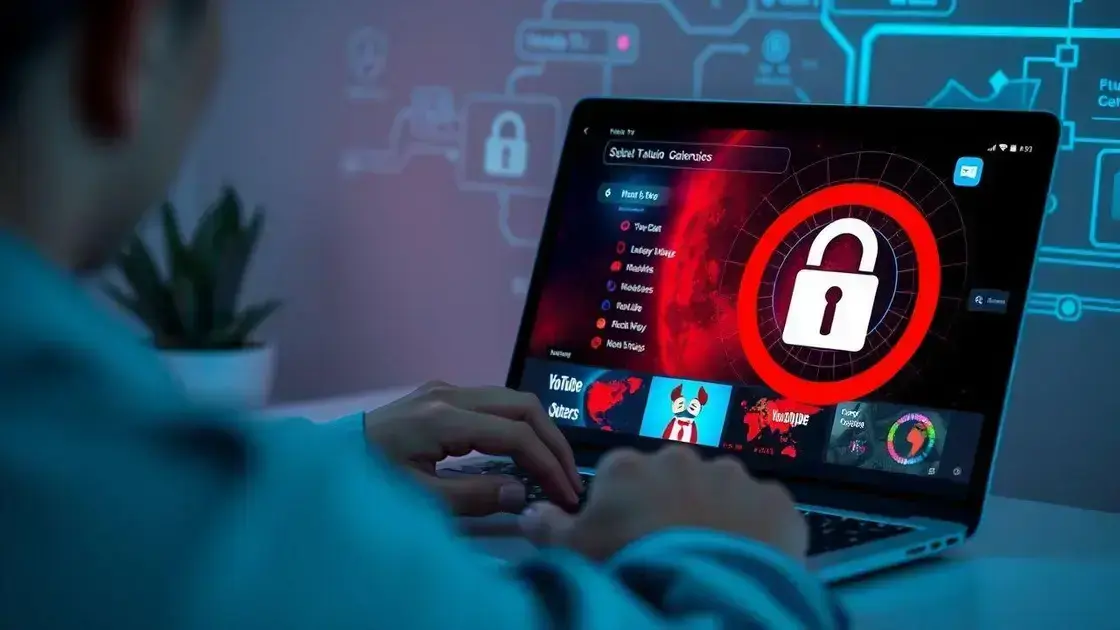
Você sabe quem está usando sua conta do YouTube TV? Saber quem acessa o serviço é crucial para manter sua segurança e privacidade. Neste artigo, vamos explorar como verificar isso de forma simples e eficaz, garantindo que suas informações e preferências fiquem protegidas.
Como funciona o YouTube TV
O YouTube TV é uma plataforma de streaming que oferece uma alternativa aos serviços tradicionais de TV por assinatura. Ele funciona como um serviço baseado na internet, onde você pode assistir canais de TV ao vivo, além de uma variedade de conteúdo sob demanda.
Como Funciona a Assinatura
Quando você se inscreve no YouTube TV, escolhe um plano de assinatura que se ajusta ao seu orçamento. Em seguida, você tem acesso a uma grande variedade de canais, que podem incluir esportes, notícias e entretenimento.
Acesso a Conteúdo ao Vivo e Gravado
No YouTube TV, você pode assistir canais ao vivo. Isso significa que você acompanha a programação exatamente como na TV tradicional. Além disso, há a opção de gravar shows e eventos para assistir mais tarde. O armazenamento em nuvem permite que você guarde seus programas favoritos sem se preocupar com espaço no seu dispositivo.
Interface e Usabilidade
A interface do YouTube TV é simples e fácil de usar. Você pode navegar entre os canais, procurar programas e acessar suas gravações rapidamente. A busca é eficiente, ajudando a encontrar o que você deseja assistir sem complicações.
Funcionalidades Extras
Além da programação padrão, o YouTube TV oferece funcionalidades como a opção de pausar e voltar programas ao vivo. Você também pode criar perfis de usuário, permitindo que diferentes membros da família personalizem suas recomendações e listas de episódios.
Por último, o YouTube TV é acessível em vários dispositivos. Você pode assistir no computador, smartphone ou smart TVs, tornando a experiência ainda mais conveniente e flexível.
Por que é importante verificar quem está usando sua conta?
Verificar quem está usando sua conta do YouTube TV é muito importante. Isso ajuda a manter sua segurança e privacidade. Contas compartilhadas podem ser práticas, mas também trazem riscos se múltiplas pessoas tiverem acesso.
Riscos de Uso Indevido
Se alguém não autorizado acessar sua conta, pode mudar suas configurações. Isso pode causar problemas na sua experiência com o YouTube TV. Além disso, podem haver cobranças extras se outros usarem seu plano sem permissão.
Controle da Privacidade
Você pode ter receio de que informações sensíveis sejam visualizadas por estranhos. Verificar os usuários garante que apenas amigos ou família tenham acesso. Isso é essencial, principalmente se você armazena pagamentos ou informações pessoais na sua conta.
Gerenciamento de Conteúdo
Com várias pessoas acessando a mesma conta, pode ser difícil encontrar o que você gosta. Verificar quem está usando permite que você gerencie melhor suas preferências, criando uma experiência mais personalizada.
Economizando na Assinatura
Se você descobrir que muitas pessoas estão usando sua conta, pode ser hora de discutir a assinatura. Pode ser mais econômico ter contas separadas. Isso evita tensões entre amigos ou familiares sobre o uso da conta.
Além disso, garantir que sua conta esteja segura é sempre uma boa prática. Portanto, verificar o acesso ajuda a manter tudo sob controle.
Identificando vários usuários e dispositivos
Identificar vários usuários e dispositivos conectados à sua conta do YouTube TV é um passo simples, mas essencial. Isso ajuda a manter a segurança e a personalização da sua experiência de uso. Você pode verificar quem está acessando sua conta a qualquer momento.
Como Encontrar Usuários Conectados
Para começar, faça login na sua conta do YouTube TV. Depois, vá até as configurações da sua conta. Aqui, você verá uma seção que lista todos os dispositivos conectados e as contas ativas. Essa informação é útil para saber quem está usando sua conta.
Gerenciando Sessões de Dispositivos
Se você perceber que há dispositivos que não reconhece, pode desconectar facilmente. Basta selecionar o dispositivo e escolher a opção para desativar ou desconectar. Esse controle é importante para garantir que apenas pessoas autorizadas usem sua conta.
Configurações de Segurança
Mantenha sua conta segura ajustando as configurações de segurança. Ative a verificação em duas etapas, se disponível. Isso adiciona uma camada extra de proteção, tornando mais difícil para estranhos acessarem sua conta.
Dicas para Gerenciamento de Conta
Verifique regularmente os dispositivos conectados. Isso ajuda a manter suas informações em segurança. Se você compartilhar sua conta, converse com os outros usuários sobre o uso responsável. Isso evita surpresas desagradáveis, como alterações indesejadas nas configurações.
Como verificar a atividade da conta do YouTube TV?
Verificar a atividade da sua conta do YouTube TV é uma tarefa simples e importante. Isso ajuda a garantir que ninguém esteja usando sua conta sem sua permissão. Siga os passos abaixo para monitorar a atividade facilmente.
Acessando Seu Perfil
Primeiro, faça login na sua conta do YouTube TV. Vá para o seu perfil clicando na sua foto de perfil no canto superior direito da tela. Aqui, você encontrará várias opções.
Visitando a Seção de Atividade
Na seção do seu perfil, busque a opção ‘Atividade’. Essa área mostra uma lista das suas atividades mais recentes. Inclui os canais que você assistiu e quaisquer gravações que você tenha feito.
Verificando Dispositivos Conectados
Além de ver a atividade, você também pode identificar os dispositivos conectados. Isso é crucial para saber se existe alguma sessão desconhecida. Verifique a lista e desconecte dispositivos suspeitos.
Entendendo o Histórico de Visualização
O histórico de visualização é uma maneira de ver o que você assistiu por último. Isso pode ser útil para relembrar programas ou filmes que você deseja rever. Você pode gerenciar esse histórico e até mesmo limpar quando quiser.
Por último, a verificação regular da sua atividade garante que suas informações e preferências estejam seguras e que você tenha uma experiência mais agradável. Não deixe de fazer isso frequentemente.
Passo a passo: Acesse seu perfil do YouTube TV
Acessar seu perfil do YouTube TV é uma tarefa fácil. Siga este passo a passo para fazer isso rapidamente. Primeiro, abra o aplicativo ou vá ao site do YouTube TV. Em seguida, tenha certeza de que você está conectado à sua conta.
1. Faça Login na Sua Conta
Clique em “Fazer Login”. Insira seu endereço de e-mail e senha. Se você esqueceu sua senha, siga as instruções para recuperá-la.
2. Acesse a Página Inicial
Após entrar, você será levado à página inicial do YouTube TV. Aqui, você verá várias opções de canais e programas disponíveis.
3. Clique na Sua Foto de Perfil
Procure sua foto de perfil no canto superior direito. Clique nela para abrir um menu com várias opções.
4. Vá para Configurações
No menu, clique em “Configurações”. Essa área contém todas as informações sobre sua conta e preferências.
5. Gerencie Seu Perfil
Dentro das configurações, você pode ver e ajustar detalhes do seu perfil. Aqui, você pode gerenciar seu histórico de visualização e dispositivos conectados.
Seguindo esses passos, você acessa seu perfil com facilidade. Manter o controle da sua conta é importante para uma experiência tranquila no YouTube TV.
Navegando até as configurações de privacidade
Navegar até as configurações de privacidade do YouTube TV é simples e importante. Isso ajuda a proteger suas informações pessoais e a controlar quem pode acessar sua conta. Siga os passos abaixo para acessar essa área rapidamente.
1. Faça Login na Sua Conta
Primeiro, entre no YouTube TV com seu nome de usuário e senha. Verifique se está usando a conta correta.
2. Acesse Seu Perfil
Depois de entrar, clique na sua foto de perfil. Isso fica no canto superior direito da tela. Um menu vai aparecer com várias opções.
3. Vá para Configurações
No menu, selecione “Configurações”. Aqui você encontrará diferentes opções para personalizar sua experiência no YouTube TV.
4. Clique em Privacidade
Pelo menu de configurações, localize a opção “Privacidade”. Clique nela para acessar todas as suas opções de privacidade.
5. Gerencie Suas Preferências
Aqui, você pode ajustar as configurações de privacidade de acordo com suas necessidades. Você pode decidir se quer compartilhar ou não certos dados.
Verifique também a opção de visibilidade das suas atividades. Essa configuração ajuda a garantir que seus dados estejam protegidos conforme sua preferência.
Examinando dispositivos conectados
Examinando os dispositivos conectados à sua conta do YouTube TV é essencial para a segurança. Você pode verificar facilmente quais dispositivos estão acessando sua conta. Isso ajuda a manter suas informações protegidas e sua experiência personalizada.
1. Acessando Configurações
Primeiro, faça login na sua conta do YouTube TV. Em seguida, clique na sua foto de perfil, localizada no canto superior direito. Agora, vá para “Configurações”.
2. Encontrando a Seção de Dispositivos
No menu de configurações, procure a seção chamada “Dispositivos”. Aqui, você verá uma lista de todos os dispositivos que estão conectados à sua conta.
3. Revisando a Lista
A lista mostrará detalhes como o nome do dispositivo e a data do último acesso. Se vir algum dispositivo que não reconhece, é importante agir.
4. Desconectando Dispositivos Suspeitos
Se você encontrar um dispositivo desconhecido, pode desconectá-lo facilmente. Basta selecionar o dispositivo e clicar na opção para desconectar. Isso é importante para garantir que apenas pessoas autorizadas tenham acesso.
5. Mantendo Sua Conta Segura
Após examinar os dispositivos, é uma boa ideia alterar sua senha, principalmente se notar algo suspeito. Mantenha suas informações seguras para desfrutar de uma experiência tranquila no YouTube TV.
O que fazer se identificar dispositivos não autorizados?
Identificar dispositivos não autorizados é um passo importante para proteger sua conta do YouTube TV. Se você perceber que algum dispositivo desconhecido está acessando sua conta, siga estas etapas para garantir sua segurança.
1. Desconectar o Dispositivo Suspeito
Primeiro, acesse a lista de dispositivos conectados. Você pode fazer isso nas configurações da sua conta. Localize o dispositivo que você não reconhece e clique na opção para desconectá-lo.
2. Alterar Sua Senha
Após desconectar o dispositivo, é hora de mudar sua senha. Escolha uma senha forte e única, que não seja fácil de adivinhar. Isso ajuda a evitar futuros acessos não autorizados.
3. Ativar a Verificação em Duas Etapas
Se ainda não ativou, considere usar a verificação em duas etapas. Essa configuração adiciona segurança extra, exigindo um código adicional ao fazer login. Assim, mesmo que alguém tenha sua senha, não conseguirá acessar sua conta sem o código.
4. Monitorar a Atividade da Conta
Continue verificando a atividade da sua conta regularmente. Isso ajuda a identificar quaisquer acessos suspeitos rapidamente. Quanto mais atento você for, mais segura sua conta ficará.
5. Informe o Suporte do YouTube TV
Se você não consegue desconectar o dispositivo ou se ainda suspeita de acesso não autorizado, entre em contato com o suporte do YouTube TV. Eles podem ajudar a resolver problemas de segurança.
Mudanças de senha e segurança adicional
Mudar sua senha regularmente é uma prática essencial para proteger sua conta do YouTube TV. Senhas fortes ajudam a garantir que apenas você possa acessar suas informações pessoais.
1. Como Mudar Sua Senha
Para mudar sua senha, faça login na sua conta. Vá até as configurações e procure a opção de “Segurança”. Clique em “Mudar Senha” e siga as instruções.
2. Escolha uma Senha Forte
Use uma combinação de letras, números e símbolos. Evite senhas que sejam fáceis de adivinhar, como datas de nascimento ou nomes comuns.
3. Ative a Verificação em Duas Etapas
A verificação em duas etapas adiciona mais segurança. Isso exige um código extra que você recebe por mensagem de texto ao fazer login. É uma ótima maneira de proteger sua conta.
4. Revise Suas Configurações de Segurança
Além de mudar a senha, revise outras configurações de segurança. Veja se há dispositivos desconhecidos conectados e desconecte qualquer um que não reconheça.
5. Mantenha Suas Informações Atualizadas
Certifique-se de que suas informações de contato estejam corretas. Isso é importante caso precisa de ajuda para recuperar sua conta.
Seguindo essas dicas, você garante que sua conta do YouTube TV permaneça segura e protegida.
Dicas para gerenciar acessos compartilhados
Gerenciar acessos compartilhados no YouTube TV é importante para garantir que todos tenham uma boa experiência. Aqui estão algumas dicas para fazer isso de forma eficaz.
1. Crie Contas de Usuário Separadas
Se várias pessoas usam o YouTube TV, considere criar contas separadas. Isso ajuda cada um a personalizar suas preferências e listas de reprodução.
2. Use Perfis Personalizados
Aproveite os perfis personalizados, se disponíveis. Isso permite que cada usuário acesse seus programas e recomendações sem interferir nas escolhas dos outros.
3. Comunique-se com os Usuários
Converse com quem compartilha a conta. Explique como o uso responsável do YouTube TV melhora a experiência para todos. Isso evita conflitos e frustrações.
4. Monitore Atividades
Fique de olho na atividade da conta. Verifique regularmente os dispositivos conectados e a lista de programas assistidos. Isso ajuda a garantir que todos estejam usando a conta de maneira correta.
5. Desconecte Dispositivos Não Utilizados
Se notar dispositivos que não estão em uso, desconecte-os. Isso libera espaço e melhora a velocidade da conta. Mantenha seu acesso seguro e eficiente.
Seguindo essas dicas, você garante que todos aproveitem ao máximo o YouTube TV de forma harmoniosa e agradável.
Como garantir uma boa experiência de streaming
Garantir uma boa experiência de streaming no YouTube TV é essencial para aproveitar ao máximo seus programas. Aqui estão algumas dicas para melhorar sua experiência de visualização.
1. Verifique sua Conexão com a Internet
Uma conexão estável é fundamental. Certifique-se de que sua internet é rápida o suficiente para streaming. Conexões Wi-Fi devem ter pelo menos 10 Mbps para HD.
2. Use um Roteador de Qualidade
Se possível, utilize um roteador moderno. Roteadores mais novos oferecem maior cobertura e velocidade. Isso ajuda a evitar interrupções durante a transmissão.
3. Desconecte Dispositivos Desnecessários
Desconecte dispositivos que não estão em uso. Muitos dispositivos conectados podem consumir largura de banda e causar lentidão no streaming.
4. Atualize o Aplicativo e Seus Dispositivos
Mantenha o aplicativo do YouTube TV sempre atualizado. Atualizações podem corrigir bugs e melhorar o desempenho. O mesmo vale para seu dispositivo de streaming.
5. Limite a Qualidade de Streaming
Se sua conexão for lenta, considere ajustar a qualidade do streaming. Em vez de 4K, escolha HD ou SD. Isso ajuda a reduzir o buffer e a melhorar a fluidez.
6. Monitore a Atividade de Outros Usuários
Se você compartilhar sua conta, fique atento à atividade. Muitos usuários assistindo ao mesmo tempo podem afetar a qualidade do streaming.
Seguindo essas dicas, você pode garantir uma experiência de streaming suave e agradável no YouTube TV.
Conclusão
Para garantir uma ótima experiência no YouTube TV, é essencial seguir algumas dicas práticas. Verificar sua conexão com a internet e usar um roteador de qualidade faz toda a diferença. Além disso, desconectar dispositivos desnecessários e manter o aplicativo atualizado ajudam a evitar problemas de transmissão.
Controlar a qualidade do streaming e monitorar a atividade de outros usuários também são passos importantes. Com essas estratégias, você pode desfrutar de seus programas favoritos de forma tranquila e sem interrupções. Em resumo, manter uma boa experiência de streaming depende de cuidados simples que tornam sua visualização muito mais agradável.
FAQ – Perguntas frequentes sobre o YouTube TV
Como posso melhorar a qualidade do streaming no YouTube TV?
Para melhorar a qualidade, verifique sua conexão com a internet e considere ajustar a qualidade do streaming nas configurações.
É necessário ter um roteador específico para o YouTube TV?
Embora não seja necessário, um roteador moderno pode melhorar a velocidade e a estabilidade do seu streaming.
Posso ver o YouTube TV em vários dispositivos?
Sim, YouTube TV é compatível com diversos dispositivos, como smart TVs, tablets e smartphones.
Como posso desconectar dispositivos não autorizados?
Vá até as configurações da conta, encontre a seção de dispositivos conectados e escolha desconectar os que não reconhece.
O que fazer se minha conta do YouTube TV for acessada por outra pessoa?
Mude sua senha imediatamente e ative a verificação em duas etapas para aumentar a segurança.
O YouTube TV oferece perfis de usuário?
Sim, você pode usar perfis personalizados para que diferentes usuários tenham suas próprias recomendações e histórico de visualização.
Fonte: Gizchina.com