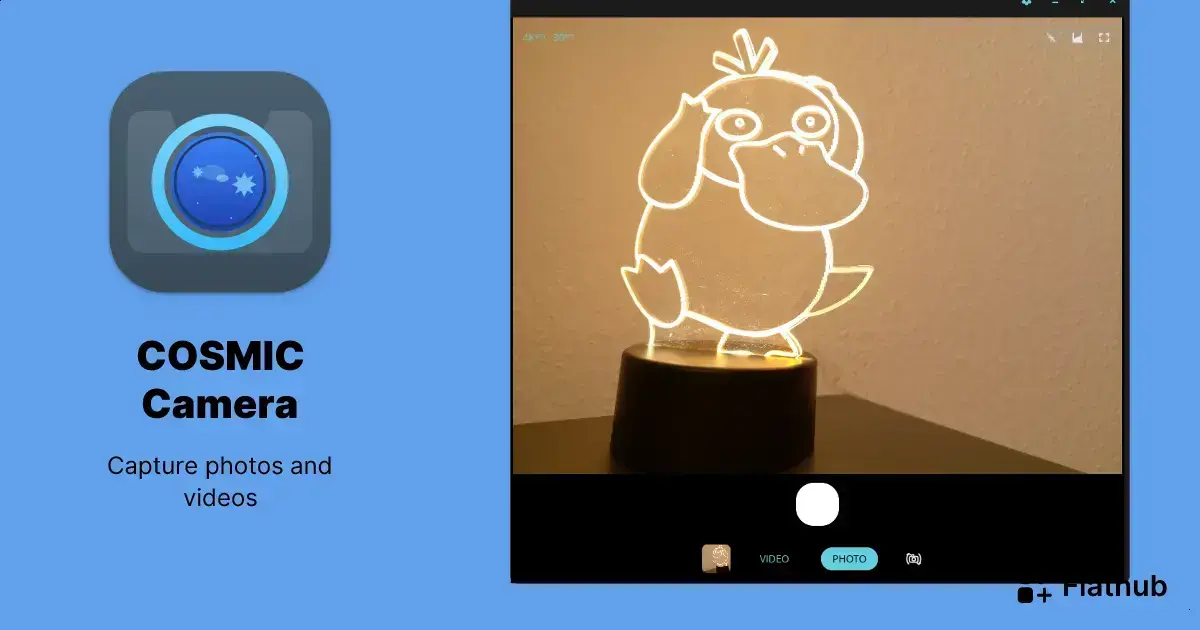
O COSMIC Camera é um aplicativo simples e eficiente para Linux que permite capturar fotos e vídeos com filtros em tempo real e reconhecimento automático de câmeras, facilitando o uso para todos os níveis de experiência.
O COSMIC Camera é uma ferramenta prática para quem usa Linux e quer capturar fotos e vídeos com facilidade. Ele reconhece automaticamente as câmeras e microfones conectados. Isso significa que você não precisa perder tempo configurando o dispositivo.
O app oferece vários filtros em tempo real, para deixar suas fotos mais criativas sem precisar editar depois. Dá para ajustar luminosidade, contraste e muito mais, tudo na hora da captura.
Além disso, o COSMIC Camera permite gravar vídeos diretamente com boa qualidade. Você pode alternar entre diferentes câmeras, se tiver mais de uma, e controlar o áudio também.
Outro ponto importante é a interface simples, que ajuda até quem não tem muita experiência. Os comandos são intuitivos e o design é limpo, o que facilita o uso no dia a dia.
Se você é fotógrafo amador ou só curte registrar momentos no Linux, o COSMIC Camera traz tudo que precisa de forma prática e eficiente.
O COSMIC Camera facilita muito o uso da câmera no Linux, com recursos práticos e uma interface simples. Com ele, você consegue fotos criativas e vídeos de qualidade sem complicação.
Seja para trabalho ou lazer, essa ferramenta torna o processo rápido e acessível. Vale a pena testar e aproveitar todas as funções que o app oferece para suas capturas diárias.
Como instalar o COSMIC Camera no Linux via Flatpak
Para instalar o COSMIC Camera no Linux via Flatpak você precisa ter o suporte a essa tecnologia instalado em seu sistema. Se não tiver, use o tutorial abaixo para instalar:
Como instalar o suporte a Flatpak no Linux
Por usar a tecnologia Flatpak, é possível instalar o aplicativo no Ubuntu, Fedora, Debian, openSUSE, e todas as distribuições que suportam esse formato, usando esse tutorial.
Depois, você pode instalar o COSMIC Camera no Linux via Flatpak, fazendo o seguinte:
Passo 1. Abra um terminal;
Passo 2. Use o comando abaixo para instalar o programa via Flatpak. Tenha paciência, pois muitas vezes pode demorar vários minutos para que o Flatpak faça o download de tudo o que precisa;
flatpak install --user https://flathub.org/repo/appstream/io.github.freddyfunk.cosmic-camera.flatpakrefPasso 3. Para atualizar o programa, quando uma nova versão estiver disponível, execute o comando:
flatpak --user update io.github.freddyfunk.cosmic-cameraPronto! Agora, quando quiser iniciar o programa, digite flatpak run io.github.freddyfunk.cosmic-camera em um terminal.
Você também pode tentar iniciar o programa no menu Aplicativos/Dash/Atividades ou qualquer outro lançador de aplicativos da sua distro, ou digite cosmic-camera ou em um terminal, seguido da tecla TAB.
Como desinstalar
Depois, se for necessário, para desinstalar o COSMIC Camera no Linux via Flatpak, faça o seguinte:
Passo 1. Abra um terminal;
Passo 2. Desinstale o programa, usando o seguinte comando no terminal:
flatpak --user uninstall io.github.freddyfunk.cosmic-cameraOu
flatpak uninstall io.github.freddyfunk.cosmic-cameraFAQ – Perguntas frequentes sobre COSMIC Camera no Linux
O que é o COSMIC Camera?
O COSMIC Camera é um aplicativo para Linux que permite capturar fotos e vídeos com facilidade e filtros em tempo real.
Quais sistemas suportam o COSMIC Camera?
O COSMIC Camera é compatível com diversas distribuições Linux, facilitando o uso independente da versão que você utiliza.
Preciso configurar minha câmera antes de usar o app?
Não, o COSMIC Camera reconhece automaticamente as câmeras e microfones conectados, evitando configurações manuais.
Posso usar filtros enquanto gravo vídeos?
Sim, o app oferece filtros em tempo real para fotos e vídeos, permitindo ajustes criativos na hora da captura.
O COSMIC Camera é indicado para iniciantes?
Sim, sua interface simples e intuitiva ajuda até usuários com pouca experiência a utilizar o aplicativo sem dificuldades.
É possível alternar entre mais de uma câmera?
Sim, se você tiver mais de uma câmera conectada, pode trocar facilmente entre elas durante o uso do COSMIC Camera.