A extensão Multi Monitor Bar para GNOME permite exibir a barra superior em todos os monitores, melhorando a produtividade em setups com múltiplas telas e é fácil de instalar e configurar em distribuições Linux recentes.
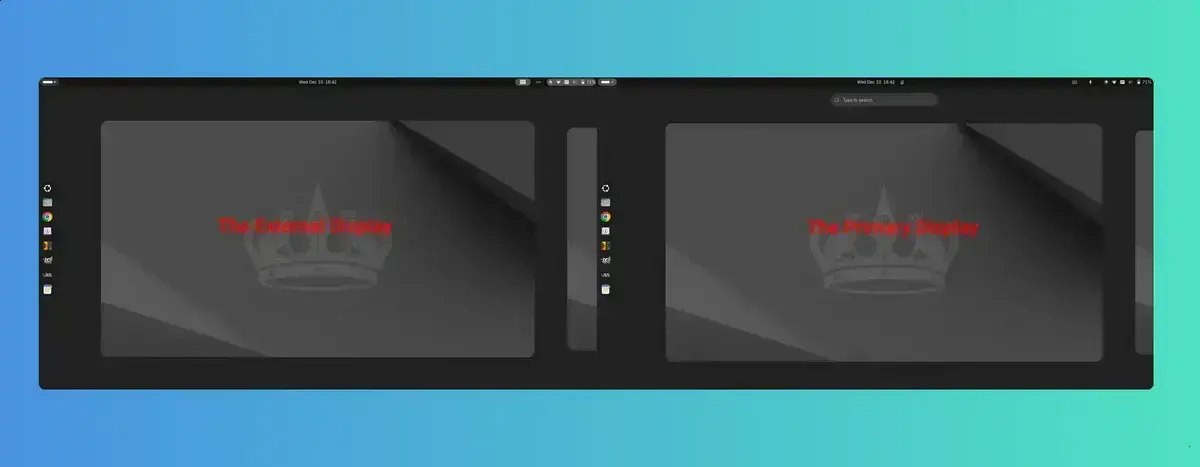
Se você usa várias telas no Linux com GNOME, vai curtir essa novidade: a GNOME Multi Monitor permite que a barra superior apareça em todos os monitores, não só no principal.
Quer saber como instalar e aproveitar? Vem comigo!
Por que usar a extensão Multi Monitor Bar no GNOME?
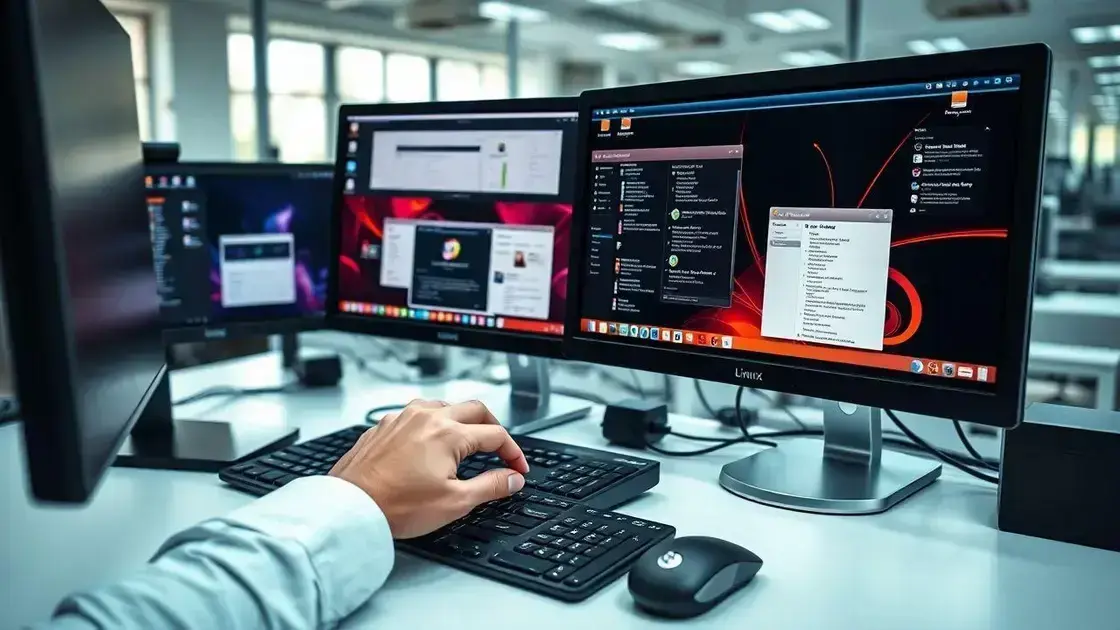
Usar a extensão Multi Monitor Bar no GNOME traz praticidade para quem trabalha com mais de um monitor.
Ela permite que a barra superior, que exibe menus e notificações, apareça em todas as telas, não só na principal. Isso ajuda a acessar rapidamente as funções do sistema e a controlar aplicativos em cada monitor.
Se você já tentou usar mais de um monitor no GNOME, sabe que a barra fica restrita a uma tela. Essa limitação pode diminuir a produtividade e causar incômodo ao mover o cursor para acessar ferramentas básicas. Com a extensão, cada monitor tem sua própria barra, facilitando o uso.
A instalação é simples, mesmo para quem não tem muita experiência com Linux. Ela funciona com as versões recentes do GNOME e traz uma experiência mais fluida, parecida com outros sistemas que apresentam barras em múltiplos monitores.
Além disso, a extensão ajuda quem usa vários monitores para diferentes tarefas, como edição de vídeo em uma tela, e comunicação em outra.
Ter a barra superior em todas as telas agiliza a troca entre janelas e o acesso às configurações, melhorando o fluxo de trabalho.
Em resumo, a Multi Monitor Bar oferece mais conforto e eficiência no uso do GNOME em setups com múltiplos monitores, tornando o ambiente de trabalho mais intuitivo e acessível.
Como instalar e configurar a extensão em distribuições Linux recentes
Para instalar a extensão Multi Monitor Bar no GNOME, primeiro abra seu navegador e acesse o site oficial de extensões do GNOME.
Lá, você pode pesquisar pelo nome da extensão e ativá-la com um clique. Se for sua primeira vez, talvez precise instalar um complemento no navegador para que a instalação funcione corretamente.
Em muitas distribuições Linux recentes, como Ubuntu e Fedora, a instalação da extensão é simples e rápida. O GNOME Shell se integra bem com essas extensões, facilitando o processo.
Para mais detalhes sobre Extensões no Gnome, confira estes tutoriais:
Instalar extensões do Gnome Shell – Veja como fazer isso
Gerencie suas extensões do GNOME via linha de comando de forma simples
Também é importante garantir que o GNOME esteja na versão mais atualizada para evitar problemas.
Depois de ativar a extensão, você pode ajustar suas configurações pelo aplicativo “Ajustes” ou “Extensões”, dependendo da sua distribuição.
Lá, é possível escolher em quais monitores a barra superior aparecerá e personalizar o comportamento da extensão de acordo com sua rotina.
Se preferir, você pode instalar a extensão via linha de comando usando o GNOME Extensions CLI, uma ferramenta que ajuda a gerenciar extensões facilmente. Basta abrir o terminal e seguir as instruções específicas para sua distro.
Vale lembrar que manter as extensões atualizadas é essencial para garantir estabilidade e segurança no sistema. Atualizações costumam trazer melhorias e corrigem pequenos bugs que podem aparecer.
A extensão Multi Monitor Bar traz facilidade e mais organização para quem usa o GNOME com vários monitores. Com ela, você acessa funções importantes em qualquer tela, sem perder tempo.
Instalar e configurar é simples, seja pelo navegador ou terminal, e as atualizações garantem que tudo funcione bem. Se você quer um desktop mais prático e eficiente, essa extensão pode ser uma ótima escolha.
Experimente e veja como melhorar seu fluxo de trabalho no Linux com poucos passos.
FAQ – Perguntas frequentes sobre a extensão Multi Monitor Bar no GNOME
O que é a extensão Multi Monitor Bar?
É uma extensão para o ambiente GNOME que permite mostrar a barra superior em todos os monitores conectados, e não apenas no principal.
Quais distribuições Linux suportam esta extensão?
A extensão funciona nas distribuições que usam versões recentes do GNOME, como Ubuntu, Fedora e outras populares.
Como faço para instalar a extensão?
Você pode instalar pela página oficial de extensões do GNOME pelo navegador ou usar ferramentas de linha de comando específicas para gerenciar extensões.
Preciso configurar algo após instalar a extensão?
Sim, após instalar você pode ajustar as opções da extensão no aplicativo de configurações, definindo em quais monitores a barra aparecerá.
A extensão impacta o desempenho do sistema?
Não, ela é leve e foi feita para funcionar sem prejudicar o desempenho do GNOME, mesmo em setups com múltiplos monitores.
A extensão precisa ser atualizada com frequência?
É recomendado manter a extensão atualizada para garantir estabilidade, segurança e acesso a melhorias e correções de bugs.