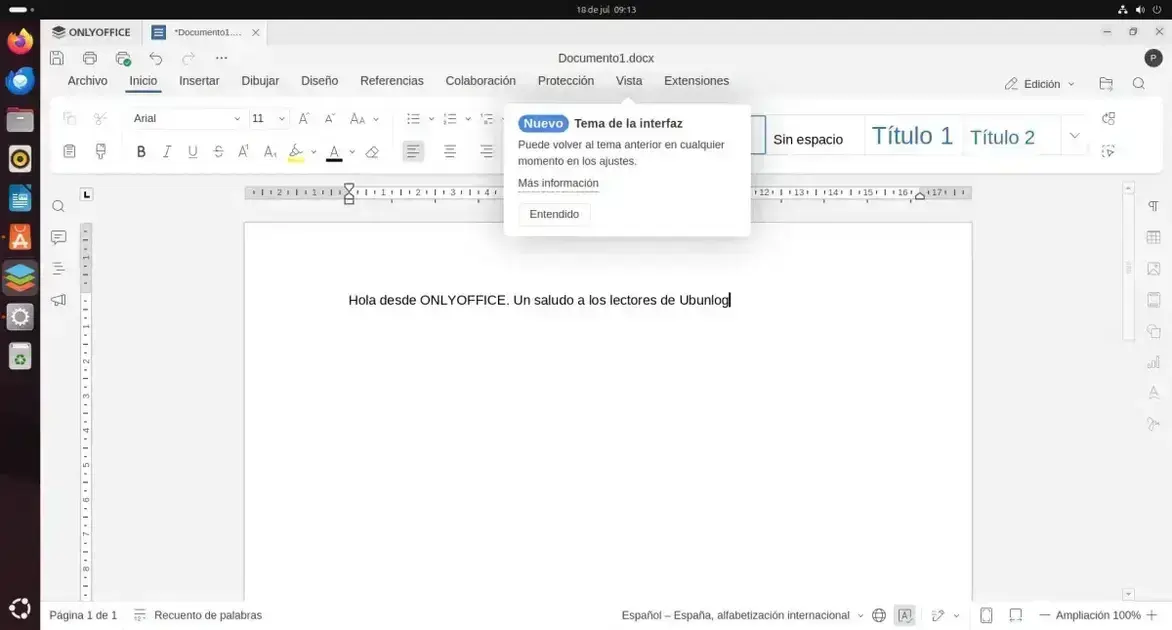
O ONLYOFFICE é uma suíte de escritório versátil para Ubuntu, oferecendo Desktop Editors para uso local e Document Server para colaboração em equipe. A instalação pode ser feita por meio de pacotes DEB, Snap, Flatpak e AppImage para o desktop, ou Docker para o servidor. É essencial aplicar medidas de segurança como HTTPS para proteger o ambiente colaborativo.
Quer facilitar seu trabalho no Ubuntu com uma suite office potente? O ONLYOFFICE pode ser o que você precisa! Vamos desvendar juntos os passos para instalar desde o editor local até o servidor colaborativo.
O que é ONLYOFFICE e suas versões para Ubuntu
O ONLYOFFICE é uma suíte de escritório bem completa. Ele oferece ferramentas para criar e editar textos, planilhas e apresentações. Pense nele como uma alternativa ao Microsoft Office, mas com foco em colaboração. Muitas pessoas usam o ONLYOFFICE por ser compatível com vários formatos de arquivo. Isso inclui os formatos do Word, Excel e PowerPoint. Ele funciona muito bem tanto em computadores quanto em dispositivos móveis. A ideia principal é facilitar o trabalho em equipe, não importa onde você esteja.
Para quem usa Ubuntu, existem duas versões principais do ONLYOFFICE. A primeira é o ONLYOFFICE Desktop Editors. Esta é a versão para instalar direto no seu computador. Com ela, você trabalha offline, como em outros programas de escritório. É ótima para quem precisa de um editor robusto no dia a dia. A segunda é o ONLYOFFICE Document Server. Essa versão é para servidores. Ela permite que várias pessoas trabalhem juntas nos mesmos documentos em tempo real. Pense nisso como uma nuvem particular para seus arquivos. Assim, equipes podem colaborar de forma eficiente, tudo dentro do ambiente Ubuntu.
Como instalar ONLYOFFICE Desktop Editors de forma simples
Instalar o ONLYOFFICE Desktop Editors no Ubuntu é bem tranquilo. Existem várias formas, então você pode escolher a que preferir. A primeira maneira é usar o pacote DEB. Você baixa o arquivo diretamente do site oficial do ONLYOFFICE. Depois de baixar, é só abrir o terminal na pasta onde o arquivo está. Use o comando sudo dpkg -i onlyoffice-desktopeditors_amd64.deb para instalar. Se tiver algum erro de dependência, execute sudo apt -f install para corrigir. É um método direto e eficaz.
Outra opção muito fácil é o Snap. O Snap é como uma loja de aplicativos para Linux. Para instalar o ONLYOFFICE via Snap, abra o terminal e digite sudo snap install onlyoffice-desktopeditors.
Confira mais detalhes desse processo nesse tutorial:
Como instalar a suíte office ONLYOFFICE no Linux via Snap
Prontinho! O sistema faz todo o trabalho por você. Ele já cuida das dependências e atualizações. É uma forma rápida de ter o editor funcionando.
Também dá para instalar pelo Flatpak. O Flatpak é parecido com o Snap, ele empacota os programas. Primeiro, você precisa ter o Flatpak configurado no seu Ubuntu. Depois, no terminal, digite flatpak install flathub org.onlyoffice.desktopeditors.
Confira mais detalhes desse processo nesse tutorial:
Como instalar o ONLYOFFICE Desktop Editors no Linux via Flatpak
Esse método garante que o programa funcione bem. Ele fica isolado de outros programas, o que é bom para a segurança.
Por último, temos o AppImage. Este é um formato que não precisa de instalação. Você baixa o arquivo AppImage do ONLYOFFICE, dá permissão de execução e pronto. Para fazer isso, clique com o botão direito no arquivo, vá em Propriedades, Permissões, e marque ‘Permitir executar arquivo como programa’. Depois é só dar dois cliques para abrir. É ideal para quem quer testar ou usar em pendrives.
Confira mais detalhes desse processo nesse tutorial:
Como instalar a suíte office ONLYOFFICE no Linux via appimage
Montando um servidor colaborativo com ONLYOFFICE Document Server
Montar um servidor colaborativo com o ONLYOFFICE Document Server é ideal para equipes. Ele permite que várias pessoas editem documentos juntas em tempo real. Pense nisso como ter sua própria versão do Google Docs, mas no seu próprio servidor. Isso oferece mais controle e segurança dos dados. É uma ótima solução para empresas e grupos de trabalho que precisam de colaboração online.
A forma mais popular e fácil de instalar o Document Server é usando o Docker. O Docker ajuda a empacotar o software e suas dependências. Isso torna a instalação muito mais simples. Primeiro, você precisa ter o Docker instalado no seu Ubuntu. Depois, é só usar um comando no terminal para baixar e rodar o ONLYOFFICE Document Server. Por exemplo, sudo docker run -i -t -d -p 80:80 --restart=always onlyoffice/documentserver. Esse comando já faz boa parte do trabalho por você.
Para usar o Document Server de verdade, você precisará conectá-lo a uma plataforma de gerenciamento. Sites como Nextcloud ou OwnCloud são parceiros ideais. Eles servem para armazenar seus arquivos. O Document Server, por si só, não armazena os documentos. Ele apenas processa as edições. Assim, a combinação do Document Server com um sistema de nuvem completa a solução. Isso cria um ambiente de colaboração robusto e seguro.
Dicas avançadas para segurança e personalização do servidor
Proteger seu servidor com o ONLYOFFICE Document Server é muito importante. Uma das primeiras coisas é usar HTTPS. Isso garante que a comunicação entre o navegador e o servidor seja criptografada. Pense assim: ninguém consegue ‘espiar’ o que você está enviando. Para ativar o HTTPS, você precisa de um certificado SSL/TLS. Existem opções gratuitas, como o Let’s Encrypt, que são fáceis de configurar. Isso adiciona uma camada extra de segurança aos seus documentos.
Além do HTTPS, mantenha seu servidor sempre atualizado. Novas versões do ONLYOFFICE e do Ubuntu trazem melhorias de segurança. Use um firewall para controlar quem acessa seu servidor. Isso bloqueia tentativas de acesso não autorizadas. Verifique as portas que estão abertas e feche as que não são necessárias. Também, use senhas fortes para todas as contas de acesso. Trocar as senhas de tempos em tempos ajuda bastante.
Você também pode personalizar o seu ONLYOFFICE Document Server. É possível mudar o logo para o da sua empresa, por exemplo. Isso dá um toque mais profissional ao ambiente. Dá para ajustar as configurações de armazenamento e colaboração. Configure permissões de usuário para controlar quem pode ver ou editar documentos. Essas personalizações ajudam a adaptar o servidor às necessidades do seu time.
Esperamos que este guia tenha sido útil para você instalar o ONLYOFFICE no seu Ubuntu. Vimos que ele é uma suite de escritório muito versátil. Você pode escolher entre o Desktop Editors para trabalhar no seu computador ou o Document Server para colaborar em equipe. Com as opções de instalação, como Snap, Flatpak e Docker, fica mais fácil começar. Lembre-se de manter seu servidor seguro e atualizado. Assim, você aproveita o melhor do ONLYOFFICE, seja para uso pessoal ou profissional.
FAQ – Perguntas Frequentes sobre ONLYOFFICE no Ubuntu
O que é ONLYOFFICE e qual sua principal função?
ONLYOFFICE é uma suíte de escritório completa. Ela serve para criar e editar documentos, planilhas e apresentações, focando na colaboração entre usuários.
Quais são as versões do ONLYOFFICE disponíveis para Ubuntu?
Existem duas versões principais: o ONLYOFFICE Desktop Editors, para uso local, e o ONLYOFFICE Document Server, para colaboração em servidores.
Como posso instalar o ONLYOFFICE Desktop Editors no Ubuntu?
Você pode instalar usando pacotes DEB, Snap, Flatpak ou o formato AppImage, cada um com suas vantagens de simplicidade e portabilidade.
O que é o ONLYOFFICE Document Server e como ele é instalado?
É uma solução para colaboração online, geralmente instalada em um servidor usando Docker. Ele permite que várias pessoas editem documentos juntas em tempo real.
Preciso de outra plataforma para usar o ONLYOFFICE Document Server?
Sim, o Document Server processa as edições, mas não armazena os arquivos. Ele é conectado a plataformas como Nextcloud ou OwnCloud para gerenciamento de documentos.
Quais dicas de segurança são importantes para o ONLYOFFICE Document Server?
É crucial usar HTTPS com certificado SSL/TLS, manter o servidor atualizado, configurar um firewall e usar senhas fortes para todas as contas.
Fonte: Ubunlog