
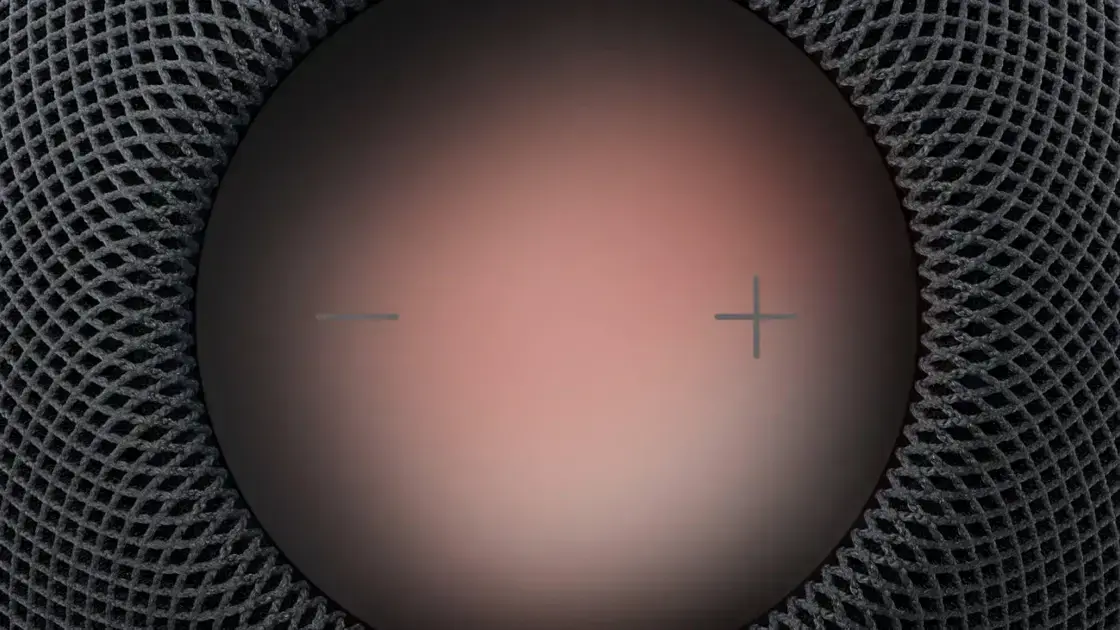
O Sound Glow, incluído no HomePod Software 27.2, faz o topo do alto‑falante pulsar em cores tiradas da arte do álbum e sincronizadas ao áudio; o recurso está disponível no HomePod de segunda geração e no HomePod mini como release candidate para desenvolvedores e beta público. Ele pode ser ligado pelo app Casa ou pela Apple TV quando suportado, permite usar HomePods como saída padrão do Mac e como som surround, e oferece controles como Lock Controls para evitar toques acidentais; o HomePod original não é compatível por limitações de hardware. Para experimentar, atualize para a versão 27.2, mantenha iPhone, Apple TV e HomePod na mesma rede Wi‑Fi e ajuste as preferências no app Casa, lembrando das limitações em capas sem arte e em ambientes muito claros.
HomePod 27.2 traz o Sound Glow — uma iluminação que pulsa junto com a música — e chega como release candidate para quem testa betas; veja rapidamente o que muda e como ativar no seu aparelho.

O que é o Sound Glow?
Sound Glow é um efeito de iluminação que reage à música tocada nos HomePods.
O recurso faz o topo do alto-falante pulsar em cores suaves e sincronizadas com o som.
Ele interpreta batidas, volume e dinâmica para ajustar brilho e ritmo das luzes.
Como funciona na prática
O HomePod analisa o áudio em tempo real e aplica padrões de luz que acompanham a música.
As cores podem refletir a arte do álbum ou variar conforme a faixa tocada.
Dispositivos compatíveis
Atualmente, o Sound Glow funciona no HomePod de segunda geração e no HomePod mini.
Modelos mais antigos, como o HomePod original, não recebem o efeito.
Ativação e controle
Você ativa o Sound Glow pelo app Casa ou nas configurações da Apple TV.
Também é possível ajustar ou desligar o efeito nas preferências do HomePod.
Quando aparece
O efeito é visível ao tocar músicas, alguns podcasts e áudios compatíveis.
Nem todo tipo de transmissão pode gerar o mesmo nível de resposta das luzes.
Limitações rápidas
O efeito não altera a qualidade de áudio; ele é apenas visual e complementar.
Em ambientes muito iluminados, o brilho pode ficar menos aparente.
Quais modelos recebem a atualização (HomePod segunda geração e HomePod mini)
HomePod de segunda geração e HomePod mini são os modelos que recebem a atualização 27.2.
O update ativa o efeito Sound Glow nesses alto-falantes.
O recurso faz o topo pulsar com cores sincronizadas ao som.
Modelos compatíveis
HomePod de segunda geração traz som avançado e agora o efeito visual.
HomePod mini, menor e mais acessível, também ganha o Sound Glow.
Modelos não suportados
O HomePod original não recebe essa atualização e fica fora do recurso.
Alto-falantes de outras marcas não são compatíveis com o Sound Glow.
Como identificar seu HomePod
Veja a base do aparelho para checar o número do modelo inscrito.
No app Casa, selecione o dispositivo e verifique os detalhes do modelo.
Disponibilidade da atualização
A versão HomePod Software 27.2 aparece primeiro como release candidate.
Depois, deve chegar ao público que participa do beta público.
Requisitos simples
É preciso ter o HomePod conectado ao Wi-Fi e com energia constante.
Atualizações aparecem no app Casa nas configurações de software do dispositivo.
Passos rápidos para atualizar
Abra o app Casa, vá em Ajustes e escolha Atualizações de Software.
Toque em instalar quando a atualização 27.2 aparecer disponível para seu HomePod.
Como ativar o Sound Glow pelo app Casa e pelo Apple TV
Sound Glow pode ser ativado no app Casa ou na Apple TV, quando disponível para seu HomePod.
Pelo app Casa
- Abra o app Casa no iPhone ou iPad que controla seus acessórios.
- Toque e segure o ícone do HomePod que deseja ajustar.
- Role até as configurações do dispositivo e escolha “Ajustes de Som” ou similares.
- Procure a opção Sound Glow e ative o interruptor para ligar o efeito.
- Teste tocando uma música para ver as luzes pulsarem no topo do HomePod.
Pela Apple TV
- Na Apple TV, entre em Ajustes para acessar os dispositivos de áudio.
- Vá em Som e Vídeo ou AirPlay e selecione a saída de áudio.
- Escolha o HomePod como saída principal quando disponível.
- Se houver opção de Sound Glow, ative-a nas configurações do áudio do sistema.
- Reproduza mídia na Apple TV para confirmar que o efeito aparece no alto-falante.
Dicas rápidas
Se não vir a opção, verifique se o HomePod tem a atualização 27.2 instalada.
Também confirme que o iPhone, Apple TV e HomePod estão na mesma rede Wi‑Fi.
Desligue e ligue o HomePod se a função não aparecer imediatamente.
Como o efeito captura cores da arte do álbum e sincroniza com o som
Sound Glow analisa a arte do álbum para extrair cores dominantes.
Ele usa essas cores para pintar o topo do HomePod com luz.
Como a cor é identificada
O HomePod faz uma análise da capa do álbum em tempo real.
Um algoritmo identifica as cores principais e cria uma paleta simples.
A paleta é transformada em sinais de luz que o alto-falante reproduz.
Sincronização com o áudio
Ao tocar música, o HomePod analisa batidas e dinâmica do áudio.
Sinais de tempo ajustam o brilho e ritmo das luzes conforme a música.
O resultado é um efeito visual que acompanha a faixa em reprodução.
Limitações e variações
Nem toda capa gera cores precisas; às vezes o efeito escolhe tons aproximados.
Em podcasts ou streams sem arte, o HomePod pode usar cores neutras.
Se a arte for escura, o brilho sobe para manter o visual visível.
Privacidade
A análise é feita localmente no HomePod, sem enviar imagens à nuvem.
Isso garante que as capas não sejam compartilhadas fora da sua rede.
Compatibilidade: músicas, podcasts e áudio ambiente
Sound Glow funciona com músicas, alguns podcasts e áudio ambiente nos HomePods.
Música
No Apple Music, o efeito costuma reagir às faixas com boa precisão.
Arquivos locais e playlists também podem acionar o padrão de luzes.
Serviços de streaming
Serviços de terceiros podem funcionar via AirPlay, dependendo da fonte e metadados.
AirPlay é o sistema da Apple para transmitir áudio sem fio entre dispositivos.
Podcasts
Nem todos os podcasts acionam o efeito, pois muitos não têm arte associada.
Se o podcast usar imagem de capa, o HomePod tende a usar essas cores.
Áudio ambiente
Áudios de ambiente e sons relaxantes costumam gerar luzes suaves e constantes.
Esses sons destacam o brilho mais do que mudanças rápidas de cor.
Apple TV e fontes externas
Ao usar a Apple TV, filmes e séries podem ativar o efeito visual do HomePod.
Conexões por cabo via dispositivos externos não alteram a capacidade do efeito.
Configurações em pares
Em pares estéreo, os dois HomePods sincronizam as luzes no mesmo padrão.
Isso cria uma experiência visual uniforme na sala.
Limitações comuns
Streams sem arte do álbum podem gerar cores neutras ou tons aproximados.
Ambientes muito iluminados podem reduzir a percepção do brilho do efeito.
Dicas rápidas
Para melhores resultados, atualize o HomePod para a versão 27.2.
Confirme que iPhone, Apple TV e HomePod estejam na mesma rede Wi‑Fi.
O Sound Glow é só visual e não altera a qualidade de som do alto-falante.
HomePod Software 27.2: release candidate para desenvolvedores e beta público
HomePod Software 27.2 chegou como release candidate para desenvolvedores e beta público.
Release candidate quer dizer que a versão está quase pronta para lançamento geral.
Desenvolvedores
Desenvolvedores recebem a versão para testar integrações e reportar bugs encontrados.
Eles usam perfis e ferramentas específicas do programa de desenvolvedor da Apple.
Beta público
Participantes do beta público também podem instalar a release candidate para testar em casa.
O programa público é mais acessível e não exige conta de desenvolvedor paga.
Como instalar
- Abra o app Casa no iPhone ou iPad que controla o HomePod.
- Vá em Ajustes de Casa e depois em Atualizações de Software.
- Se a 27.2 aparecer, toque para baixar e instalar no HomePod.
- Certifique-se de que o dispositivo esteja ligado e conectado ao Wi‑Fi.
O que testar
Verifique se o Sound Glow aparece conforme esperado em músicas e Apple TV.
Teste também controles de toque e comportamento em pares estéreo, se tiver.
Cuidados e limitações
Mesmo sendo release candidate, ainda podem existir falhas ocasionais no sistema.
É bom ter paciência e reportar problemas pelo app Feedback ou pelo programa beta.
Expectativa
Se tudo correr bem, a versão 27.2 deve virar atualização pública estável em breve.
Enquanto isso, a release candidate ajuda a detectar problemas antes do lançamento final.
Novas funções do 27.2: HomePods como saída padrão do Mac
HomePods podem ser usados como saída padrão do Mac após instalar a versão 27.2.
Passos rápidos para definir como saída
- Verifique se o Mac e o HomePod estão atualizados e na mesma rede Wi‑Fi.
- Abra as Preferências do Sistema ou Ajustes no Mac e vá em Som.
- Selecione a aba Saída e escolha o HomePod na lista de dispositivos disponíveis.
- Também é possível usar o ícone de som na barra de menu para trocar rapidamente.
- Ao selecionar, o áudio do sistema passa a tocar pelo HomePod automaticamente.
Usando AirPlay
AirPlay é a tecnologia da Apple para transmitir áudio sem fio entre aparelhos.
No Mac, você pode escolher o HomePod via AirPlay no app de mídia ou no sistema.
Dicas práticas
Para menos latência em vídeos, prefira apps que suportem saída direta para HomePod.
Em pares estéreo, os dois HomePods sincronizam e aparecem como uma saída única.
Se o HomePod não aparecer, reinicie os aparelhos e verifique a rede Wi‑Fi.
Limitações
O HomePod não age como saída por cabo; a conexão é via rede e AirPlay.
Alguns apps podem apresentar atraso ao enviar som para alto‑falantes sem fio.
Suporte a HomePods como som surround para Apple TV
HomePods podem atuar como som surround para a Apple TV em filmes e séries recentes.
Como funciona
A Apple TV envia áudio via AirPlay para os HomePods em tempo real.
O sistema sincroniza o som entre a TV e os alto‑falantes para criar surround.
Modelos compatíveis
HomePod de segunda geração e HomePod mini geralmente suportam essa função quando atualizados.
Verifique também se sua Apple TV está atualizada para a versão mais recente.
Passos para configurar
- Coloque os HomePods na sala, em posições opostas à TV.
- No menu da Apple TV, abra Ajustes e depois Som e Áudio.
- Escolha a saída de áudio e selecione os HomePods como conjunto.
- Siga as instruções na tela para calibrar o áudio e confirmar a posição.
Dicas de posicionamento
Posicione os alto‑falantes a altura de ouvido para melhor imersão sonora.
Evite obstáculos entre a TV e os HomePods que possam bloquear o sinal.
Latência e sincronia
Alguns apps podem ter leve atraso no áudio com alto‑falantes sem fio.
Se notar descompasso, tente reiniciar a Apple TV e os HomePods.
Som em pares estéreo
Ao usar dois HomePods em par estéreo, eles aparecem como uma saída única.
Isso melhora a espacialização e dá uma sensação mais ampla ao surround.
Limitações comuns
Nem todos os apps oferecem mixagem completa para som surround via AirPlay.
Em alguns casos, o áudio pode ficar em formato estéreo em vez de multicanal.
Teste rápido
Reproduza um filme com áudio multicanal para verificar se o surround funciona.
Use ajustes de áudio na Apple TV para alternar formatos se necessário.
Lock Controls: desativar interações por toque no topo do HomePod
Lock Controls desativa interações por toque no topo do HomePod para evitar toques acidentais.
Quando usar
É útil em ambientes com crianças, pets ou em festas barulhentas constantes.
Também ajuda a evitar pausar ou mudar música sem querer durante a reprodução.
Como ativar
- Abra o app Casa no iPhone ou iPad que controla o HomePod.
- Toque e segure o ícone do HomePod para abrir as configurações do dispositivo.
- Role até encontrar a opção Lock Controls ou Bloquear Controles e ative-a.
- Você pode reverter a qualquer momento seguindo os mesmos passos e desativando.
Efeitos e limitações
Com Lock Controls ativado, comandos por toque não respondem mais no topo.
Ainda será possível usar a Siri e controles pelo app Casa normalmente.
A função não altera a reprodução de áudio nem afeta qualidade do som.
Dicas rápidas
- Ative quando houver risco de toques involuntários, como em festas e eventos.
- Se tiver um par estéreo, ative nos dois para manter comportamento uniforme.
- Verifique atualizações regularmente para receber melhorias, correções e novidades da Apple essenciais.
Limitações e aparelhos sem suporte (original HomePod)
HomePod original não suporta o Sound Glow por limitações físicas e de hardware.
Por que não recebe
O modelo original não tem LEDs dedicados no topo para gerar o efeito.
Também falta poder de processamento para analisar arte e sincronizar luzes localmente.
Limitações práticas
Mesmo com atualizações de software, funções que dependem de hardware não aparecem.
O topo do HomePod original responde a toques, mas sem efeito de iluminação.
Alternativas
Se quiser o Sound Glow, prefira o HomePod de segunda geração ou o mini.
Outra opção é usar dispositivos externos que mostrem visualizações na tela.
Recomendações
Verifique sempre as notas de versão antes de atualizar seu HomePod.
Se precisar, consulte o suporte da Apple para confirmar compatibilidade do seu modelo.
Passo a passo para atualizar e ajustar as configurações
- Conecte o HomePod à energia e verifique se ele está na mesma rede Wi‑Fi.
- Abra o app Casa no iPhone ou iPad que controla seus dispositivos domésticos.
- Toque e segure o ícone do HomePod para abrir as configurações do aparelho.
- Role até Atualizações de Software e veja se a versão 27.2 está disponível.
- Toque em instalar e mantenha o HomePod ligado até a conclusão do processo.
- Se a atualização não aparecer, reinicie o HomePod e verifique novamente no app.
Ajustar configurações do Sound Glow
- Após a atualização, toque e segure o HomePod para entrar nas preferências do dispositivo.
- Procure a seção de Ajustes de Som e localize a opção Sound Glow.
- Ative o interruptor do Sound Glow para habilitar o efeito visual no topo.
- Na Apple TV, abra Ajustes, depois Som, e escolha os HomePods como saída.
- Teste reproduzindo uma música para confirmar que as luzes pulsam junto ao áudio.
Ajustes adicionais
- Use o Lock Controls se quiser evitar toques acidentais no topo do HomePod.
- Em pares estéreo, ajuste o par nas configurações para manter a sincronização visual.
- Defina HomePods como saída padrão do Mac se desejar som do sistema no alto‑falante.
- Ajuste volume e equalização pelo app Casa ou pelo dispositivo que controla a reprodução.
Verificação e solução de problemas
- Atualize também o iPhone e a Apple TV para evitar possíveis incompatibilidades.
- Reinicie roteador, HomePod e dispositivos se a conexão falhar durante a atualização.
- Se o problema persistir, restaure o HomePod e configure-o novamente pelo app Casa.
- Reportar bugs via programa beta ajuda a equipe a corrigir falhas detectadas.
Impacto prático: experiência do usuário e cenários de uso
Sound Glow muda a forma como a música é percebida em casa.
O efeito traz luzes sincronizadas que acompanham ritmo e timbre das faixas.
Cenários de uso
- Em festas, o brilho dá mais clima sem precisar luzes externas.
- No home theater, as luzes acompanham cenas e reforçam a imersão sonora.
- Para relaxar, o efeito cria ambiente suave com cores e brilho constantes.
- Ao estudar, luzes discretas ajudam a marcar momentos sem distrações excessivas.
Experiência do usuário
O Sound Glow torna a interação com o HomePod mais sensorial e natural.
Usuários percebem música e imagem de forma mais integrada e agradável.
O recurso é visual e não altera a qualidade do áudio reproduzido.
Acessibilidade e conveniência
Para pessoas com perda auditiva, luzes podem indicar início e pausa de faixas.
Controlar o efeito é simples pelo app Casa, sem passos complicados.
Limitações práticas
Em salas muito claras, o brilho pode ficar menos visível ao olho.
Nem todas as transmissões trazem arte do álbum para gerar cores fiéis.
Dicas para melhor uso
- Posicione o HomePod em local com boa visibilidade do topo iluminado.
- Mantenha os dispositivos atualizados para aproveitar recursos e correções.
- Use pares estéreo para visual e sonoro mais uniformes na sala.
Conclusão
O Sound Glow traz luzes sincronizadas que enriquecem a experiência musical em casa.
Ele funciona no HomePod de segunda geração e no HomePod mini com o software 27.2.
Atualize para o HomePod Software 27.2, verifique rede e siga os passos no app Casa.
Use controles bloqueados e pares estéreo quando precisar, e lembre das limitações de hardware.
