Se você gosta do Chrome e quer ter ele sempre atualizado no seu sistema, veja como instalar a última versão estável do Google Chrome no Ubuntu, Debian e derivados.
O Chrome é o navegador web do Google. Ele usa a mesma base de código do Chromium, porém, possui alguns recursos proprietários.
Inicialmente o software foi desenvolvido com visual minimalista e compilado com base em componentes de código aberto, como o motor de renderização o WebKit, da Apple Inc.
Já a partir da versão 28, o Chrome parou de usar o WebKit como motor de renderização de layout, e passou a usar o Blink, desenvolvido pelo Google.
Como instalar o Google Chrome no Ubuntu e derivados
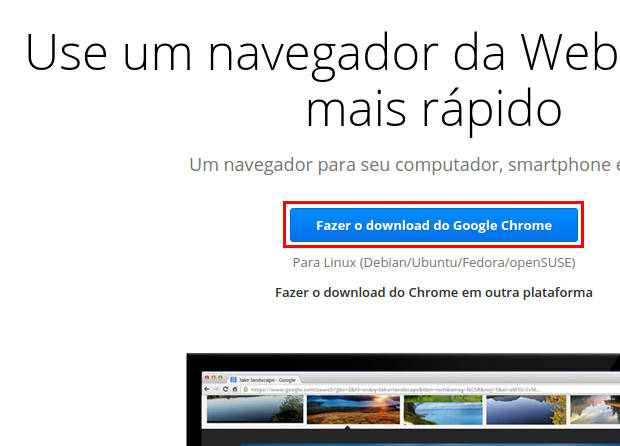
Basicamente, instalar o Google Chrome no Ubuntu e derivados consiste em acessar a página de download do programa e clicar no botão “Fazer o download do Google Chrome”;
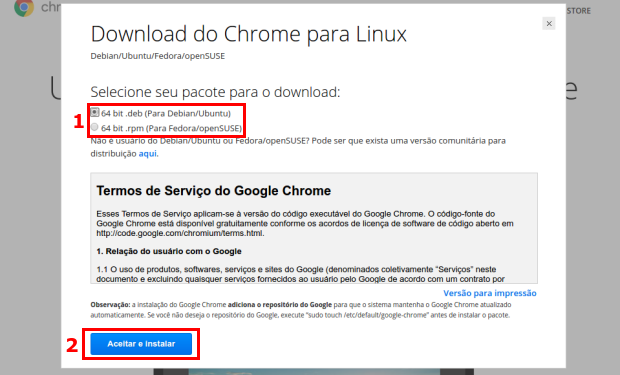
Escolher o formato deb e clicar no botão “Aceitar e instalar”;
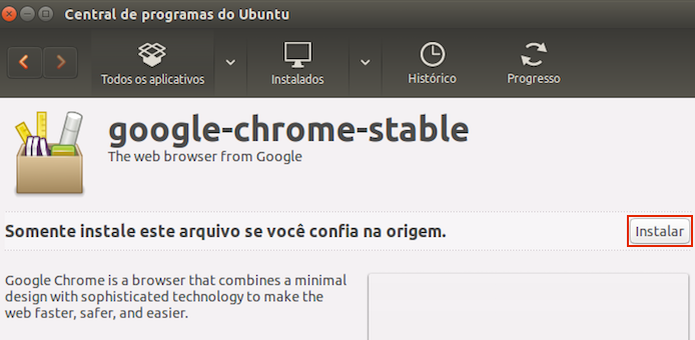
Depois do download, abra o arquivo baixado com o gerenciador de pacotes da distribuição. Para isso, basta dar um clique duplo nesse arquivo e depois clicar no botão “Instalar”.
Como instalar o Google Chrome no Ubuntu, Debian e derivados usando um repositório
Mas se você prefere fazer isso usando o terminal, para instalar o programa no Ubuntu, Debian e derivados usando um repositório, você deve fazer o seguinte:
Passo 1. Abra um terminal;
Passo 2. Confira se o seu sistema é de 64 bits, para isso, use o seguinte comando no terminal:
uname -mPasso 3. Se ainda não tiver, adicione o repositório do programa com este comando:
sudo sh -c 'echo "deb [arch=amd64] http://dl.google.com/linux/chrome/deb/ stable main" >> /etc/apt/sources.list.d/google.list'Passo 4. Baixe e importe a chave do repositório com o comando:
wget -q -O - https://dl.google.com/linux/linux_signing_key.pub | sudo apt-key add -Passo 5. Atualize o gerenciador de pacotes com o comando:
sudo apt-get updatePasso 6. Agora use o comando abaixo para instalar o programa;
sudo apt-get install google-chrome-stablePasso 7. Se por algum motivo você precisar remover o programa, use o comando abaixo:
sudo apt-get remove google-chrome-stableComo instalar o Google Chrome no Ubuntu, Debian e derivados usando pacotes
Quem quiser instalar o programa no Linux Ubuntu, Debian e outros sistemas que suportam arquivos .deb, deve fazer o seguinte:
Passo 1. Abra um terminal;
Passo 2. Confira se o seu sistema é de 64 bits, para isso, use o seguinte comando no terminal:
uname -mPasso 5. Se seu sistema é de 64 bits, use o comando abaixo para baixar o programa. Se o link estiver desatualizado, acesse essa página, baixe a última versão e salve-o com o nome chrome.deb:
wget https://dl.google.com/linux/direct/google-chrome-stable_current_amd64.deb -O chrome.debPasso 5. Agora instale o programa com o comando:
sudo dpkg -i chrome.debPasso 6. Caso seja necessário, instale as dependências do programa com o comando:
sudo apt-get install -fPronto! Agora, quando quiser iniciar o programa, digite google-chrome em um terminal (seguido da tecla TAB), ou clicando no ícone dele ou menu de aplicativos do sistema.
Desinstalando o programa no Ubuntu, Debian e derivados
Para desinstalar o programa no Ubuntu, Debian e derivados, faça o seguinte:
Passo 1. Abra um terminal;
Passo 2. Desinstale o programa, usando os comandos abaixo;
sudo apt-get remove google-chrome* --auto-removeVeja também
Google Chrome no Linux Ubuntu, Debian, Fedora, Arch e derivados – veja como instalar
Como instalar o navegador Chromium no Linux via snap
Como instalar o Chromium no Ubuntu pelo canal Beta ou Dev
Key Takeaways
- Google Chrome é o navegador do Google, baseado no Chromium com recursos proprietários; usa o motor Blink (desde a versão 28) e o motor V8 para JavaScript, oferecendo desempenho, segurança, sincronização, extensões e ferramentas para desenvolvedores (Chrome DevTools).
- Instalação via interface gráfica: acesse a página de download do Chrome, escolha o pacote .deb, clique em 'Aceitar e instalar', abra o arquivo baixado com o gerenciador de pacotes (duplo clique) e clique em 'Instalar'.
- Instalação usando repositório (terminal): verifique arquitetura com uname -m; adicione o repositório (echo 'deb [arch=amd64] http://dl.google.com/linux/chrome/deb/ stable main' >> /etc/apt/sources.list.d/google.list), importe a chave (wget -q -O - https://dl.google.com/linux/linux_signing_key.pub | sudo apt-key add -), sudo apt-get update e sudo apt-get install google-chrome-stable. Para remover: sudo apt-get remove google-chrome-stable.
- Instalação via pacote .deb (terminal): verifique arquitetura; baixe o .deb (wget https://dl.google.com/linux/direct/google-chrome-stable_current_amd64.deb -O chrome.deb), instale com sudo dpkg -i chrome.deb e corrija dependências com sudo apt-get install -f; inicie com google-chrome.
- Desinstalar completamente: abra um terminal e execute sudo apt-get remove google-chrome* --auto-remove.