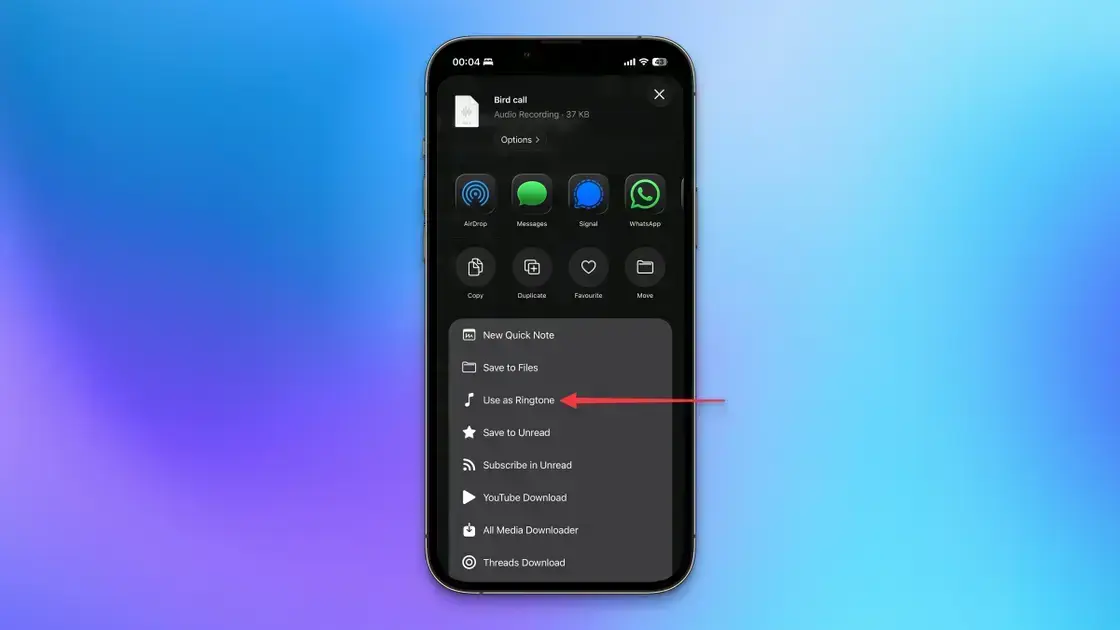
O iOS 26 simplifica a criação de toques personalizados no iPhone, permitindo que usuários transformem gravações do Voice Memos ou arquivos de áudio do Files em toques diretamente no aparelho. Com essa atualização, o processo se torna intuitivo e rápido, eliminando a necessidade de softwares externos ou computadores para gerenciar seus sons.
Se você já quis usar uma música ou gravação exclusiva como toque, vai adorar o que o iOS 26 trouxe para o iPhone. Agora, configurar toques personalizados ficou muito mais simples e rápido, sem precisar de apps complicados como antes. Que tal conhecer esse recurso e dar um toque seu aí?
Nova função para toques personalizados no iOS 26
A Apple trouxe uma novidade bem legal no iOS 26. Agora, criar e usar toques personalizados no seu iPhone ficou muito mais fácil. Antes, você precisava de aplicativos complexos. Muitas vezes, até usava um computador para fazer isso. Agora, você pode criar um toque direto no seu celular. Basta usar o aplicativo Voice Memos ou alguns arquivos de áudio. É um processo rápido e intuitivo. Não tem mais desculpas para não ter um toque único. O iOS 26 realmente simplificou essa tarefa. Isso é ótimo para quem gosta de personalizar o aparelho.
Como criar toques usando o app Voice Memos
Criar seu próprio toque com o app Voice Memos é bem fácil. Primeiro, abra o aplicativo Voice Memos no seu iPhone. Grave algo novo ou escolha uma gravação que já existe. Depois de gravar, toque na gravação para editá-la. É importante que o toque tenha um tempo certo. Geralmente, toques são curtos, tipo 30 segundos. Você pode cortar a gravação para o pedaço que você mais gosta. Quando estiver satisfeito com o som, salve. O sistema do iOS 26 vai te dar a opção de usar essa gravação como toque. É um jeito rápido de personalizar seu telefone.
Usando arquivos de áudio do Files para toques
Além das gravações do Voice Memos, o iOS 26 permite usar arquivos de áudio que você já tem no seu iPhone. Eles podem estar salvos no app Files. Primeiro, abra o aplicativo Files e encontre o arquivo de áudio que você quer usar. Pode ser uma música ou um áudio baixado. Selecione o arquivo e, então, o sistema do iPhone te dará a opção de usá-lo como toque. É uma maneira simples de aproveitar seus próprios sons. Isso evita programas complicados ou passos extras. Ter seus toques personalizados é mais fácil do que nunca.
Como excluir toques personalizados facilmente
Se você criou um toque e não quer mais usá-lo, o iOS 26 facilita a remoção. É bem simples e rápido. Primeiro, vá nos Ajustes do seu iPhone. Depois, toque em Sons e Tato. Lá, você vai ver a opção Toque. Toque nela para ver a lista de todos os seus toques. Os personalizados vão estar lá. Para apagar um toque, você pode arrastar o dedo para a esquerda sobre ele. Ou então, toque em ‘Editar’ no canto superior. Isso vai mostrar um sinal de menos ao lado do toque. Toque nele e confirme a exclusão. Assim, você mantém sua lista de toques organizada. É um jeito fácil de gerenciar seus toques personalizados.
FAQ – Toques Personalizados no iOS 26
O que o iOS 26 trouxe de novo para toques personalizados?
O iOS 26 simplificou bastante a criação e o uso de toques personalizados, permitindo que você os configure diretamente no seu iPhone, sem precisar de aplicativos complexos.
É possível usar minhas próprias gravações como toque?
Sim, você pode usar o aplicativo Voice Memos para gravar e editar sons, e depois configurá-los como toques no seu iPhone com iOS 26.
Consigo transformar arquivos de áudio que já tenho em toques?
Com certeza! O iOS 26 permite que você utilize arquivos de áudio guardados no seu aplicativo Files para criar toques personalizados de forma prática.
Qual o limite de tempo para um toque personalizado?
Toques geralmente são curtos, com cerca de 30 segundos, mas você pode cortar sua gravação ou arquivo de áudio para o pedaço que preferir dentro do aplicativo.
Como faço para apagar um toque personalizado que não quero mais?
Para excluir um toque, vá em Ajustes > Sons e Tato > Toque. Lá, você pode deslizar o dedo para a esquerda sobre o toque ou usar a opção ‘Editar’ para removê-lo.
Preciso de um computador para criar toques com o iOS 26?
Não é necessário. Uma das grandes vantagens do iOS 26 é que todo o processo de criação e gerenciamento de toques personalizados pode ser feito diretamente no seu iPhone.
Fonte: Lifehacker.com