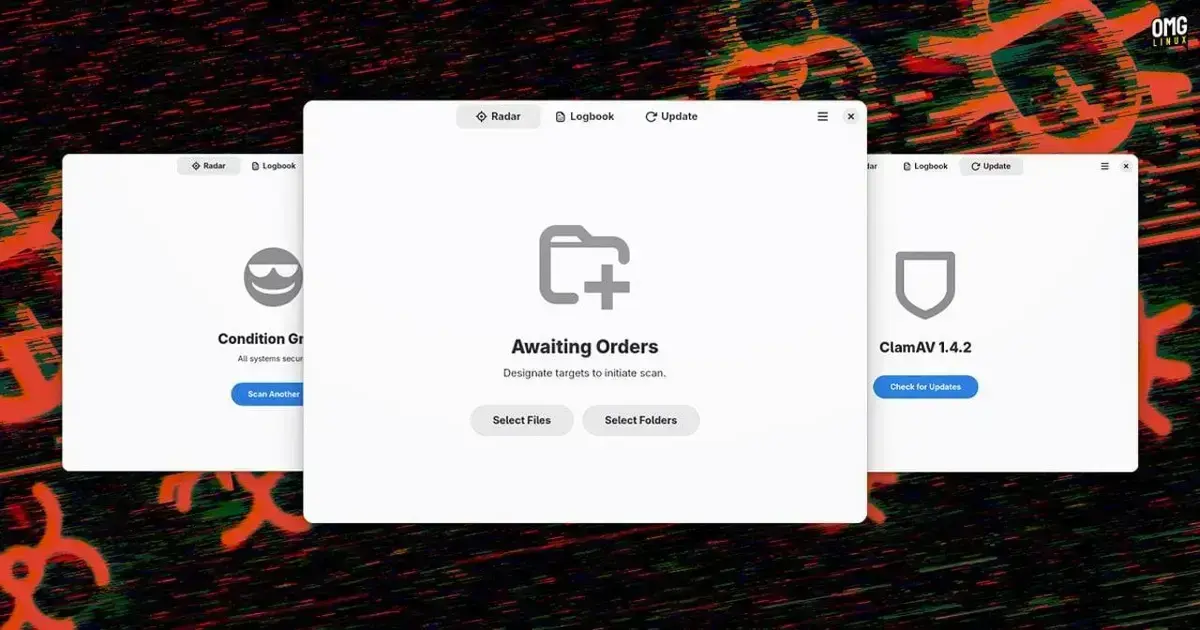
Kapitano é uma interface GTK que facilita o uso do antivírus ClamAV para escanear e detectar malwares Windows no Linux de forma simples e eficaz, tornando a proteção acessível para usuários de todos os níveis.
Se você mora no mundo Linux mas já precisou checar arquivos Windows suspeitos, o Kapitano pode ser a ferramenta certa para facilitar essa tarefa. Quer saber como ele funciona e para quem ele é indicado? Vem com a gente!
O que é Kapitano e sua proposta para Linux
Kapitano é uma interface gráfica para Linux que facilita o uso do antivírus ClamAV. Ele foi criado para ajudar usuários a escanear arquivos do Windows de forma simples e direta. Diferente de outras ferramentas, o Kapitano usa a biblioteca GTK, que é muito comum em ambientes Linux. Isso torna a interação mais fluida e natural para quem usa sistemas baseados em Linux.
Uma das grandes vantagens é permitir que qualquer pessoa, mesmo sem muito conhecimento técnico, consiga proteger seu sistema e arquivos. O Kapitano é leve e rápido, sendo ideal para quem quer algo prático. Ele detecta malwares e vírus que podem estar escondidos em arquivos do Windows, o que é útil para quem troca muitos arquivos entre esses sistemas.
Além da facilidade, ele mantém o poder do ClamAV, que é uma ferramenta de segurança confiável. Isso significa que o Kapitano une o melhor dos dois mundos: uma interface amigável e proteção eficaz. Para quem precisa trabalhar com arquivos novos ou suspeitos, essa solução pode evitar surpresas desagradáveis, como infecções por vírus.
Funcionalidades e uso na detecção de malwares Windows
O Kapitano oferece uma interface simples para escanear arquivos Windows dentro do Linux. Ele usa o ClamAV, um antivírus de código aberto, para detectar malwares. Você pode escolher pastas ou arquivos específicos para análise rápida.
O programa verifica se existem vírus, trojans, worms e outros tipos de ameaças comuns no Windows. Ele mostra os resultados de forma clara, facilitando a identificação dos problemas. Se encontrar algo suspeito, você pode tomar ações como excluir ou mover o arquivo.
Além disso, o Kapitano permite agendar escaneamentos e personalizar a profundidade da análise. Ele é útil para quem lida com muitos arquivos entre sistemas diferentes. Assim, você mantém seu ambiente seguro sem complicações.
Considerações sobre segurança e usabilidade do Kapitano
O Kapitano é uma solução prática para quem quer escanear arquivos Windows no Linux. Ele torna o processo mais simples, mas a segurança depende também de boas práticas do usuário. Sempre atualize o ClamAV para garantir mais proteção.
A interface fácil ajuda usuários de todos os níveis a usar o antivírus. No entanto, o Kapitano é um complemento, não um substituto para outras medidas de segurança, como firewalls e atualizações do sistema.
É importante ficar atento a permissões de sistema e evitar arquivos suspeitos. O Kapitano facilita tarefas que antes podiam ser complicadas, tornando a proteção mais acessível sem perder a efetividade contra vírus tradicionais do Windows.
O Kapitano é uma ferramenta útil para quem precisa proteger arquivos Windows no Linux. Ele oferece uma interface simples e eficaz, tornando o uso do antivírus mais acessível. Apesar de facilitar muito, é importante lembrar que ele funciona melhor aliado a outras práticas de segurança. Usar o Kapitano pode evitar muitos problemas, principalmente se você troca muitos arquivos entre sistemas diferentes. Se quer uma solução prática e confiável para suas varreduras, vale a pena experimentar essa ferramenta.
Como instalar o Kapitano no Linux via Flatpak
Para instalar o Kapitano no Linux via Flatpak você precisa ter o suporte a essa tecnologia instalado em seu sistema. Se não tiver, use o tutorial abaixo para instalar:
Como instalar o suporte a Flatpak no Linux
Por usar a tecnologia Flatpak, é possível instalar o aplicativo no Ubuntu, Fedora, Debian, openSUSE, e todas as distribuições que suportam esse formato, usando esse tutorial.
Depois, você pode instalar o Kapitano no Linux via Flatpak, fazendo o seguinte:
Passo 1. Abra um terminal;
Passo 2. Use o comando abaixo para instalar o programa via Flatpak. Tenha paciência, pois muitas vezes pode demorar vários minutos para que o Flatpak faça o download de tudo o que precisa;
flatpak install --user https://flathub.org/repo/appstream/page.codeberg.zynequ.Kapitano.flatpakrefPasso 3. Para atualizar o programa, quando uma nova versão estiver disponível, execute o comando:
flatpak --user update page.codeberg.zynequ.KapitanoPronto! Agora, quando quiser iniciar o programa, digite flatpak run page.codeberg.zynequ.Kapitano em um terminal.
Você também pode tentar iniciar o programa no menu Aplicativos/Dash/Atividades ou qualquer outro lançador de aplicativos da sua distro, ou digite kapitano ou em um terminal, seguido da tecla TAB.
Como desinstalar
Depois, se for necessário, para desinstalar o Kapitano no Linux via Flatpak, faça o seguinte:
Passo 1. Abra um terminal;
Passo 2. Desinstale o programa, usando o seguinte comando no terminal:
flatpak --user uninstall page.codeberg.zynequ.KapitanoOu
flatpak uninstall page.codeberg.zynequ.KapitanoFAQ – Perguntas frequentes sobre Kapitano e segurança no Linux
O que é o Kapitano?
O Kapitano é uma interface gráfica para o antivírus ClamAV que facilita o escaneamento de arquivos Windows no Linux.
Como o Kapitano ajuda na detecção de malwares?
Ele usa o ClamAV para identificar vírus, trojans e outras ameaças em arquivos e pastas do Windows de forma simples e rápida.
Posso usar o Kapitano mesmo sem conhecimentos técnicos?
Sim, o Kapitano tem uma interface fácil que qualquer usuário pode usar sem precisar de conhecimentos avançados.
O Kapitano substitui outros métodos de segurança?
Não, ele complementa outras práticas de segurança, como firewalls e atualizações periódicas do sistema.
É necessário atualizar algo para que o Kapitano funcione bem?
Sim, é importante manter o ClamAV sempre atualizado para garantir que a proteção seja eficiente contra novas ameaças.
O Kapitano funciona apenas com arquivos Windows?
Principalmente, ele é focado em escanear arquivos do Windows dentro do Linux, ajudando na limpeza desses arquivos ao transferi-los.
Fonte: Omgubuntu