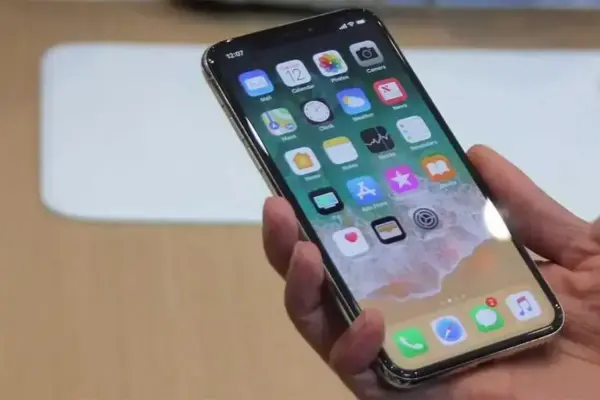
OneDrive deixará de receber atualizações em modelos como iPhone XR, XS, XS Max e iPad 7ª geração; a versão final (OneDrive 18.12.1) passa a exigir iOS 26 ou superior. Isso implica ausência de novos recursos, correções e patches de segurança nesses aparelhos, embora os arquivos na nuvem permaneçam acessíveis. Verifique a compatibilidade em Ajustes, faça backup dos dados, considere atualizar o iOS quando possível ou migrar arquivos para outro dispositivo ou serviço, e use o acesso via navegador como alternativa temporária para manter acesso e segurança.
OneDrive iOS 18 está perdendo suporte em dispositivos mais antigos — modelos como iPhone XR e XS não receberão as próximas versões do app. Se você usa um desses aparelhos, vale ficar atento às opções (atualizar, migrar ou manter a versão atual sem atualizações).

O que a mudança significa para usuários do OneDrive
OneDrive iOS 18 deixará de atualizar em modelos mais antigos, como iPhone XR e XS.
O aplicativo atual pode continuar funcionando, mas não receberá novas versões nem correções.
Sem atualizações, não haverá correções de segurança importantes para o app.
Novas funções também não serão liberadas e alguns recursos podem deixar de funcionar.
Seus arquivos na nuvem ficarão preservados; é possível acessá-los pelo navegador sem problemas.
No entanto, o app no aparelho pode perder a sincronização com o tempo.
O que você pode fazer
- Verificar nas Ajustes se seu iPhone ou iPad pode atualizar para a versão mais recente.
- Se a atualização não for possível, acesse o OneDrive pelo navegador ou outro dispositivo.
- Faça backup local dos arquivos importantes antes que o app perca funções.
- Considere migrar para outro serviço ou usar o app em um aparelho mais novo.
O acesso pelo site mantém a maior parte das funções de modo seguro e estável.
Apps de desktop e alternativas, como Google Drive, podem ser opções imediatas para sincronizar arquivos.
Mantenha sua conta protegida: verifique a autenticação em dois fatores e senhas atualizadas.
Modelos afetados: iPhone XR, XS, XS Max e iPad 7ª geração
iPhone XR, iPhone XS, iPhone XS Max e iPad 7ª geração fazem parte dos aparelhos que perderão suporte nas próximas atualizações do OneDrive.
Isso significa que o aplicativo não terá novas versões para esses modelos.
O app atual pode continuar funcionando, mas sem correções ou novos recursos.
Sem updates, problemas de segurança podem ficar sem solução por tempo indeterminado.
Como identificar seu modelo
Abra Ajustes e toque em Geral > Sobre para ver o nome do modelo.
Também é possível conferir o número do modelo gravado nas laterais do aparelho.
Se tiver dúvida, conecte o dispositivo ao iTunes ou Finder para checar o modelo.
O que muda no uso diário
Sincronização de arquivos pode falhar em atualizações futuras do servidor.
Novas funções do OneDrive não vão aparecer nesses aparelhos.
Algumas integrações com outros apps podem parar de funcionar sem aviso.
Alternativas práticas
Use o OneDrive pelo navegador no próprio dispositivo para acessar arquivos.
Considere abrir o app em um aparelho mais novo quando possível.
Faça backup local dos arquivos importantes e mantenha cópias em outro serviço.
Verifique a autenticação em dois fatores e atualize senhas regularmente para mais segurança.
Motivo técnico: limitação de compatibilidade com iOS 26+
OneDrive iOS 18 passa a depender de APIs e frameworks disponíveis no iOS 26 ou superior.
API é a interface que permite ao app falar com o sistema operacional.
SDK é o conjunto de ferramentas usado pelos desenvolvedores para criar e testar apps.
Alguns aparelhos mais antigos não têm suporte a essas APIs mais novas do sistema.
Isso acontece porque o iOS 26 traz mudanças internas que exigem código e bibliotecas atualizadas.
Como isso afeta o funcionamento
Sem as APIs certas, partes do app podem não abrir ou travar ao usar.
Funções que dependem de novos serviços do sistema podem parar de sincronizar ou falhar.
Atualizações futuras do app podem simplesmente não instalar nesses aparelhos mais velhos.
Riscos e segurança
Sem atualizações, correções de segurança e bugs não serão aplicadas ao app no aparelho.
Isso pode deixar dados em risco caso surjam falhas exploráveis no futuro.
O que observar
- Verifique se seu aparelho suporta iOS 26 nas configurações do dispositivo.
- Considere acessar o OneDrive pelo navegador se o app tiver problemas.
- Mantenha backup local dos arquivos mais importantes, por precaução.
Versão final com suporte a iOS 18 (OneDrive 18.12.1)
OneDrive 18.12.1 é a versão final preparada para iOS 18 e iPadOS 18.
Ela traz correções de estabilidade e melhorias na sincronização de arquivos grandes.
Também inclui atualizações de segurança para reduzir riscos em conexões e acessos.
Principais mudanças
- Compatibilidade nativa com APIs do iOS 18 para desempenho mais estável no app.
- Correções para travamentos que ocorriam ao enviar fotos ou vídeos pesados.
- Sincronização em segundo plano otimizada para consumir menos bateria.
- Atualizações de segurança que corrigem falhas no fluxo de autenticação.
- Ajustes na interface para melhor suporte a recursos de acessibilidade.
Requisitos e atualização
A versão exige iOS 18 ou superior para instalação direta no aparelho.
Para atualizar, abra a App Store, busque o app e toque em atualizar.
Se o dispositivo não suporta iOS 18, use o navegador ou outro aparelho.
Tamanho e dados
O download varia conforme o modelo, normalmente entre cinquenta e cento e cinquenta megabytes.
Tenha espaço livre no aparelho antes de iniciar a atualização.
Recomendações práticas
- Faça backup dos arquivos mais importantes antes de atualizar o app.
- Ative a autenticação em dois fatores para proteger sua conta OneDrive.
- Considere atualizar o iOS se seu aparelho for compatível com iOS 18.
Como a alteração foi descoberta (TestFlight e notas de versão)
OneDrive iOS 18 foi identificado em versões beta no TestFlight e nas notas oficiais.
TestFlight é o serviço da Apple para testar apps antes do lançamento público.
Desenvolvedores enviam builds e anotam mudanças, requisitos e avisos nas notas.
Essas notas mostraram que o app passou a exigir iOS 26 em alguns trechos.
O que é TestFlight
É um app da Apple que distribui versões de teste para usuários selecionados.
Os testers recebem builds experimentais e podem reportar erros aos desenvolvedores.
O que dizem as notas de versão
As notas detalham requisitos do sistema e mudanças importantes no app.
No caso, elas indicaram compatibilidade limitada com aparelhos mais antigos.
Como conferir você mesmo
- Instale o TestFlight no iPhone se quiser acessar versões beta.
- Leia as notas do build para ver requisitos e modelos afetados.
- Na App Store, verifique o histórico de versões e notas públicas.
- Acompanhe relatos em fóruns e sites de tecnologia para confirmações.
Por que vale checar
Conferir as notas evita surpresas ao perder atualizações no aparelho.
Também ajuda a decidir se vale migrar arquivos para outro serviço ou dispositivo.
Aviso na App Store e recomendações oficiais da Microsoft
OneDrive iOS 18 teve um aviso na App Store sobre dispositivos que perderão suporte.
Microsoft também publicou recomendações oficiais para orientar usuários afetados e evitar perdas inesperadas.
Leia as notas de versão na App Store para ver requisitos e modelos afetados.
Se seu aparelho não suportar iOS 26, considere usar o OneDrive pelo navegador.
A Microsoft recomenda fazer backup local antes de qualquer mudança no app.
Ative a autenticação em dois fatores para proteger sua conta contra acessos indevidos.
Mantenha senhas atualizadas e revise os dispositivos conectados à conta com frequência.
Como seguir as recomendações
- Atualize o iOS se seu aparelho for compatível com a versão mais recente.
- Use o OneDrive no navegador para acessar arquivos quando o app falhar.
- Faça backup local em HD externo ou em outro serviço de nuvem antes de migrar.
- Considere usar um serviço alternativo temporariamente, como Google Drive ou Dropbox.
- Entre em contato com o suporte da Microsoft se precisar de auxílio ou esclarecimentos.
Acompanhe as notas na App Store e as comunicações no site oficial da Microsoft.
O que acontece com versões antigas do app — continuam funcionando?
OneDrive em versões antigas pode funcionar por algum tempo sem receber atualizações.
Porém, ficar sem updates traz riscos de segurança e falhas sem correção.
Algumas funções podem parar de sincronizar conforme os serviços no servidor mudam.
Como o app pode se comportar
O app pode abrir normalmente, mas travar ao tentar enviar arquivos grandes.
Recursos novos não vão chegar e integrações podem perder compatibilidade com outros apps.
Sincronização em segundo plano pode falhar e transferências podem ser interrompidas com frequência.
O que manter salvo
Faça backup local dos arquivos importantes em um HD ou outro serviço de nuvem.
Baixe cópias de fotos, vídeos e documentos essenciais para seu computador.
Alternativas de acesso
Use o acesso via navegador para abrir seus arquivos se o app falhar no aparelho.
Apps de desktop e outros serviços, como Google Drive, podem sincronizar automaticamente.
Quando considerar trocar de aparelho
Se o celular não suportar iOS 26, pode ser hora de avaliar um novo aparelho.
Antes de comprar, verifique compatibilidade com iOS 26 e suporte a atualizações futuras.
Riscos: sem novas correções, funções e atualizações de segurança
OneDrive sem novas correções fica mais exposto a falhas e a ataques online.
Vulnerabilidades conhecidas podem ser exploradas se o app não receber patches de segurança.
Funções novas não chegam, e recursos atuais podem parar de funcionar sem aviso.
Impacto nos seus dados
Arquivos podem deixar de sincronizar e ficar desatualizados entre seus dispositivos.
Conflitos de versão podem gerar cópias duplicadas ou perda temporária de alterações.
Sem correções, falhas no processo de autenticação podem abrir brechas para acessos indevidos.
Medidas práticas para reduzir riscos
- Faça backup local dos arquivos críticos em HD externo ou outro serviço confiável.
- Use o acesso via navegador ao OneDrive se o app apresentar problemas constantes.
- Ative a autenticação em dois fatores (2FA) para proteger sua conta.
- Mude senhas fracas e revise dispositivos conectados à conta regularmente.
- Considere alternativas temporárias, como Google Drive ou Dropbox, para sincronizar arquivos.
Monitore avisos oficiais da Microsoft e verifique atualizações de segurança assim que surgirem.
Como verificar se seu dispositivo está afetado
OneDrive pode perder suporte em aparelhos que não rodem iOS 26 ou superior.
Verifique modelo e versão
Abra Ajustes e toque em Geral e Sobre para ver as informações do aparelho.
Veja se o modelo listado é iPhone XR, XS, XS Max ou iPad 7.
Em Versão do Software confirme se o iOS é 26 ou superior para compatibilidade.
Ver na App Store
Acesse a página do OneDrive na App Store e leia as notas de versão.
Requisitos do app aparecem na seção de compatibilidade e descrevem sistemas suportados.
TestFlight e betas
Se participar de testes, abra o TestFlight para conferir builds e notas internas.
Passos rápidos se estiver afetado
- Use o OneDrive pelo navegador no aparelho enquanto resolve a situação.
- Faça backup local dos arquivos essenciais em disco ou em outro serviço confiável.
- Considere usar outro aparelho compatível para instalar e sincronizar o app OneDrive.
- Verifique comunicações oficiais da Microsoft com frequência para receber orientações e avisos.
Mantenha backup e senhas atualizadas para reduzir riscos e evitar surpresas.
Passos recomendados: atualizar iOS/iPadOS ou migrar arquivos
Atualizar iOS ou migrar arquivos é uma decisão que ajuda a manter o OneDrive funcionando bem.
Antes de atualizar
Verifique se o aparelho suporta iOS 26 em Ajustes > Geral > Sobre.
Faça backup dos arquivos importantes no computador ou em um HD externo primeiro.
Libere espaço no iPhone ou iPad para evitar falhas durante a atualização.
Conecte o aparelho a uma rede Wi‑Fi estável e à tomada antes de começar.
Como atualizar o iOS
- Abra Ajustes > Geral > Atualização de Software para checar atualizações disponíveis.
- Toque em Baixar e Instalar quando houver espaço e bateria suficiente no aparelho.
- Aguarde o processo completar sem interromper a conexão com a internet.
Atualizar o app OneDrive
Após atualizar o iOS, abra a App Store e atualize o OneDrive quando possível.
Se o app não atualizar, use o acesso pelo navegador enquanto resolve a compatibilidade.
Como migrar arquivos
Conecte o iPhone ao computador e copie os arquivos para o disco local.
Use o app de desktop do OneDrive no computador para sincronizar e transferir conteúdo.
Outra opção é subir os arquivos para outro serviço de nuvem temporariamente, como alternativa.
Boas práticas de segurança
- Ative a autenticação em dois fatores para proteger sua conta OneDrive.
- Mude senhas antigas e revise dispositivos conectados à conta regularmente.
- Guarde cópias locais de documentos essenciais enquanto resolve a compatibilidade.
Siga esses passos para minimizar riscos e manter seus arquivos sempre acessíveis.
Alternativas e soluções provisórias para usuários com dispositivos antigos
OneDrive pode parar de atualizar em aparelhos antigos, então é bom ter alternativas.
Acesso pelo navegador
Use o navegador do iPhone ou iPad para acessar a sua conta OneDrive.
O site permite enviar, baixar e visualizar arquivos sem instalar o app.
App no computador
Instale o app do OneDrive no computador para manter pastas sincronizadas automaticamente.
Isso ajuda a mover arquivos do iPhone para o PC sem perder dados.
Mudar para outro serviço
Considere alternativas temporárias como Google Drive ou Dropbox para garantir acesso contínuo.
Faça upload dos arquivos importantes para o serviço escolhido antes de migrar totalmente.
Backup local
Conecte o aparelho ao computador e copie fotos e documentos para um HD externo.
Manter cópias locais evita perda caso o app perca funcionalidades ou sincronização.
Usar outro aparelho
Se possível, instale o OneDrive em um aparelho mais novo e sincronize seus arquivos.
Boas práticas
Ative a autenticação em dois fatores e mantenha senhas fortes e atualizadas sempre.
Revise dispositivos conectados à conta e remova os que você não usa mais.
Perguntas frequentes e próximas etapas possíveis
OneDrive iOS 18 já gerou várias dúvidas sobre o que fazer a seguir.
Perguntas frequentes
Meus arquivos vão sumir?
Se você tem arquivos no OneDrive, eles ficam na nuvem por enquanto.
Use o acesso via navegador para abrir e baixar seus arquivos quando quiser.
O app vai parar de funcionar?
O app pode continuar funcionando, mas sem novas atualizações e correções.
Sincronização em segundo plano pode falhar em algum momento futuro.
Posso atualizar meu iPhone para resolver?
Se seu aparelho suporta iOS 26, atualizar é a melhor opção a longo prazo.
Verifique em Ajustes > Geral > Sobre para confirmar a compatibilidade do dispositivo.
Quais passos devo seguir agora?
- Faça backup local dos arquivos importantes em disco ou computador.
- Use o site do OneDrive pelo navegador se o app falhar.
- Instale o app do OneDrive no computador para sincronizar pastas.
- Considere serviços alternativos temporariamente antes de migrar definitivamente.
- Ative autenticação em dois fatores para reforçar a segurança da conta.
Onde buscar ajuda oficial?
Consulte o suporte da Microsoft e as notas na App Store para orientações.
Fique atento a comunicados e atualizações no site oficial da Microsoft.
Conclusão
OneDrive iOS 18 deve deixar de receber atualizações em aparelhos mais antigos, o que traz riscos e limitações no uso diário. Verifique se seu dispositivo suporta iOS 26 e faça backups dos arquivos importantes antes de qualquer mudança.
Se possível, atualize o iOS ou migre seus arquivos para outro aparelho. Use o acesso pelo navegador ou apps de desktop enquanto resolve a compatibilidade. Ative a autenticação em dois fatores, revise senhas e acompanhe as notas na App Store e as orientações oficiais da Microsoft.
Key Takeaways
- OneDrive iOS 18 vai passar a exigir iOS 26 (nas notas/betas há indicação disso), portanto modelos mais antigos — citados: iPhone XR, XS, XS Max e iPad 7ª geração — perderão atualizações futuras.
- O app atual nesses aparelhos pode continuar funcionando por um tempo, mas não receberá novos recursos, correções nem patches de segurança, aumentando risco de falhas e problemas de sincronização.
- Seus arquivos na nuvem permanecem acessíveis; alternativa prática é usar o OneDrive via navegador, o app de desktop ou migrar para outro serviço (Google Drive, Dropbox) enquanto resolve a compatibilidade.
- Ações recomendadas: verifique modelo e versão em Ajustes > Geral > Sobre; faça backup local dos arquivos importantes; atualize o iOS se o aparelho suportar ou migre os dados para outro dispositivo/serviço.
- Medidas de segurança: ative autenticação em dois fatores, atualize senhas, revise dispositivos conectados e acompanhe as notas da App Store e comunicados oficiais da Microsoft.