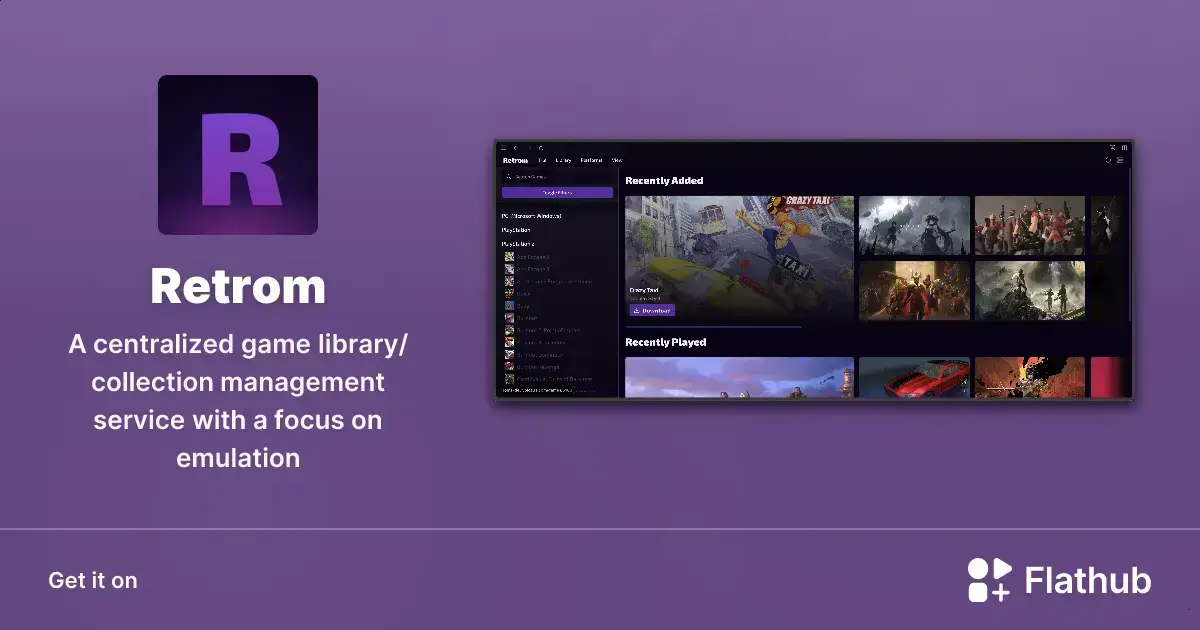
O Retrom Linux centraliza e organiza sua biblioteca de jogos DRM-free, facilitando o acesso, download e sincronização em dispositivos Linux, garantindo uma experiência simples e eficiente para jogadores.
Com o Retrom Linux, você pode juntar todos os seus jogos DRM-free em um só lugar. Isso facilita muito na hora de encontrar e jogar seus títulos favoritos.
Ao centralizar sua biblioteca, o Retrom te ajuda a organizar os jogos, mostrando o que você já tem e onde estão instalados. Assim, você evita perder tempo procurando em várias pastas diferentes.
Além disso, o Retrom facilita baixar e instalar jogos direto do programa. Você não precisa mais lidar com vários sites ou lojas separadas para gerenciar seus jogos.
Outra vantagem é poder acessar sua coleção em qualquer dispositivo Linux, mantendo tudo sincronizado. Isso garante que você jogue no seu computador, notebook ou até em um mini PC com facilidade.
O Retrom suporta diversos tipos de jogos DRM-free e ainda oferece uma interface simples, agradável e fácil de usar, perfeita tanto para quem está começando quanto para quem é veterano no Linux.
Usar o Retrom significa menos bagunça e mais tempo para se divertir. Ele é uma ótima ferramenta para quem quer manter a biblioteca organizada e sempre à mão.
O Retrom Linux torna fácil manter sua biblioteca de jogos organizada e acessível. Com ele, você ganha tempo e evita a confusão de vários programas e pastas. Essa centralização ajuda quem quer aproveitar cada momento de jogo sem complicação. Experimente o Retrom e veja como ele pode melhorar sua experiência no Linux.
Como instalar o Retrom no Linux via Flatpak
Para instalar o Retrom no Linux via Flatpak você precisa ter o suporte a essa tecnologia instalado em seu sistema. Se não tiver, use o tutorial abaixo para instalar:
Como instalar o suporte a Flatpak no Linux
Por usar a tecnologia Flatpak, é possível instalar o aplicativo no Ubuntu, Fedora, Debian, openSUSE, e todas as distribuições que suportam esse formato, usando esse tutorial.
Depois, você pode instalar o Retrom no Linux via Flatpak, fazendo o seguinte:
Passo 1. Abra um terminal;
Passo 2. Use o comando abaixo para instalar o programa via Flatpak. Tenha paciência, pois muitas vezes pode demorar vários minutos para que o Flatpak faça o download de tudo o que precisa;
flatpak install --user https://flathub.org/repo/appstream/io.github.jmberesford.Retrom.flatpakrefPasso 3. Para atualizar o programa, quando uma nova versão estiver disponível, execute o comando:
flatpak --user update io.github.jmberesford.RetromPronto! Agora, quando quiser iniciar o programa, digite flatpak run io.github.jmberesford.Retrom em um terminal.
Você também pode tentar iniciar o programa no menu Aplicativos/Dash/Atividades ou qualquer outro lançador de aplicativos da sua distro, ou digite retrom ou em um terminal, seguido da tecla TAB.
Como desinstalar
Depois, se for necessário, para desinstalar o Retrom no Linux via Flatpak, faça o seguinte:
Passo 1. Abra um terminal;
Passo 2. Desinstale o programa, usando o seguinte comando no terminal:
flatpak --user uninstall io.github.jmberesford.RetromOu
flatpak uninstall io.github.jmberesford.RetromFAQ – Perguntas frequentes sobre Retrom Linux e biblioteca de jogos DRM-free
O que é o Retrom Linux?
O Retrom Linux é uma ferramenta que centraliza e organiza sua biblioteca de jogos DRM-free em sistemas Linux.
Como o Retrom ajuda a gerenciar meus jogos?
Ele reúne todos os jogos em um só lugar, facilitando encontrar, baixar, instalar e jogar em vários dispositivos Linux.
Quais tipos de jogos são suportados pelo Retrom?
O Retrom suporta jogos DRM-free, que são aqueles sem restrições digitais de cópia ou acesso.
Posso acessar minha biblioteca Retrom em diferentes computadores?
Sim, o Retrom mantém sua coleção sincronizada para que você jogue em vários dispositivos Linux facilmente.
O Retrom é fácil de usar para quem não é especialista?
Sim, sua interface é simples e intuitiva, ideal tanto para iniciantes quanto para usuários avançados.
Preciso de conexão à internet para usar o Retrom?
Para baixar e instalar jogos, sim, é necessária conexão. Porém, para jogar títulos já instalados, a internet não é obrigatória.