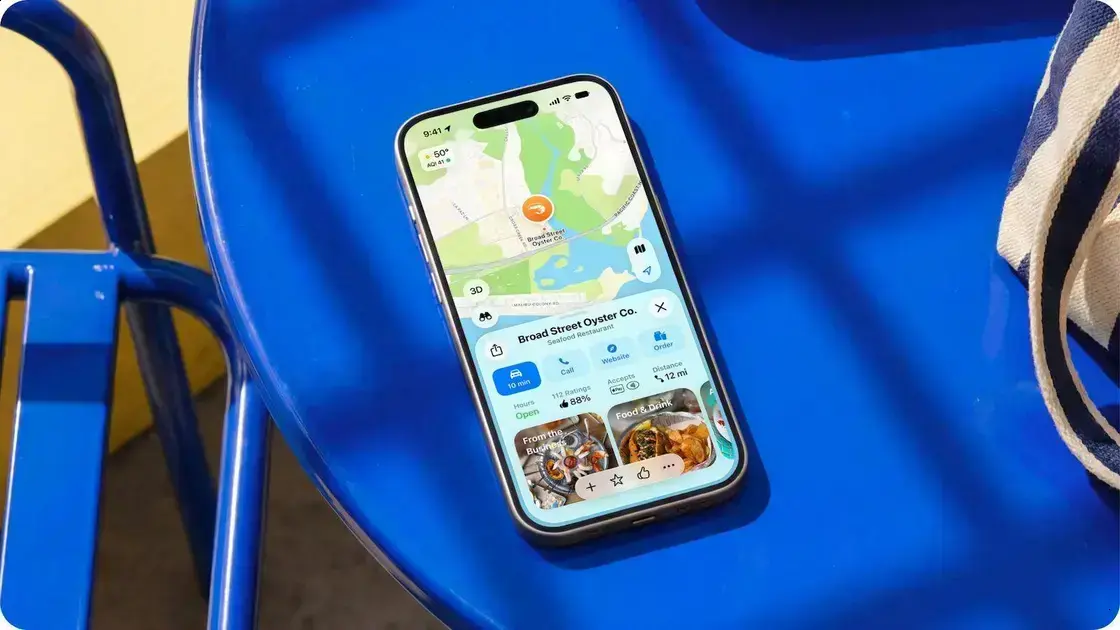
A integração entre Apple Business e Square permite atualizar no Dashboard do Square informações como nome, endereço, horário, telefone e passes digitais, que sincronizam com Apple Maps, Apple Wallet e Siri, reduzindo erros e ganhando visibilidade local. Para ativar, é preciso conta ativa no Square, conta Apple Business e, em alguns casos, comprovação de endereço; o Dashboard exibe status, histórico e mensagens de erro, enquanto a Apple pode revisar mudanças e atrasar a publicação. Mantenha permissões restritas, revise e teste pequenas alterações antes de sincronizar para preservar a privacidade, garantir precisão e otimizar o alcance dos clientes.
Apple Business chegou ao Square: uma integração que promete facilitar a atualização de informações comerciais no Apple Maps, Apple Wallet e via Siri direto do Dashboard. Parece prático, mas vale ficar atento a como a sincronização vai se comportar na rotina dos lojistas.

O que é a integração Square e Apple Business
Apple Business e Square permitem que empresas atualizem suas informações direto no Dashboard do Square.
O que sincroniza
A integração envia nome, endereço, horário, telefone e site para a Apple.
Também pode atualizar cartões no Apple Wallet e dados usados pela Siri.
Como funciona na prática
O lojista edita os dados no Dashboard do Square e clica para sincronizar.
A Apple recebe a informação e atualiza os seus serviços, como o Apple Maps.
Vantagens para lojistas
- Atualizações rápidas sem editar vários perfis em lugares diferentes.
- Menos erros por entradas manuais duplicadas e informações desatualizadas.
- Mais visibilidade no Apple Maps e em buscas por voz no iPhone.
- Gerenciamento mais fácil de passes e ofertas no Apple Wallet.
Requisitos e configuração
É preciso ter conta ativa no Square e conceder permissões à integração.
O estabelecimento pode precisar verificar sua localização ou identidade em alguns casos.
Privacidade e controle
O comerciante mantém o controle sobre quais dados serão compartilhados com a Apple.
A integração só envia informações após a autorização do lojista no Dashboard.
Dados sensíveis não são divulgados sem consentimento explícito do proprietário.
Como a integração funciona no Dashboard do Square
No Dashboard do Square, a integração permite gerenciar dados que a Apple usa em seus serviços.
Ativando a integração
Abra o Dashboard e acesse as configurações da sua conta. Procure a opção de Apple Business e siga os passos mostrados na tela. Você precisará autorizar o acesso do Square à conta Apple Business.
Editando informações
Edite nome, endereço, telefone e horário direto no Dashboard. Cada campo tem um botão de salvar para evitar perda de dados. Use formatos simples, como horários em texto curto.
Sincronizando e status
Após salvar, escolha sincronizar com a Apple. O Dashboard mostra o status e a data da última sincronização. Haverá indicadores de sucesso ou erro para cada item sincronizado.
Verificações e permissões
Algumas atualizações podem exigir verificação da localização do estabelecimento. A Apple pode solicitar documentos ou comprovação por segurança. Só compartilhe o que for necessário e autorizado.
Histórico e registros
O Dashboard mantém um histórico de sincronizações visível ao lojista. Você pode revisar mudanças e reverter atualizações quando necessário. Isso ajuda a rastrear quem alterou cada informação.
Erros comuns e como resolver
Erros surgem por dados faltantes ou formatos incorretos. Cheque campos obrigatórios e corrija antes de sincronizar de novo. Se o problema persistir, o suporte do Square pode orientar os próximos passos.
Atualizações de Wallet e Siri
Além do Maps, a sincronização também atualiza passes no Apple Wallet e dados usados pela Siri. Essas atualizações podem levar algum tempo para aparecer nos aparelhos dos clientes. Planeje mudanças importantes com antecedência.
Controle de acesso na equipe
Defina quem pode editar as informações no Dashboard. Menos pessoas com permissão reduzem erros acidentais. Mantenha registros de ações para responsabilidade interna.
Boas práticas
Atualize contatos e horários sempre que houver mudanças no estabelecimento. Verifique o histórico e confirme a sincronização após alterações importantes. Revise os dados periodicamente para manter a precisão.
Dicas rápidas
- Confirme o endereço no mapa antes de sincronizar.
- Use um contato telefônico ativo e de atendimento ao público.
- Testes pequenos ajudam a validar como a Apple mostra seus dados.
Plataformas atualizadas: Apple Maps, Apple Wallet e Siri
Apple Maps, Apple Wallet e Siri recebem dados pela integração do Square com a Apple.
Apple Maps
A integração atualiza nome do estabelecimento, endereço completo e horários de funcionamento no Apple Maps.
Essas mudanças ajudam clientes a encontrar o local e planejar a visita com mais segurança.
Correções de rota e pequenos detalhes reduzem erros em buscas por perto.
Apple Wallet
O Apple Wallet recebe passes como cartões de fidelidade, ingressos e ofertas digitais.
Esses passes aparecem no app Wallet do cliente após a sincronização ser concluída pela Apple.
A propagação pode levar algumas horas, então programe alterações importantes com antecedência.
Siri
Siri usa dados do Maps e Wallet para responder perguntas por voz do cliente.
Clientes podem pedir endereço, horário e telefone ao iPhone usando linguagem natural.
Atualize sempre antes de campanhas de marketing para evitar respostas divergentes dos assistentes.
Tempo de propagação e verificação
As atualizações não aparecem ao mesmo tempo em todos os aparelhos do usuário final.
A Apple pode revisar e verificar algumas mudanças antes de publicar para o público.
Em casos específicos, é possível que peçam documentos ou comprovante da localização do estabelecimento.
Esse processo protege clientes e garante dados mais confiáveis nas pesquisas e rotas.
Boas práticas
Revise horários, contatos e endereço sempre que houver qualquer alteração no estabelecimento.
Sincronize em horários de baixo movimento para reduzir impacto nas operações diárias.
Teste pequenas mudanças primeiro e confirme como elas aparecem no Maps e na Siri.
Limite quem pode editar essas informações dentro do Dashboard para evitar erros acidentais.
Benefícios para vendedores: precisão e economia de tempo
Benefícios para vendedores incluem mais precisão nos dados e economia de tempo real.
Precisão nas informações
Ao atualizar no Dashboard, o vendedor evita discrepâncias entre perfis online.
Isso reduz chamadas erradas, visitas perdidas e avaliações negativas por informação incorreta.
Economia de tempo
Sincronizar uma vez elimina a necessidade de editar vários sites manualmente.
O processo automatizado libera tempo para atendimento e organização da loja.
Melhora no atendimento
Clientes encontram informações corretas rápido, e isso facilita o atendimento.
Menos ligações e mensagens aumentam a produtividade da equipe no balcão.
Impacto em vendas e reputação
Mais precisão e menos erros tendem a aumentar a confiança do cliente.
Ofertas no Apple Wallet aparecem corretas, o que pode gerar compras repetidas.
Boas práticas rápidas
- Revise horários e contato sempre que houver mudança no estabelecimento.
- Programe sincronizações fora dos horários de pico para evitar confusões.
- Limite quem pode editar dados para reduzir erros acidentais na equipe.
Fluxo de trabalho: editar e sincronizar informações no Dashboard
Dashboard do Square guia o fluxo de trabalho para editar e sincronizar informações.
Acessando o painel
Entre na conta do Square e abra o Dashboard pelo navegador ou app.
Procure a seção de integrações e selecione Apple Business para configurar.
Editando informações
Clique em editar ao lado do nome, endereço e telefone do local.
Use formatos simples, como horários em texto curto e telefone com DDD.
Salve cada campo antes de passar para o próximo item, sempre conferindo.
Sincronizando
Depois de salvar, clique em sincronizar para enviar os dados à Apple.
O Dashboard mostra o status da sincronização e possíveis mensagens de erro.
Se houver erros, siga as instruções exibidas para corrigir os campos.
Verificação pela Apple
Algumas mudanças podem exigir verificação da Apple antes de serem publicadas.
Eles podem pedir comprovação de endereço ou documentos do estabelecimento em casos específicos.
Histórico e controle
O Dashboard guarda um histórico de alterações e sincronizações visível ao lojista.
Use o histórico para revisar mudanças e reverter atualizações quando for necessário.
Permissões de equipe
Defina quem pode editar e sincronizar para evitar alterações acidentais no Dashboard.
Limitar acessos reduz erros e melhora a responsabilidade dentro da equipe.
Boas práticas rápidas
- Verifique o endereço no mapa antes de sincronizar.
- Atualize horários fora do pico de movimento na loja.
- Faça pequenas mudanças de teste para confirmar a exibição no Maps.
Processo de configuração: requisitos e passos iniciais
Apple Business e Square exigem passos simples antes de ativar a integração.
Requisitos básicos
Você precisa de uma conta ativa no Square com acesso ao Dashboard.
Também é necessário ter ou criar uma conta Apple Business para empresas.
Prepare documentos que comprovem o endereço e a identidade do estabelecimento.
Tenha fotos do local e do interior prontas caso peçam verificação.
Defina permissões de usuário no Dashboard antes de começar a editar dados.
Passos iniciais
Entre na conta do Square pelo navegador ou aplicativo no celular.
Vá em Configurações, escolha Integrações e selecione Apple Business na lista.
Autentique-se com sua conta Apple ou crie uma nova quando solicitado.
Conceda permissões ao Square para atualizar dados em seu nome junto à Apple.
Preencha todos os campos obrigatórios antes de salvar e sincronizar as informações.
Sincronização
Salve as mudanças e clique em sincronizar para enviar os dados à Apple.
O Dashboard mostra o status, com sucesso ou mensagens de erro detalhadas.
Se houver erro, corrija os campos indicados e tente sincronizar novamente.
Verificação e tempo de publicação
A Apple pode revisar algumas atualizações antes de publicá‑las para o público.
Eles podem pedir documentos, fotos do local ou confirmação telefônica da empresa.
O processo pode levar horas ou dias, dependendo da fila de verificações da Apple.
Permissões e controle
Limite quem pode editar e sincronizar no Dashboard para evitar erros acidentais.
Use o histórico do Dashboard para checar quem alterou cada informação.
Boas práticas
Atualize contatos e horários sempre que houver mudança no estabelecimento.
Faça alterações importantes fora do horário de maior movimento na loja.
Realize testes pequenos antes de campanhas grandes para ver como aparece no Maps.
Soluções para problemas comuns
Campos vazios ou endereços inconsistentes costumam ser rejeitados pela Apple.
Corrija formatos, confirme o endereço no mapa e tente sincronizar de novo.
Se o problema persistir, contate o suporte do Square para orientação técnica.
Privacidade, controle de dados e preocupações possíveis
Privacidade e controle de dados importam quando Square sincroniza com Apple Business.
Que dados são compartilhados
A integração envia nome, endereço, telefone, horários e site do estabelecimento.
Outros dados sensíveis não devem ser compartilhados sem autorização explícita do lojista.
Consentimento e permissões
O lojista precisa autorizar o Square a atualizar dados na conta Apple.
Permissões podem ser revistas e revogadas a qualquer momento pelo dono.
Transparência
Mostre claramente na equipe quais campos serão sincronizados com a Apple.
Isso evita mudanças inesperadas e mantém todos informados sobre o processo.
Riscos e preocupações
Dados incorretos podem causar falhas em rotas, agendamentos e contatos errados.
Compartilhamento excessivo pode expor informações que não são necessárias para clientes.
Controle e restrição de acesso
Defina perfis e limite quem pode editar e sincronizar no Dashboard.
Menos pessoas com acesso diminuem a chance de erros ou vazamentos acidentais.
Auditoria e histórico
Use o histórico de alterações para rastrear quem editou cada informação.
Reverter mudanças fica mais simples com registros claros e datados no Dashboard.
Conformidade legal
Verifique regras locais de privacidade e proteção de dados antes de compartilhar.
Documentos e comprovantes exigidos pela Apple devem ser tratados com segurança.
Boas práticas rápidas
- Mantenha cópias seguras dos documentos usados na verificação.
- Atualize permissões quando funcionários saírem da equipe.
- Faça revisões periódicas dos dados públicos e da sincronização.
Impacto prático para pequenos negócios e exemplos reais
Apple Business integrado ao Square traz mudanças práticas para pequenos negócios.
Aumenta a visibilidade local
Quando você atualiza o endereço, clientes encontram sua loja no Apple Maps.
Mais clientes chegam com confiança e menos ligações para confirmar o local.
Economia de tempo e eficiência
Sincronizar pelo Dashboard evita repetir mudanças em vários sites e apps.
Isso libera tempo para atender clientes e melhorar a operação diária.
Impacto nas vendas e fidelidade
Passes no Apple Wallet tornam ofertas e fidelidade mais acessíveis ao cliente.
Quando informações estão corretas, confiança aumenta e compras repetidas tendem a subir.
Exemplos reais
- Café local: atualizou horário e reduziu visitas perdidas por informações erradas.
- Salão de beleza: enviou passes de fidelidade ao Wallet e aumentou retorno.
- Loja de roupas: corrigiu o endereço e melhorou o tráfego de clientes locais.
Boas práticas
- Teste mudanças pequenas e acompanhe como aparecem no Maps e na Siri.
- Sincronize em horários de baixo movimento para evitar confusão na loja.
- Limite quem tem acesso para reduzir erros e manter controle das informações.
Limitações, dúvidas e o que observar nas primeiras semanas
Apple Business integrada ao Square pode apresentar algumas limitações e atrasos.
Limitações comuns
Algumas atualizações podem demorar horas ou até alguns dias para aparecer.
A Apple pode revisar mudanças manualmente, o que atrasa a publicação.
Dados com formato incorreto costumam ser rejeitados pela verificação automática.
Dúvidas frequentes
Por que minha mudança não aparece? Muitas vezes é apenas uma questão de tempo.
O cache do aparelho ou serviços pode impedir ver a atualização de imediato.
Às vezes a Apple pede documentos ou prova de localização para confirmar dados.
O que observar nas primeiras semanas
Acompanhe o status de sincronização no Dashboard a cada alteração feita.
Verifique o histórico de sincronizações para identificar erros e quem alterou dados.
Confirme como endereço, horário e contatos aparecem no Maps e na Siri.
Como testar e monitorar
Faça pequenas mudanças de teste antes de alterar toda a informação pública.
Peça para outra pessoa fora da sua rede checar como os dados aparecem.
Use registros do Dashboard para comparar mudanças e tempos de publicação.
Quando acionar suporte
Se o erro persistir após correções, contate o suporte do Square para ajuda.
Reúna capturas de tela, horários e mensagens de erro antes de abrir chamado.
Boas práticas iniciais
- Limite quem pode editar para evitar alterações acidentais nos primeiros dias.
- Faça atualizações fora do horário de pico para reduzir impacto no atendimento.
- Documente mudanças importantes e mantenha cópias dos comprovantes solicitados.
Onde encontrar mais informações e declaração oficial da Square
Square publica documentação e comunicados oficiais sobre a integração com Apple Business.
Onde buscar
- Central de ajuda da Square: guias, perguntas e respostas sobre integrações e configuração.
- Página de press releases da Square: comunicados oficiais sobre parcerias e novidades.
- Seu Dashboard do Square: verifique notificações, histórico de sincronizações e alertas.
- Suporte do Square: abra um chamado com detalhes e anexos, se necessário.
- Documentação Apple Business: requisitos, verificação e como a Apple publica os dados.
- Cobertura de imprensa técnica: MacRumors e outros sites para análises independentes.
Como contatar e preparar
Tenha comprovantes de endereço e identidade prontos para acelerar processos de verificação.
Faça capturas de tela das mensagens de erro e do histórico de sincronização.
Registre quem fez alterações no Dashboard para facilitar auditoria e responsabilidade interna.
Dicas rápidas
- Atualize dados fora do horário de pico para minimizar impacto no atendimento.
- Teste mudanças pequenas antes de publicar alterações grandes para confirmar a exibição.
- Mantenha uma cópia segura dos documentos e registros usados na verificação.
Conclusão
A integração entre Apple Business e Square facilita atualizar dados de empresa de forma centralizada. Isso reduz erros, economiza tempo e melhora a presença no Apple Maps e Wallet. Clientes encontram informações mais confiáveis, o que tende a aumentar visitas e fidelidade.
Para tirar proveito, verifique permissões e documentos antes de sincronizar. Faça testes pequenos e acompanhe o histórico no Dashboard do Square. Limite quem pode editar dados para reduzir erros e manter controle. Se surgir problema, registre as mensagens e contate o suporte do Square.