
Se você ainda não experimentou e está curioso, conheça, faça um tour e tenha uma visão geral da distribuição Linux Mint 17.3 Rosa Cinnamon Edition através de um vídeo e uma galeria de screenshots.

Um site que descomplica o Linux com notícias, tutoriais e informações sobre Ubuntu, Debian, Mint, Fedora, openSUSE, Arch, hardware, tecnologia, e mais.
Se você ainda não experimentou e está curioso, conheça, faça um tour e tenha uma visão geral da distribuição Linux Mint 17.3 Rosa Cinnamon Edition através de um vídeo e uma galeria de screenshots.


Pouco depois da disponibilização de uma versão beta, foi lançado oficialmente o Linux Mint 17.3 Rosa. Conheça mais um pouco sobre ela e descubra onde baixar a distro.
Leia o restante do texto “Lançado oficialmente o Linux Mint 17.3 Rosa – Baixe agora!”


Já estão disponíveis para download as imagens ISO do Linux Mint 17.3 Rosa Beta. Conheça um pouco mais sobre esse lançamento e descubra onde baixar a distro.
Leia o restante do texto “Linux Mint 17.3 Rosa Beta já está disponível para download”


Já imaginou ter o Fedora com um dos ambientes padrão do Linux Mint? Em breve isso será uma realidade com a chegada do Fedora 23 e sua nova variante, o Spin Cinnamon.
Leia o restante do texto “Fedora 23 terá uma variante com Cinnamon: Fedora Cinnamon Spin”


A versão 2.6 do ambiente de trabalho Cinnamon finalmente foi lançada nessa terça-feira (2). Conheça as novidades e se você quiser experimentar essa versão, veja como instalar o Cinnamon 2.6 no Ubuntu 14.04 e 15.04.
Leia o restante do texto “Como instalar Cinnamon 2.6 no Ubuntu 14.04 e 15.04”

Se você gosta de um tema escuro, combinado com ícones brancos, experimente instalar o tema HackStation e o pacote de ícones Ghost-Flat no Ubuntu e veja como fica o seu desktop.
Hackstation é um pacote para desktop Linux, que contém o tema HackStation e que é baseado nos pacotes de ícones boje-red e Ghost-Flat. O pacote dá um visual escuro, vermelho e branco para o desktop, que pode agradar a muitos usuários que gostam dessa combinação.
Leia o restante do texto “Instalando o tema HackStation e o pacote de ícones Ghost-Flat no Ubuntu”

Os desenvolvedores do Linux Mint lançaram Linux Mint Debian Edition 2 Betsy RC, baseada no Debian 8.0 Jessie. Conheça mais um pouco sobre ela e descubra onde baixar a distro.
Leia o restante do texto “Linux Mint Debian Edition 2 Betsy RC já está disponível para download”

Que tal colocar o visual do visual Material Design do Android no Linux? Então veja a seguir como instalar tema Paper, que leva o estilo Material Design do Android 5.0 Lollipop para o seu desktop.
Leia o restante do texto “Colocando o visual Material Design do Android no Linux”

Usuários do Ubuntu 14.04 que querem experimentar a versão estável mais recente do ambiente gráfico Cinnamon, veja aqui como fazer.
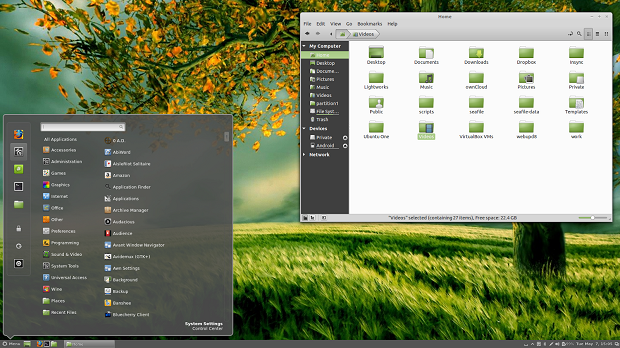
Foi lançado recentemente o ambiente gráfico Cinnamon 2.4. Se você é um usuário desse desktop, veja como instalar ele no Ubuntu 14.04/10.10.
O Cinnamon 2.4 será apresentado no Linux Mint 17.1 “Rebecca”, previsto para o final de novembro e no LMDE 2 “Betsy” previsto para a Primavera de 2015.
Leia o restante do texto “Lançado Cinnamon 2.4: veja como instalar no Ubuntu 14.04/10.10”
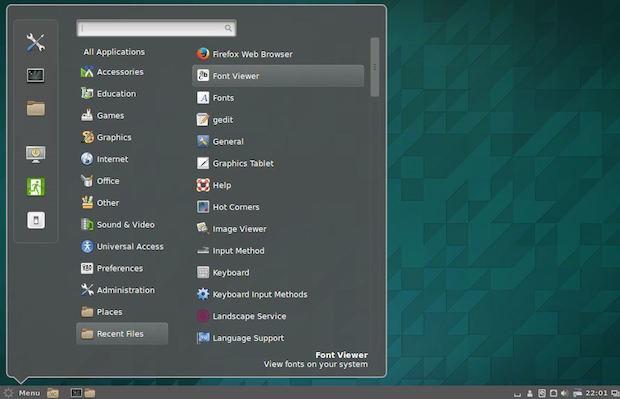
Boa noticia para os fãs desse ambiente que veio do Linux Mint: Cinnamon 2.3 já está disponível para Ubuntu e seus derivados. Se você quiser experimentá-lo, veja aqui como instalar.
Antes de começar a instalar, saiba que o Cinnamon 2.3 ainda é uma versão em desenvolvimento (e portanto, não é aconselhável usá-la em ambiente de produção), que inclui apenas correções de bugs encontrados nos últimos meses por desenvolvedores e usuários.
Leia o restante do texto “Cinnamon 2.3 já está disponível para Ubuntu e seus derivados”

Usuários do Linux Mint que estavam na expectativa, animem-se, foi liberada a versão Final do Linux Mint 17 “Qiana” (Com as tradicionais edição Cinnamon e Mate).
A versão final do Linux Mint 17 “Qiana” foi lançada, trazendo o Linux Mint 17 Cinnamon baseiado no ambiente gráfico Cinnamon 2.2 e MATE, baseado no ambiente MATE 1.8. Linux Mint 17 é um lançamento de Suporte a Longo Prazo (LTS), que será suportado até 2019. Ele vem com software atualizado e traz refinamentos e muitos novos recursos para tornar seu desktop ainda mais confortável de usar.
Leia o restante do texto “Liberada a versão Final do Linux Mint 17 “Qiana” (Cinnamon e Mate)”