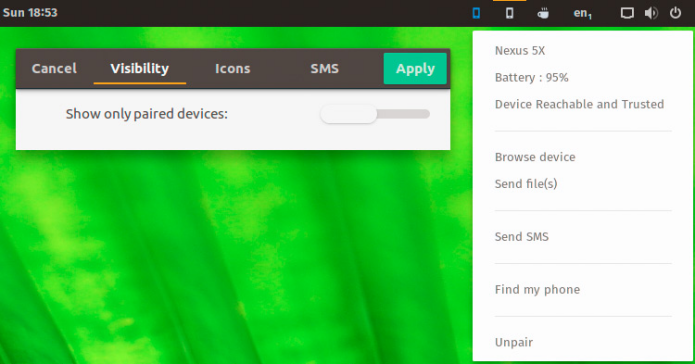
Foi lançada uma nova versão do Indicator KDE Connect, que agora, permite enviar arquivos para vários dispositivos Android. Confira os detalhes da novidade.

Um site que descomplica o Linux com notícias, tutoriais e informações sobre Ubuntu, Debian, Mint, Fedora, openSUSE, Arch, hardware, tecnologia, e mais.
Foi lançada uma nova versão do Indicator KDE Connect, que agora, permite enviar arquivos para vários dispositivos Android. Confira os detalhes da novidade.

Se você precisa enviar alguma coisa do seu Desktop Ubuntu para seu dispositivo com iOS ou Android, experimente instalar e usar o Pushbullet Indicator.

Se você quer ter mais privacidade no Unity, veja aqui como instalar o Indicator Privacy 0.0.4 no Ubuntu 14.10 e 14.04.
Como você deve saber, o Dash do ambiente Unity armazena todas as pesquisas realizadas pelos usuários, enquanto o Zeitgeist lembra os últimos arquivos abertos. Se você está preocupado com sua privacidade, a maneira mais fácil de desativar todas as características do Unity que armazenam a atividade recente é instalar o Indicator Privacy.

Pushbullet Indicator foi atualizado e recebeu um novo e interessante recurso: ele agora possui suporte (parcial) a copiar e colar universal. Ficou curioso? Então instale e experimente em seu sistema.
Para aqueles não familiarizados com Pushbullet, este é um serviço que permite enviar facilmente arquivos, links, notas, listas e etc, de seus dispositivo com iOS ou Android para o seu desktop ou o contrário. Ele pode ser usado através de extensões do chrome/Firefox para Windows e também usando um aplicativo de desktop.
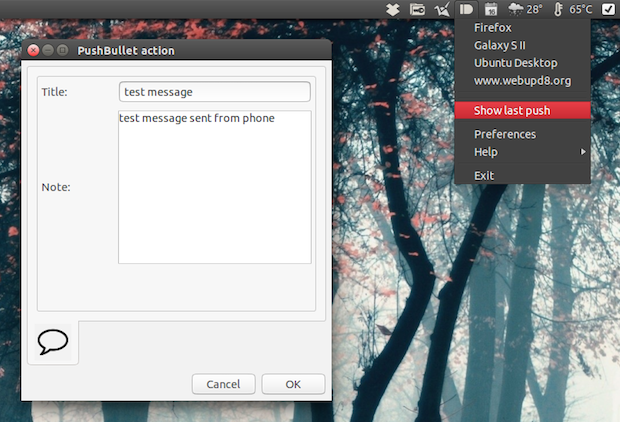
Pushbullet Indicator foi atualizado recentemente para a versão 0.4.0, Se você já usa ou quer experimentar esse aplicativo, veja aqui como instalar ele.
Essa versão do Pushbullet Indicator traz suporte para as mais recentes mudanças na API Pushbullet, que incluem suporte OAuth e notificação de espelhamento do Android para o seu computador.
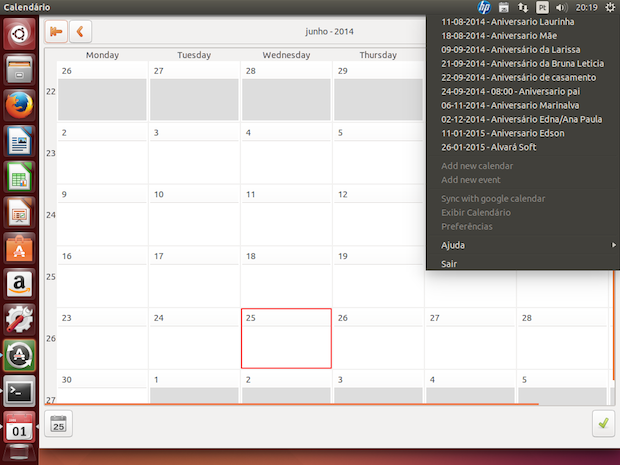
Foi lançada recentemente uma nova versão do Calendar Indicator. Se você já usa ele, atualize e resolva os problemas desse indicador.
Calendar Indicator é um applet indicador que traz o Google Calendar para o seu desktop Ubuntu. Além de exibir os seus eventos no painel do Ubuntu, ele tem todas as características básicas do Google Calendar. A boa noticia é que a equipe Atareao atualizou o Google Calendar Indicator e corrigiu o problema do ícone quebrado no Xfce, Gnome, e os problemas de travamento na hora de executar o programa.
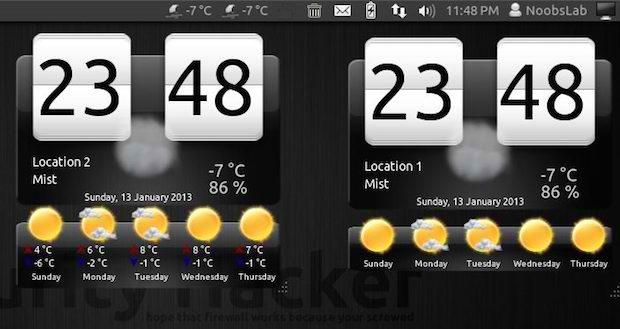
Se você precisa de um indicador de tempo confiável, veja aqui como instalar e usar o My Weather Indicator no Ubuntu 14.04 e seus derivados.
Se você é um usuário antigo do Ubuntu, já deve saber que faz um “bom tempo” que os indicadores de clima disponíveis no repositório oficial da Canonical não funcionam direito. E é surpreendente como a Canonical tem ignorado completamente esta questão. Enquanto o indicador de clima disponível na Central de programas não funciona, podemos confiar no My Weather Indicator, um indicador de clima rico em recursos e disponível para Ubuntu e outras distribuições similares do sistema operacional tais como o Linux Mint, elementary OS e etc.
Leia o restante do texto “Como instalar e usar o My Weather Indicator no Ubuntu 14.04”
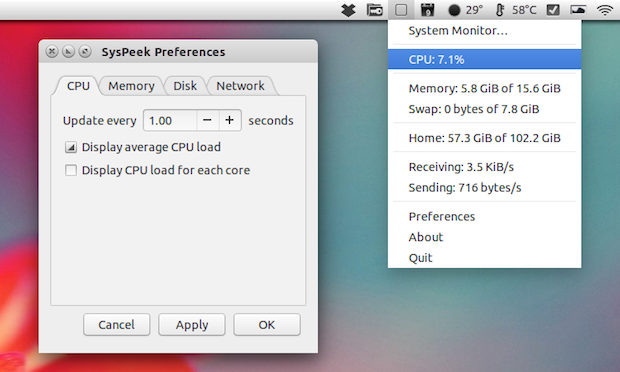
Procurando um indicador que mostre as principais informações do seu sistema? Experimente instalar o SysPeek Indicator.
SysPeek é um AppIndicator que atua como um monitor de sistema que exibe CPU, memória, swap e uso do disco, bem como o tráfego da rede. Ele usa um ícone AppIndicator animado que indica a carga da CPU. Além disso, seu ícone fica vermelho quando a CPU atinge 100%. A CPU real, memória, swap, rede e uso do disco são exibidos no menu de indicadores e são configuráveis para que você possa escolher quais informações deve ser exibidas no menu. Há também uma opção para iniciar o Monitor do sistema diretamente do menu appindicator.

Que tal colocar informações importantes e até o resultado de comandos no painel do Ubuntu? Para fazer isso, instale o Sysmonitor Indicator no seu sistema.
Sysmonitor Indicator é um Ubuntu AppIndicator que pode exibir informações da CPU, memória, swap, sistema de arquivos e uso da rede como valores no painel. Além disso, ele vem com um recurso muito interessante: ele pode exibir a saída de seus próprios scripts comandos personalizados/bash scripts no painel.
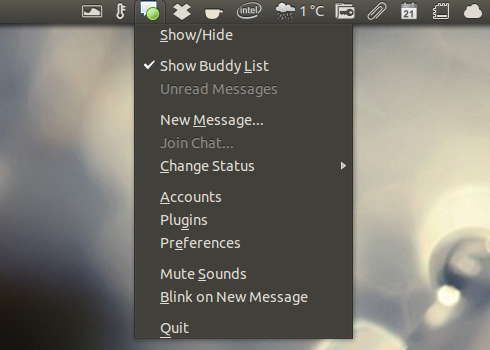
Se você quer o Pidgin com um ícone na bandeja do sistema, veja aqui como instalar o Pidgin Indicator para isso.
Pidgin usa o Menu de mensagens do Ubuntu, mas muitas pessoas preferem seu velho ícone de bandeja, o que era possível de fazer até antes do Ubuntu Ubuntu 13.04 e 13.10. A partir dessas versões, o systray whitelist Unity foi removido, mas, felizmente foi criado um plugin que fornece uma Ubuntu AppIndicator para o Pidgin.
Leia o restante do texto “Pidgin Indicator: Ubuntu AppIndicator Plugin Para Pidgin”
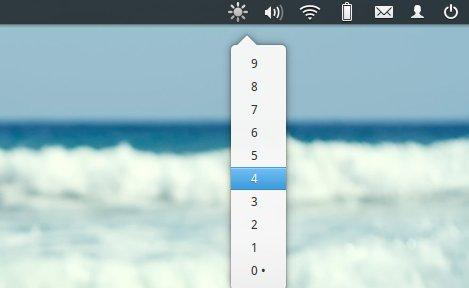
Quer controlar o brilho da tela através de um applet indicador no painel? Bem, você pode querer usar este aplicativo se sua tecla Fn não está mais funcionando corretamente.
Brightness Indicator permite alterar o brilho da tela usando o menu indicador ou a roda de rolagem do seu mouse sobre o ícone do indicador. O problema do programa é que os pacotes de seu repositório não foram atualizados para o Ubuntu 13.10, mas podemos usar o repositório de versões antigas.
Leia o restante do texto “Como instalar o Brightness Indicator no Ubuntu 13.10”
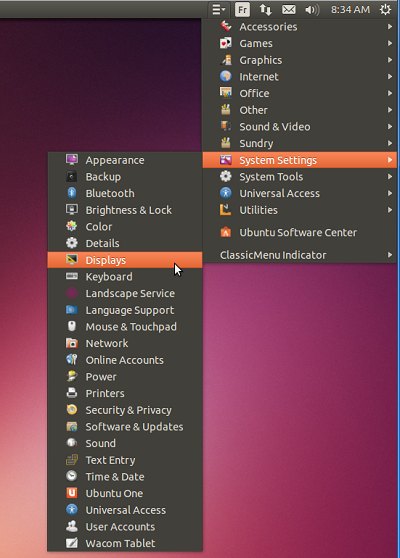
Muita gente sente falta de um menu de aplicações na interface do Ubuntu, para esses, existe uma boa opção: ClassicMenu Indicator.
Indicador ClassicMenu é um aplicativo indicador útil que, uma vez instalado e executado irá mostrar um menu no painel superior da interface Unity do Ubuntu, permitirá que os usuários facilmente e rapidamente, acessem as ferramentas e programas do sistema sem a necessidade de usar o menu Dash.
Leia o restante do texto “Instale o ClassicMenu Indicator no Ubuntu e derivados”