antimicro

Mapeie a entrada de teclado/Mouse para seu Gamepad com AntiMicro

antimicro

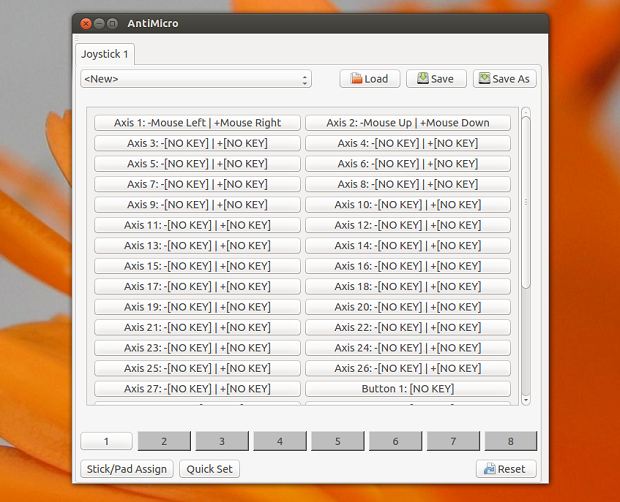
AntiMicro é um aplicativo que pode ser usado para mapear o teclado e as teclas do mouse para os botões do gamepad, útil para jogar jogos sem suporte a gamepad.

O aplicativo, escrito em C++ usando Qt para a estrutura gráfica, foi criado como um substituto para o QJoyPad que, infelizmente, não está mais sendo mantido.
AntiMicro apresenta suporte a controlador stick, controles de 8 vias, suporta virtual Dpad, perfis que podem ser carregados via linha de comando e muito mais.

Leia o restante do texto “Mapeie a entrada de teclado/Mouse para seu Gamepad com AntiMicro”
genymotion 1.2 ui

Instale a nova versão do Genymotion, o emulador de Android

genymotion-1.2-ui

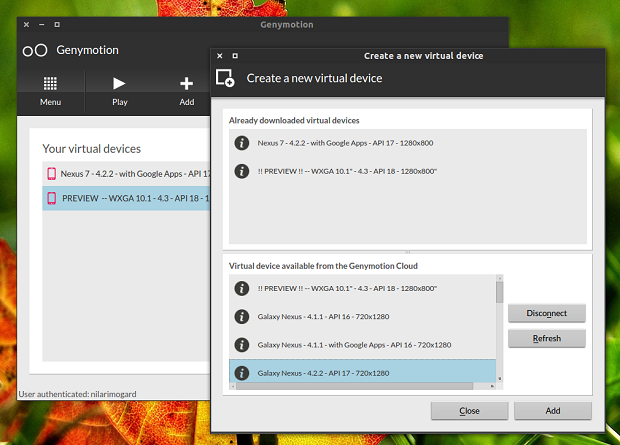
Genymotion, é um emulador de Android rápido e multiplatforma que vem com imagens pré configuradas do Android (x86 com aceleração de hardware OpenGL), ele foi atualizado recentemente, trazendo de novos recursos, como gestos multi-touch, assim como muitas correções de bugs.

Dispositivos virtuais pré configurados disponíveis com Genymotion: Galaxy Nexus com Android 4.1.1 e 4.2.2, Nexus 7 com Android 4.1.1 e 4.2.2, o Galaxy S4 / HTC One / Xperia Z com Android 4.2.2, Nexus One e Nexus S com Android 4.2.2 ou 4.1.1, bem como algumas imagens genéricas de tablets WXGA 10.1″ e tablets WSVGA 7.0” ambas com Android 4.1.1 e 4.2.2.

Leia o restante do texto “Instale a nova versão do Genymotion, o emulador de Android”

vmware

Instalando o VMware Player 6.0.0 no Ubuntu e derivados

vmware

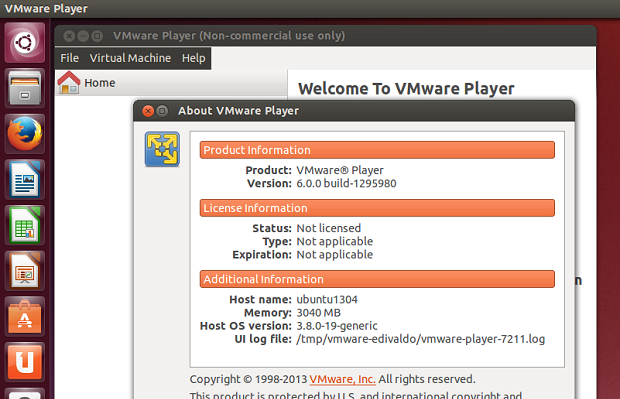
Para quem precisa virtualizar algum sistema operacional no Linux e por algum motivo não pode usar o VirtualBox, o VMware é Player uma boa pedida. Se esse é o seu caso, veja abaixo como instalar o programa

O VMware Player é um programa gratuito que permite rodar várias máquinas virtuais simultaneamente. Ele emula as máquinas virtuais com perfeição e disponibiliza os principais recursos do PC.
Neste breve guia, vamos ver como instalar o VMware Player 6.0.0 no Ubuntu tanto em sistemas de 32, como de 64 bits.

Leia o restante do texto “Instalando o VMware Player 6.0.0 no Ubuntu e derivados”

slingscold 1

Instale o lançador Slingscold no Ubuntu e derivados

slingscold-1

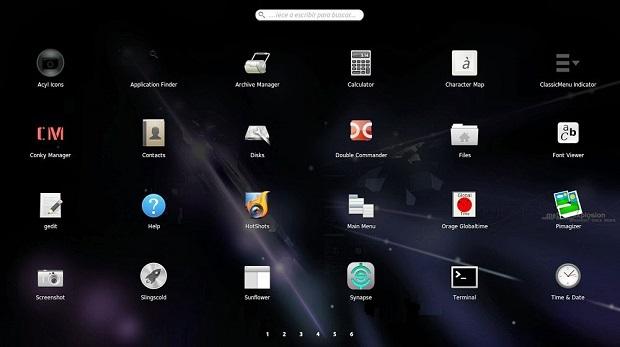
Que tal colocar um recurso de busca e lançador de aplicativos em seu ambiente gráfico? Então conheça e instale o Slingscold.

Slingscold é um lançador de aplicativos leve que roda em tela cheia, ele é parecido com barra de lançamento do Mac OS X. Ele serve também como mecanismo de busca e lança aplicações por prioridade de nome independentemente do tipo. Sempre que abrir o lançador Slingscold, ele faz um efeito de gradiente no papel de parede do plano de fundo. Ele pode trabalhar em todos os ambientes de desktop como o Unity, Gnome, Gnome Classic, Mate, Cinnamon, KDE, XFCE, sessão Cairo Dock, Phanteon e LXDE.Você pode definir teclas de atalho para acessar Slingscold facilmente em Unity, Gnome, KDE, Cinnamon, Mate. Além disso, você pode bloquear no Unity launcher, Cinnamon panel, Mate panel etc.

Leia o restante do texto “Instale o lançador Slingscold no Ubuntu e derivados”

nautilus recursive before

Como desativar a pesquisa recursiva no Nautilus 3.6 ou 3.8

nautilus-recursive-before

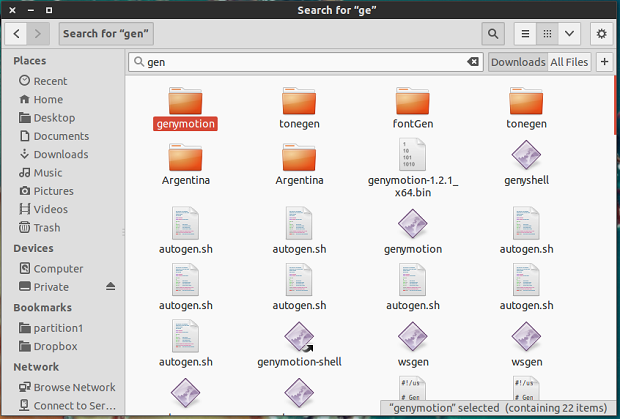
Se você acha irritante o comportamento da pesquisa recursiva no Nautilus 3.6 ou 3.8, você pode instalar o Nautilus com um patch criado por Amr Osman, que permite desativar esse recurso.

O recurso de preenchimento automático para encontrar foi removido do Nautilus, a partir da versão 3.6. Agora ao digitar em uma janela do Nautilus (3.6 +), ele executa uma pesquisa no diretório atual e em todos os subdiretórios em vez de selecionar o arquivo ou pasta que coincide com o que você digitou. Este recurso não é tão ruim, exceto por uma coisa: procurar em subdiretórios torna praticamente inútil às vezes. O patch criado por Amr Osman, permite ativar / desativar a pesquisa recursiva no Nautilus via dconf para que você possa alternar facilmente entre os dois comportamentos. Com a instalação do Nautilus com o patch e da desativação da pesquisa recursiva, ele irá exibir apenas arquivos e pastas no diretório atual, sem olhar em suas subpastas.

Leia o restante do texto “Como desativar a pesquisa recursiva no Nautilus 3.6 ou 3.8”

acyl icon set 1

Instale Acyl Icons Manager e Acyl 6 icon set no Ubuntu e derivados

acyl-icon-set-1

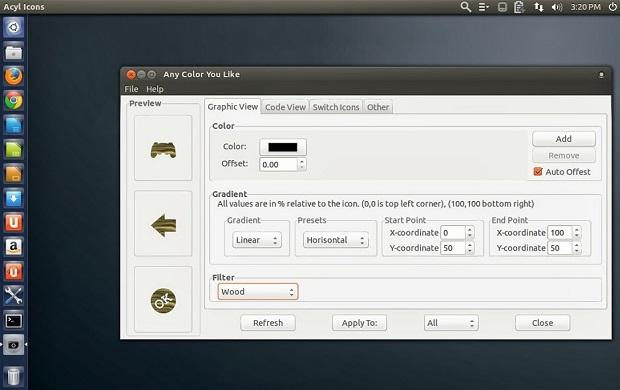
Personalização é um dos pontos fortes do Linux e no ambiente gráfico isso também é muito forte. Quer ver o quanto? Instale o Acyl Icons Manager e o Acyl 6 icon set.

Acyl, “Any Color You Like” significa ” qualquer cor que quiser”, basicamente este gerenciador de ícone permite ao usuário escolher qualquer cor e aplicar diferentes temas para ACYL icon set, que é um dos melhores conjuntos de ícones disponíveis para Linux. Esse pacote permite que você personalize os ícones, pois ele tem 12 filtros, personalização de gradiente para aplicar no conjunto de ícones e três ícones (pasta, navegação, logo) para escolher a partir de uma lista.

Leia o restante do texto “Instale Acyl Icons Manager e Acyl 6 icon set no Ubuntu e derivados”

aery 0

Instale Aery icons no Ubuntu e derivados

Que tal experimentar um novo conjunto de ícones em seu ambiente Linux? Conheça os Ícones Aery e veja com instalar no Ubuntu e derivados.
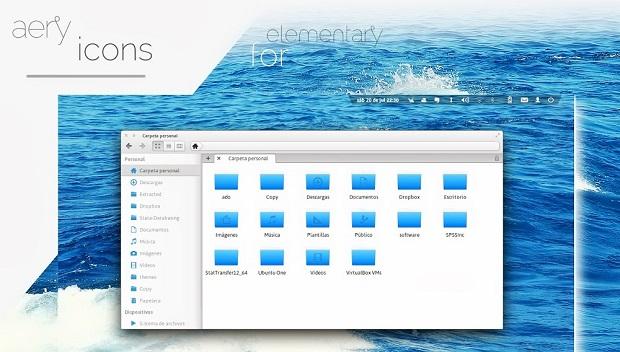
Os Ícones Aery são baseados no Elementary icons e são um bonito e completo conjunto de ícones. Este pacote de ícones contém mais de 6500 ícones em tamanhos diferentes e é feito especialmente para o Elementary OS, mas ele pode ser usado com qualquer Linux e com todo o tipo de temas escuros ou claros.

Como instalar a versão mais recente do LibreOffice no Linux

Lançado LibreOffice 4.1.1 – Instale no Ubuntu e derivados

Foi lançada a versão 4.1.1 do LibreOffice, um pacote de produtividade com qualidade profissional que você pode baixar e instalar gratuitamente.
O LibreOffice é compatível com as principais suítes de escritório do mercado. O pacote oferece seis aplicativos ricos em recursos para toda a sua produção de documentos e necessidades de processamento de dados: Writer, Calc, Impress, Draw, Math e Base. Com isso, ele entrega todas as funções esperadas de uma suíte profissional: editor de textos, planilha, apresentação, editor de desenhos e banco de dados, tornando-se adequado para o uso em ambientes corporativos e domésticos.

viber

Lançado Viber para Linux – Instale esse popular IM / VoIP App

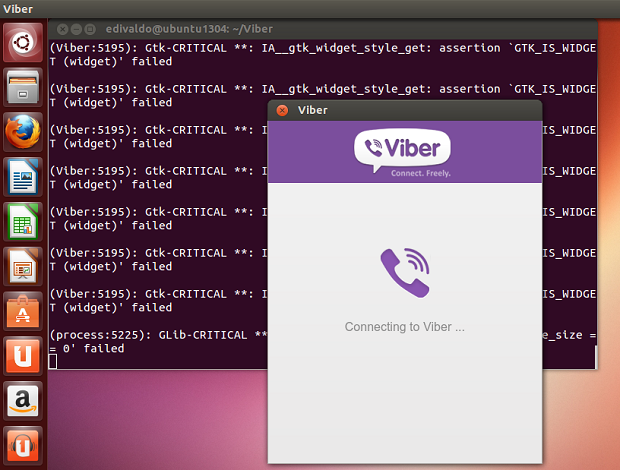
Foi lançado o Viber para Linux, um popular IM / VoIP App. Se você já usa ele no smartphone, veja aqui como instalar no seu Linux.
Viber é um aplicativo que fica em algum lugar entre o Skype e WhatsApp, que pode ser usado para fazer chamadas gratuitas, enviar mensagens de texto, fotos e mensagens de vídeo, sem ter que se registrar.
Inicialmente, o Viber era apenas um aplicativo móvel, mas somente há alguns meses atrás, um cliente de desktop foi lançado para OS X e Windows. Agora no início deste mês, a Viber Media Inc. lançou o Viber para Linux como um beta público. Por enquanto, existem apenas binários de 64 bits disponíveis para download. Em um primeiro olhar, o cliente Viber Linux se comporta muito bem como o aplicativo móvel: todos os seus contatos móveis são exibidos na lista de contatos (todos os contatos telefônicos que tenham instalado Viber serão listados como contatos Viber) e você podefazer chamadas de texto ou chamá-los e assim por diante.

image6

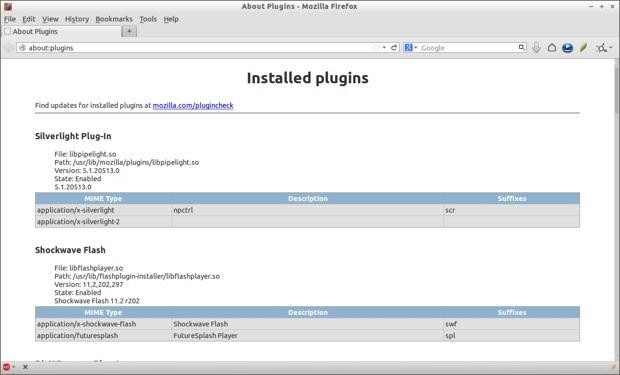
Instale Pipelight e obtenha suport a Silverlight no navegador no Linux

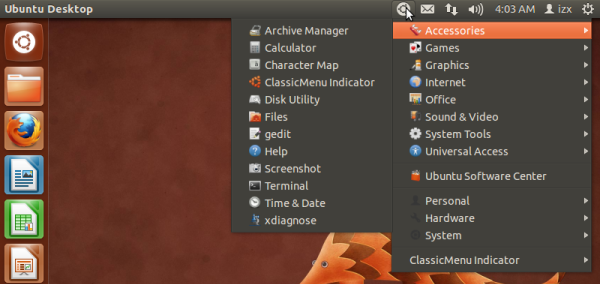
Se você usa o Ubuntu com Unity e sente falta de um menu de aplicativos, aprenda a instalar o Classic Menu Indicator no Ubuntu 13.04, 12.10 ou 12.04 e resolva seu problema.

classic2

Apesar do Dash encontrar aplicativos rapidamente, nem todo mundo se acostuma com ele. Pensando nessas pessoas, será mostrado no passo a passo abaixo, como adicionar um menu de aplicativos estilo GNOME no Ubuntu 13.04, 12.10 ou 12.04.