Touchegg 2.0.18 é uma ferramenta para Linux que melhora os gestos no touchpad, oferecendo suporte para X11 e novas ações no início e fim dos gestos, mas ainda não suporta Wayland.
{“introduction”:”Quer turbinar o uso do seu touchpad no Linux? O Touchegg 2.0.18 chegou com uma novidade que pode mudar a forma como você interage com gestos no sistema. Quer saber como começar e terminar gestos pode facilitar sua rotina? Vem comigo!”}
O que há de novo no Touchegg 2.0.18
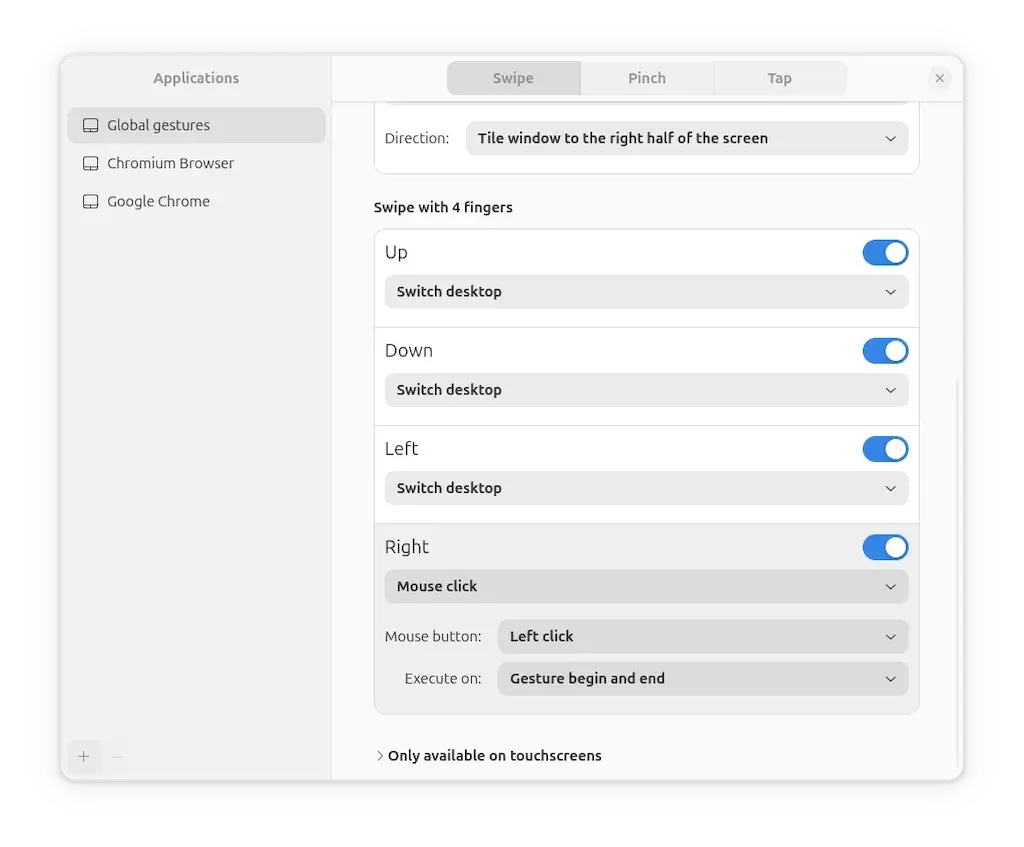
O Touchegg 2.0.18 traz uma atualização importante para quem usa gestos no Linux. Agora, você pode configurar ações para acontecerem tanto no início quanto no fim dos seus gestos no touchpad. Isso dá mais controle e flexibilidade para usar comandos rápidos, como abrir janelas ou ajustar volumes com simples movimentos.
Além disso, essa versão melhorou a estabilidade e corrigiu vários problemas relatados pelos usuários nas versões anteriores. Os desenvolvedores focaram em garantir que o programa funcione melhor em sistemas baseados em X11, que ainda é muito usado hoje.
Uma novidade que vale destacar é a chegada do suporte oficial para múltiplas ações em sequência, dando mais autonomia para personalizar o touchpad conforme sua rotina. Apesar da boa notícia, o Touchegg 2.0.18 ainda não suporta Wayland, o que pode limitar usuários que usam essa nova tecnologia gráfica.
Mas, no geral, essa versão traz melhorias que agradam quem quer um toque mais inteligente e prático no dia a dia, melhorando a experiência com gestos múltiplos e facilitando a navegação.
Como instalar e configurar o Touchegg no Ubuntu e Linux Mint
Para instalar o Touchegg no Ubuntu ou Linux Mint, comece abrindo o terminal. Digite o comando sudo apt install touchegg e pressione Enter. Pode ser necessário digitar sua senha para continuar a instalação.
Após a instalação, é importante configurar o Touchegg para que ele responda aos gestos do seu touchpad. O arquivo de configuração fica geralmente em ~/.config/touchegg/touchegg.conf. Você pode editar esse arquivo com qualquer editor de texto, como o nano ou o gedit.
No arquivo, defina os gestos que quer usar, como deslizar com três dedos para abrir a área de trabalho, ou apertar com cinco dedos para mostrar as janelas abertas. O Touchegg permite personalizar gestos para várias ações do sistema.
Depois de salvar as configurações, reinicie o serviço do Touchegg ou o computador para aplicar as mudanças. Use o comando systemctl --user restart touchegg para reiniciar o serviço sem reiniciar o sistema.
Lembre-se de que o Touchegg funciona melhor em ambientes baseados em X11. Se usar Wayland, pode haver limitações no suporte aos gestos.
Diferenciais e limitações: suporte ao X11, mas não ao Wayland
O Touchegg 2.0.18 funciona muito bem em sistemas que usam o X11, um sistema gráfico mais antigo e comum no Linux. Ele oferece suporte estável aos gestos nesse ambiente, permitindo usar comandos personalizados no touchpad.
No entanto, o Touchegg ainda não tem suporte oficial para o Wayland, que é o sistema gráfico mais moderno e seguro. Isso pode limitar o uso para quem já migrou para distribuições que usam o Wayland como padrão.
Se você usa Wayland, pode perceber que alguns gestos não vão funcionar corretamente ou que o Touchegg simplesmente não responde. Por isso, é importante confirmar qual sistema gráfico seu Linux está usando antes de instalar.
O foco no X11 garante boa compatibilidade e bom desempenho para a maioria dos usuários, mas a falta de suporte ao Wayland ainda é uma limitação a ser superada pelas próximas versões.
Considerações finais sobre o Touchegg 2.0.18
O Touchegg 2.0.18 traz recursos importantes para melhorar a experiência com gestos no Linux. Suas novidades ajudam a tornar o uso do touchpad mais intuitivo e prático, especialmente em sistemas com X11.
Apesar das limitações no suporte ao Wayland, a versão atual oferece estabilidade e personalização para quem ainda usa o ambiente gráfico tradicional. Saber configurar corretamente o programa é essencial para aproveitar todos os benefícios.
Se você busca mais agilidade e facilidade no seu sistema, vale a pena conhecer e testar o Touchegg 2.0.18 no seu Ubuntu ou Linux Mint.
Fique atento às próximas atualizações, pois o suporte ao Wayland pode ser aprimorado nos próximos lançamentos.
Como instalar o gerenciador de gestos Multi-Touch Touchégg no Linux
FAQ – Perguntas frequentes sobre o Touchegg 2.0.18.
O que é o Touchegg 2.0.18?
O Touchegg 2.0.18 é uma ferramenta para Linux que permite configurar gestos multitouch no touchpad, melhorando a experiência do usuário.
Quais sistemas gráficos o Touchegg 2.0.18 suporta?
Atualmente, ele oferece suporte estável para sistemas que utilizam X11, mas ainda não é compatível com Wayland.
Como instalar o Touchegg no Ubuntu ou Linux Mint?
Você pode instalar pelo terminal usando o comando ‘sudo apt install touchegg’ e depois configurar os gestos no arquivo toquegg.conf.
Quais melhorias essa versão trouxe?
Essa versão permite ações no início e no fim dos gestos, além de suportar múltiplas ações em sequência e melhorar a estabilidade no X11.
O Touchegg funciona no Wayland?
Ainda não há suporte oficial ao Wayland, o que pode limitar o uso dos gestos em sistemas que adotam esse sistema gráfico.
Como configurar os gestos no Touchegg?
Os gestos são configurados editando o arquivo de configuração localizado em ‘~/.config/touchegg/touchegg.conf’, onde você define ações para diferentes movimentos do touchpad.
Fonte: Ubuntuhandbook