Transformar um PC antigo em um NAS com Ubuntu Server 24.04 é uma solução prática e econômica para armazenamento de arquivos, permitindo acesso seguro e compartilhamento fácil em dispositivos Linux, Windows e macOS via Samba.
Já pensou em reaproveitar um PC antigo para criar um NAS com Ubuntu server que centraliza seus arquivos na rede? Vamos mostrar passo a passo como configurar isso com Ubuntu Server 24.04 e Samba, facilitando o acesso de qualquer dispositivo na sua casa!
Inspecione e prepare o PC antigo
Antes de transformar seu PC antigo em um NAS com Ubuntu Server, é essencial verificar seu estado geral. Procure por poeira acumulada, cabos com defeito e peças soltas. Limpe as ventoinhas e os dissipadores de calor para evitar superaquecimento. Se notar ruídos estranhos, preste atenção, pois podem indicar problemas no hardware. Um PC limpo e bem mantido funciona melhor e dura mais tempo. Essa inspeção ajuda a garantir que seu NAS Ubuntu opere de forma estável e eficiente.
Verifique as especificações de hardware
Para garantir que o seu PC antigo funcione bem como um NAS com Ubuntu Server, é importante verificar as especificações de hardware. Confira a capacidade do processador, a quantidade de memória RAM e o espaço disponível no disco rígido. Um processador mais rápido ajuda a processar dados com eficiência. A memória RAM influencia a velocidade do sistema, por isso, 4 GB ou mais são ideais. Já o disco deve ter espaço suficiente para armazenar os arquivos que você pretende compartilhar na rede.
Dica: Consulte o manual ou use ferramentas do Ubuntu para checar essas informações de forma fácil e rápida.
Realize testes de estresse no hardware
Antes de usar seu PC antigo como um NAS, é essencial fazer testes de estresse no hardware. Esses testes ajudam a identificar problemas como superaquecimento ou falhas. Use softwares gratuitos que simulam uso intenso do processador e da memória. Observe se o computador fica muito quente ou se trava. É importante garantir que o sistema resistirá a longos períodos de funcionamento. Testes simples evitam surpresas desagradáveis no futuro e mantêm seus dados seguros.
Dica: Monitore a temperatura durante os testes para evitar danos ao equipamento.
Instale o Ubuntu Server 24.04 LTS
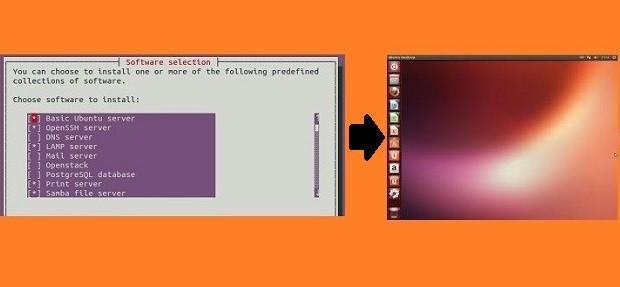
Depois de preparar o PC antigo, o próximo passo é instalar o Ubuntu Server 24.04 LTS. Baixe a imagem oficial do site do Ubuntu e crie um pendrive bootável. Insira o pendrive no computador e configure a bios para iniciar por ele. Siga as instruções simples na tela para instalar o sistema. O Ubuntu Server é leve e ideal para montar um servidor NAS. Lembre-se de escolher uma senha forte para o usuário administrador durante a instalação.
Dica: Use uma conexão com a internet para baixar as atualizações automaticamente.
Conecte-se via SSH e configure o acesso remoto
Após instalar o Ubuntu Server, você deve configurar o acesso remoto via SSH. SSH é um protocolo seguro que permite controlar seu servidor de qualquer lugar. Para isso, abra o terminal no seu computador e use o comando ssh usuário@endereço_ip. Isso conecta você ao seu NAS Ubuntu. Se for a primeira conexão, aceite a chave de segurança. É bom mudar a porta padrão para evitar ataques. Você pode editar o arquivo /etc/ssh/sshd_config para isso. Lembre-se de usar senhas fortes ou chaves SSH para aumentar a segurança do acesso remoto.
Crie diretórios compartilhados e configure Samba
Para compartilhar arquivos na rede com seu NAS Ubuntu, crie diretórios dedicados. Use o comando mkdir para criar pastas onde os dados ficarão armazenados. Depois, instale o Samba, um serviço que permite o acesso a esses arquivos de computadores Windows, macOS e Linux. Configure o arquivo smb.conf para definir quais pastas serão compartilhadas e quem pode acessá-las. É importante ajustar as permissões para proteger seu conteúdo. O Samba torna o acesso simples e seguro em qualquer sistema.
Dica: Sempre reinicie o serviço do Samba após mudanças para aplicar as configurações.
Acesse o NAS em dispositivos Linux, macOS e Windows
Para acessar seu NAS Ubuntu em diferentes dispositivos, o Samba oferece suporte fácil para Linux, macOS e Windows. No Linux, basta usar o gerenciador de arquivos para conectar ao endereço do NAS, geralmente via smb://endereço_ip. No macOS, utilize o Finder e escolha “Conectar ao servidor”, digitando o endereço SMB. No Windows, abra o Explorador de Arquivos, digite o endereço na barra e acesse os arquivos compartilhados. Certifique-se de usar as credenciais criadas para manter a segurança. Assim, você consegue acessar seus arquivos de qualquer sistema sem dificuldades.
Transforme seu PC antigo em um NAS funcional com Ubuntu
Reaproveitar um computador antigo para montar um NAS com Ubuntu Server 24.04 é uma ótima forma de economizar e organizar seus arquivos. Com cuidados simples na preparação do hardware e configuração correta do sistema, você terá um servidor eficiente e seguro.
Siga cada passo com atenção, desde a inspeção do PC até o acesso pelos seus dispositivos. Assim, você garante que seu NAS funcione bem e facilite sua rotina digital.
Essa solução traz mais controle e praticidade para o armazenamento e compartilhamento de dados em casa ou no escritório, sem complicações.
Experimente o NAS com Ubuntu Server e aproveite todos os benefícios de ter um servidor próprio usando Ubuntu!
FAQ – Perguntas frequentes sobre transformar PC antigo em NAS com Ubuntu
O que é um NAS e por que usar um PC antigo para isso?
Um NAS é um servidor de armazenamento de arquivos na rede. Usar um PC antigo ajuda a economizar e reutilizar hardware que ainda funciona bem.
Qual versão do Ubuntu é recomendada para montar um NAS?
A versão recomendada é o Ubuntu Server 24.04 LTS, por ser estável e otimizada para servidores.
Como faço para acessar o NAS de outros dispositivos?
Você pode acessar o NAS via Samba em dispositivos Linux, macOS e Windows usando o endereço do servidor e suas credenciais.
É preciso conhecimentos técnicos para instalar e configurar o Ubuntu Server?
Algum conhecimento básico em Linux ajuda, mas os passos são simples e explicados para facilitar a configuração do NAS.
Posso usar o NAS para compartilhar arquivos com segurança?
Sim, configurando permissões corretas no Samba e usando senhas fortes, seu NAS fica protegido contra acessos indevidos.
O que fazer se o PC antigo apresentar problemas de hardware?
Antes da instalação, faça testes de estresse para identificar possíveis falhas. Se houver problemas, substitua peças ou considere outro equipamento.