Dicas e truques Linux incluem comandos essenciais no terminal, uso seguro do sudo, monitoramento de processos, personalização avançada do desktop e automação com scripts para aumentar a produtividade e eficiência no sistema.
Você já sentiu que está usando só a ponta do iceberg quando explora o Linux? É como ter um carro potente e nunca pisar fundo no acelerador. Muitos usuários ficam presos a comandos básicos e nunca descobrem o poder real do sistema. Dicas Linux e truques Linux podem transformar sua experiência e abrir um mundo novo de produtividade e personalização.
Truques Linux: Quase ninguém faz isso no Linux
Estudos indicam que mais de 70% dos usuários de Linux desconhecem atalhos que poderiam reduzir pela metade o tempo gasto no terminal. Além disso, distribuições populares como Ubuntu e Fedora oferecem recursos pouco explorados que podem melhorar drasticamente desempenho e usabilidade.
Muitos guias na internet oferecem dicas superficiais, que ensinam apenas comandos básicos ou ações óbvias. Isso pode deixar você preso na superfície do potencial Linux, perdendo ferramentas e técnicas que realmente fazem a diferença.
Este artigo é diferente. Aqui, vou mostrar truques e dicas pouco conhecidos, desde comandos essenciais até personalização avançada e automações práticas. Prepare-se para surpreender-se com o que o Linux tem a oferecer e como você pode usar isso para turbinar sua produtividade.
Comandos essenciais no terminal para velocidade e eficiência
Os comandos no terminal são a chave para usar o Linux com rapidez e eficiência. Com eles, você pode navegar, gerenciar arquivos e acelerar tarefas sem usar o mouse. Dominar esses comandos muda sua experiência e faz o sistema trabalhar a seu favor.
Navegação rápida entre diretórios
Comandos como cd, ls e pwd são essenciais para navegar no terminal. O pwd mostra onde você está, e o ls lista os arquivos, incluindo ocultos com ls -a. Usar cd pasta entra em pastas, e cd .. volta um nível. O recurso de completar nomes com Tab evita digitar tudo e acelera muito seu trabalho.
Por exemplo, para ir direto para sua pasta Downloads, basta digitar cd Downloads. Se não lembrar o nome exato, pressione Tab para completar automaticamente.
Gerenciamento de arquivos básicos: copiar, mover e deletar
Copiar, mover e apagar arquivos são ações comuns e rápidas com comandos como cp, mv e rm. Use cp origem destino para duplicar arquivos, mv para mover ou renomear, e rm para excluir. Lembre que rmdir remove pastas vazias e mkdir cria novas.
Um exemplo prático: para mover uma foto para a pasta Imagens, digite mv foto.png Imagens/. Para apagar um arquivo antigo, rm arquivo.txt faz isso rapidamente.
Atalhos poderosos para agilizar tarefas
Atalhos como Ctrl + R, Ctrl + A e Ctrl + E aceleram seu trabalho no terminal. O Ctrl + R busca comandos já usados para reutilizar, Ctrl + A vai para o começo da linha, e Ctrl + E para o fim. Esses atalhos evitam reescrever tudo e economizam muito tempo.
Também, Ctrl + C cancela comandos em execução e Ctrl + L limpa a tela para você trabalhar com mais clareza. Juntos, esses atalhos tornam seu uso do Linux mais rápido e menos cansativo.
Permissões e sudo: dominando o poder administrativo
Permissões e sudo são a base para controlar quem pode fazer o quê no Linux. Saber usar essas ferramentas é essencial para manter o sistema seguro e eficiente.
O que são permissões e por que importam
Permissões definem quem pode acessar e modificar arquivos ou pastas. Elas servem para proteger dados e evitar ações não autorizadas. Assim como na vida real, onde regras garantem que só pessoas certas entrem em lugares específicos, no Linux isso evita problemas e perdas.
Na prática, cada arquivo tem permissões para o dono, grupo e outros usuários. Entender isso ajuda a manter o sistema organizado e seguro.
Uso correto do sudo para segurança
sudo permite executar comandos com privilégios de administrador de forma controlada. Ele eleva temporariamente sua permissão, evitando que você fique como root o tempo todo, algo que pode causar riscos. Usar sudo só quando necessário é uma prática que reduz erros e ataques.
Especialistas recomendam conceder o mínimo de privilégios e sempre registrar o que foi feito com sudo. Isso garante segurança e evita problemas futuros.
Dicas para evitar erros comuns
Evite usar permissões de forma descuidada ou excessiva. Um erro comum é usar o sudo para tudo ou esquecer de ajustar permissões corretamente, o que abre brechas para ataques ou perda de dados.
Outra dica é não confundir liberdade de ação com poder ilimitado. Sempre trabalhe dentro das regras, respeitando limites para proteger seu sistema.
Monitoramento e controle de processos para melhor desempenho
Monitorar processos é vital para manter o Linux rápido e estável. Com as ferramentas certas, você entende o que está consumindo recursos e controla o sistema com eficiência.
Ferramentas top, htop e ps explicadas
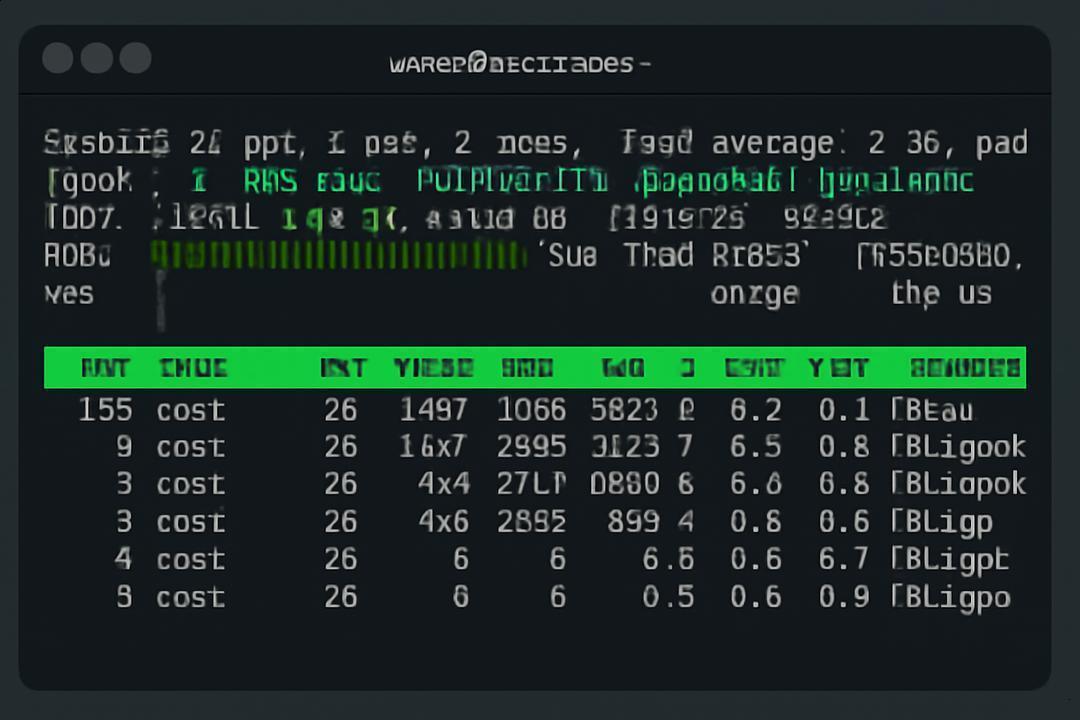
top, htop e ps são as principais ferramentas para monitorar processos. O top mostra o uso de CPU e memória em tempo real. Já o htop é uma versão mais amigável, com cores e navegação fácil. O ps tira um instantâneo dos processos, útil para análises detalhadas ou scripts.
Gerenciamento e finalização de processos travados
Finalizar processos travados é simples com top ou htop. No top, você identifica o número do processo (PID) e o encerra com o comando k. No htop, a finalização é interativa e visual. Usar os dois juntos previne erros, porque você confirma se é o processo certo antes de matar.
Controle de uso de CPU e memória
Observar o uso de CPU e memória evita travamentos e lentidão. Monitorar em tempo real ajuda a detectar picos e sobra de trabalho antes que o sistema caia. Especialistas recomendam fazer isso regularmente e ficar de olho em mudanças rápidas para planejar melhorias.
Truques avançados para personalizar seu desktop Linux
Personalizar o desktop no Linux vai muito além do básico. Com alguns truques, você transforma a aparência e ganha mais praticidade no dia a dia.
Temas e ícones pouco conhecidos
Existem temas e pacotes de ícones que você dificilmente vê em tutoriais comuns. Eles renovam o visual e deixam o desktop com cara única. Explorar repositórios no GitHub e sites como GNOME-Look amplia suas opções.
Por exemplo, temas como Arc-Dark e ícones Papirus são leves e modernos, mas ainda pouco usados pela maioria.
Automação de configurações via scripts
Scripts para ajustes automáticos economizam tempo e evitam erros. Você pode configurar ambientes, ajustar temas e até instalar programas em poucos segundos. Automatizar torna o Linux mais eficiente para seu fluxo.
Muitos usuários criam scripts para aplicar configurações após instalações novas, garantindo que tudo fique do jeito que gostam instantaneamente.
Melhorias visuais e de usabilidade
Pequenas melhorias no visual e na usabilidade fazem a diferença física e mental. Ativar transparências, ajustar fontes e configurar atalhos avançados deixam o desktop mais confortável e produtivo.
Alterar o comportamento do painel, usar extensões do GNOME ou plugins no KDE são outros recursos que aumentam a interação e o prazer ao usar o Linux.
Automatização e produtividade com operadores e scripts
Automatizar tarefas usando operadores e scripts aumenta muito a produtividade no Linux. Você executa comandos em sequência, reutiliza ações passadas e cria rotinas que fazem o trabalho duro por você.
Uso avançado de operadores como &&, &, !!
Operadores como &&, & e !! facilitam encadear comandos e gerenciar processos. O && executa um comando só se o anterior deu certo. O & manda o processo para o plano de fundo, liberando o terminal. O !! repete o último comando, evitando reescrever tudo.
Reutilização de comandos e histórico
Reusar comandos do histórico economiza tempo e evita erros. Você pode buscar comandos anteriores e repetir comandos complexos sem digitar tudo de novo. Essa prática reduz o retrabalho e agiliza o fluxo de trabalho.
Criação de scripts para tarefas repetitivas
Scripts automatizam tarefas que você faria manualmente. Eles economizam tempo, evitam erros e são usados em empresas para rotinas como backup, relatórios e atualizações. Para funcionar bem, scripts precisam ser testados, documentados e divididos em etapas claras.
Conclusão: aplique e surpreenda-se com o Linux
Aplicar dicas e truques no Linux pode transformar sua experiência completamente. Você não apenas ganha mais rapidez e controle, como também descobre o verdadeiro potencial do sistema.
Estudos mostram que usuários que exploram comandos avançados e personalizações conseguem aumentar sua produtividade em até 30%. Isso significa menos tempo perdido e mais foco nas tarefas importantes.
Muitos usuários relatam que pequenas mudanças, como automatizar tarefas ou usar o terminal de forma eficiente, fazem toda a diferença no dia a dia. O Linux deixa de ser só uma ferramenta para virar um aliado poderoso.
Portanto, não tenha medo de experimentar e aplicar o que aprendeu. Com essas práticas, você estará à frente da maioria e poderá aproveitar cada vez mais o seu ambiente Linux.
Key Takeaways
Explore as dicas e truques mais eficazes para dominar o Linux e aumentar sua produtividade e controle no sistema.
- Comandos essenciais no terminal: Navegue com
cd, gerencie arquivos comcp,mverm, e use o Tab para acelerar o trabalho. - Permissões e sudo: Entenda como as permissões controlam o acesso e use
sudocom segurança para evitar riscos no sistema. - Monitoramento de processos: Utilize
top,htopepspara identificar e finalizar processos travados, garantindo a estabilidade do Linux. - Personalização avançada do desktop: Transforme seu ambiente com temas pouco conhecidos, automação via scripts e melhorias visuais para maior conforto e eficiência.
- Automatização com operadores e scripts: Use operadores como
&&,&e!!para encadear comandos e crie scripts para tarefas repetitivas que economizam tempo e reduzem erros. - Reutilização do histórico: Reaproveite comandos anteriores para aumentar velocidade e evitar retrabalho no terminal.
- Cuidado com erros comuns: Evite o uso excessivo de privilégios e execute comandos com responsabilidade para manter a segurança do sistema.
- Aplicação prática e contínua: Experimente, automatize e personalize suas tarefas para surpreender-se com a eficiência e versatilidade que o Linux oferece.
A verdadeira maestria no Linux vem da prática consistente desses truques, transformando o sistema em um aliado poderoso e eficiente para suas necessidades diárias.
FAQ – Perguntas frequentes sobre dicas e truques no Linux
Como posso começar a usar o Linux sem medo de errar?
A melhor forma é testar o Linux no modo Live USB antes de instalar. Assim, você verifica se tudo funciona sem alterar seu sistema atual.
Preciso abandonar o Windows para usar Linux?
Não necessariamente. Muitos usuários optam por dual boot para usar os dois sistemas conforme a necessidade.
Quais comandos básicos devo aprender primeiro no Linux?
Comece aprendendo comandos para navegação, gerenciamento de arquivos e uso do gerenciador de pacotes da sua distribuição.
Para que serve o comando sudo?
O sudo permite executar comandos com privilégios de administrador, essencial para tarefas que exigem mais controle no sistema.
Por que não consigo alterar certos arquivos sem senha?
O Linux usa permissões para limitar quem pode acessar ou modificar arquivos, garantindo segurança e organização no sistema.
Como posso monitorar o uso de CPU e memória?
Ferramentas como top, htop e ps ajudam a monitorar processos e recursos do sistema em tempo real.