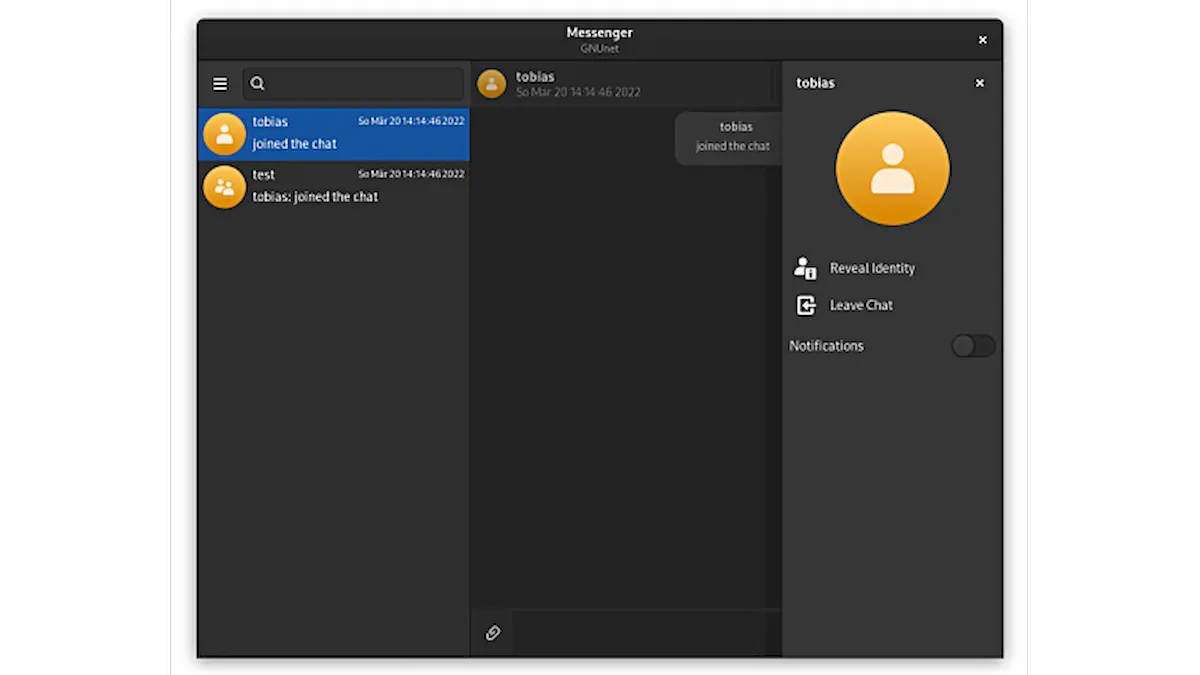
Não consegue mais usar o chat do Facebook no Pidgin? Então instale Purple Facebook e veja como fazer para voltar a utilizar o Pidgin para conversar na rede social de Mark Zuckerberg.
[postlist tags=”mensageiro” requesttype=”1″ number=”5″]
O Facebook encerrou seu serviço XMPP no início do ano de 2015, por conta disso, Pidgin/libpurple não oferece mais suporte ao chat do Facebook.

A boa notícia para aqueles de que querem voltar usar o chat do Facebook no Pidgin, é que há um novo plugin chamada Purple Facebook, que torna isso possível.
O plugin já está em desenvolvimento há cerca de dois meses e ainda é um trabalho em andamento, mas já é funcional e a maioria das coisas funcionam conforme o esperado.
Purple Facebook implementa o protocolo Facebook Messenger no pidgin, finch e libpurple. Embora a aplicação principal seja para purple3, este plugin oferece suporta retroativo para Purple2, a versão do libpurple que é usado pelo Pidgin e outros clientes.
A principal razão para se usar este plugin em vez de um app alternativo do Facebook Messenger, é que ele permite ter todos os protocolos de mensagens em um único lugar.
E claro, a integração com o desktop fornecida pelo Pidgin, tais como notificações nativas desktop, alertas na barra de tarefas, suporte a contagem de não lidas no Lançador Unity e menu de mensagens (para a Unity dispõe a trabalhar, certifique-se o plugin UUnity Integration esteja habilitado no Pidgin).
Mas se tudo que você quer é usar o Facebook Messenger no desktop de seu sistema, então veja esse tutorial:
Como instalar um Facebook Messenger no Linux com o Messenger for Desktop
Conheça melhor o Purple Facebook
Para saber mais sobre esse programa, clique nesse link.
Como instalar o Purple Facebook no Ubuntu e seus derivados
Para instalar o Purple Facebook no Ubuntu (e derivados) e ainda poder receber automaticamente as futuras atualizações dele, você deve fazer o seguinte:
Passo 1. Abra um terminal (no Unity use as teclas CTRL + ALT + T);
Passo 2. Se ainda não tiver, adicione o repositório do programa com este comando:
sudo sh -c "echo 'deb http://download.opensuse.org/repositories/home:/jgeboski/xUbuntu_$(lsb_release -rs)/ /' >> /etc/apt/sources.list.d/jgeboski.list"Passo 3. Baixe e instale a chave do repositório com o comando abaixo;
wget -q -O- http://download.opensuse.org/repositories/home:/jgeboski/xUbuntu_$(lsb_release -rs)/Release.key | sudo apt-key add -Passo 4. Atualize o gerenciador de pacotes com o comando:
sudo apt-get updatePasso 5. Agora use o comando abaixo para instalar o programa;
sudo apt-get install pidgin purple-facebookComo usar o chat do Facebook no Pidgin com o Purple Facebook
Para Como usar o chat do Facebook no Pidgin com o Purple Facebook no Ubuntu, você deve fazer o seguinte:
Passo 1. Se não tiver o Pidgin no seu sistema, instale-o a partir da Central de programas ou usando o seguinte comando;
sudo apt-get install purple-facebookPasso 2. Execute o Pidgin, digite pidgin no Dash (ou em um terminal, seguido da tecla TAB);

Passo 3. Ao iniciar pela primeira ele abre a janela de configuração de contas para você cadastrar a que irá usar. Se não aparecer, vá no menu “Contas” e clique na opção “Gerenciar Contas”. Na tela, clique no botão “Adicionar…”;


Passo 4. Na janela “Adicionar Conta”, clique na seta ao lado do campo “Protocolo” e escolha a opção “Facebook” (importante: NÃO USE “Facebook (XMPP)”);

Passo 5. ; Preencha as outras informações de sua conta e finalmente, clique no botão “Adicionar”;

Passo 6. Depois de fechar a janela, em poucos segundos você já estará conectado;
Desinstalando o Purple Facebook no Ubuntu e derivados
Para desinstalar o Purple Facebook no Ubuntu e derivados, faça o seguinte:
Passo 1. Apague a conta no Pidgin e depois abra um terminal;
Passo 2. Desinstale o programa, usando a Central de programas ou os comandos abaixo;
sudo apt-get remove purple-facebooksudo apt-get autoremove