
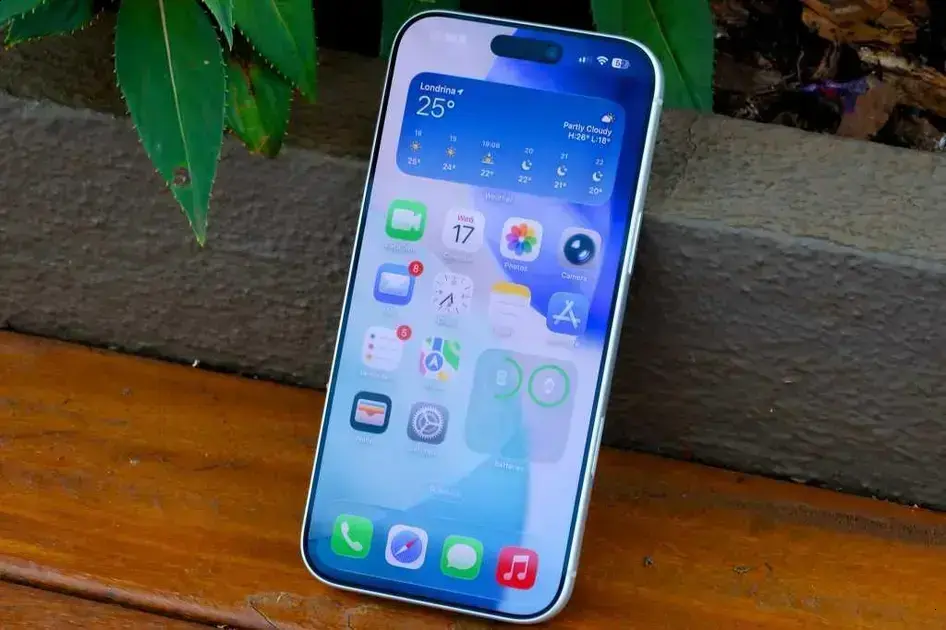
Configurar seu iPhone com nome personalizado, gerenciar a atualização em segundo plano, ativar modo claro/escuro automático e controlar o Always On Display melhora a experiência, economiza bateria e torna o uso mais prático e eficiente.
Se você acabou de adquirir um novo iPhone, já pensou em como as configurações iPhone podem transformar a experiência de uso? Ajustes simples podem melhorar desde a segurança até o conforto da tela — e acredite, vale a pena dar uma olhada neles!
Dê um nome personalizado ao seu iPhone e entenda sua importância
Dar um nome personalizado ao seu iPhone ajuda a identificar seu aparelho facilmente. Isso é útil para AirDrop, backups e conexões com outros dispositivos. Para mudar o nome, vá em Ajustes > Geral > Sobre > Nome. Escolha algo que você goste e que faça sentido para você.
Um nome único evita confusão, especialmente se houver vários iPhones por perto. Além disso, facilita ao usar serviços Apple que mostram o nome do seu dispositivo. Com um nome personalizado, seu iPhone fica com cara de seu dono!
Gerencie o Atualização em Segundo Plano para economizar bateria
A Atualização em Segundo Plano permite que apps atualizem dados mesmo quando não estão em uso. Isso pode consumir muita bateria. Para economizar, vá em Ajustes > Geral > Atualização em Segundo Plano. Você pode desativar totalmente ou escolher apps específicos.
Desligar essa função para apps que você usa pouco ajuda a aumentar a duração da bateria. Mas, cuidado, alguns apps podem demorar para mostrar dados atualizados depois.
Configure o modo claro/escuro para trocar automaticamente
O modo claro e escuro no iPhone muda a aparência da tela para se ajustar melhor à luz do ambiente. O modo claro usa fundo branco, enquanto o escuro usa fundo preto, que é mais confortável em lugares com pouca luz.
Para configurar a troca automática, acesse Ajustes > Tela e Brilho e ative a opção Automático. O iPhone vai alternar entre claro e escuro conforme o horário do dia ou a luz ambiente.
Esse ajuste ajuda a cuidar dos seus olhos e economizar bateria, especialmente em telas OLED. É simples e é uma maneira eficiente de adaptar seu aparelho ao dia a dia.
Ative ou desative o Always On Display para melhor uso da bateria
O Always On Display deixa a tela do iPhone ligada mesmo quando ela está bloqueada. Você pode ver hora, notificações e outras informações sem abrir o aparelho.
Esse recurso consome bateria, mas é bem útil para consultas rápidas. Para ativar ou desativar, vá em Ajustes > Tela e Brilho > Always On Display. Ajuste conforme sua necessidade para equilibrar uso e economia.
Se quiser economizar bateria, desligue o Always On Display, especialmente se usar o iPhone por muitas horas longe da tomada.
Agora que você conhece as principais configurações do iPhone, fica mais fácil personalizar e melhorar seu uso diário. Ajustar o nome, gerenciar a atualização em segundo plano, configurar modo claro e escuro e controlar o Always On Display são passos simples que fazem a diferença.
Experimentar essas opções ajuda a deixar seu iPhone com a sua cara, economizando bateria e tornando a experiência mais agradável. Não tenha medo de explorar as funções do seu aparelho para tirar o máximo proveito dele.
Lembre-se, pequenas mudanças trazem grandes benefícios para o uso do seu iPhone todos os dias.
FAQ – Perguntas frequentes sobre configurações do iPhone
Como faço para mudar o nome do meu iPhone?
Para mudar o nome do seu iPhone, vá em Ajustes > Geral > Sobre > Nome e digite o novo nome desejado.
O que é a Atualização em Segundo Plano e como ela afeta a bateria?
É uma função que permite que apps atualizem dados mesmo quando não estão em uso, o que pode aumentar o consumo de bateria.
Posso escolher quais apps usam Atualização em Segundo Plano?
Sim, é possível ativar ou desativar essa função para cada app nas configurações, economizando bateria.
Como faço para ativar a troca automática entre modo claro e escuro?
Acesse Ajustes > Tela e Brilho e ative a opção Automático para que o iPhone faça a troca conforme o horário do dia.
O que é o Always On Display no iPhone?
É um recurso que mantém parte da tela ligada com informações básicas, como hora e notificações, mesmo com a tela bloqueada.
Desativar o Always On Display ajuda na economia de bateria?
Sim, desligar essa função pode aumentar a duração da bateria, especialmente se você usa o iPhone por bastante tempo longe da tomada.
