
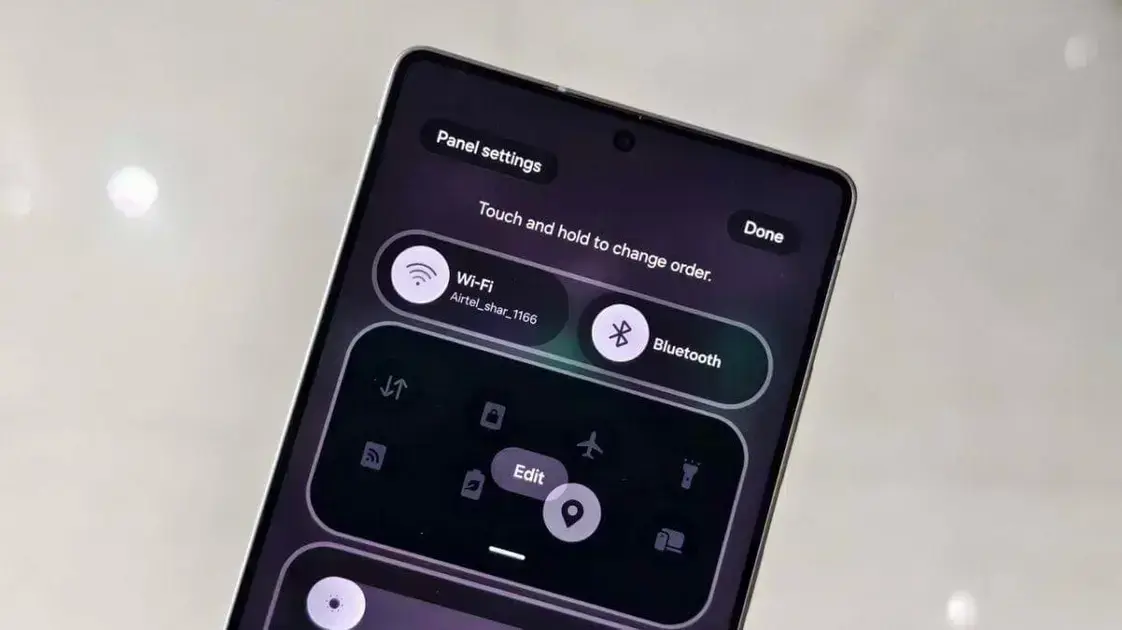
Personalizar seu Samsung Galaxy é essencial para melhorar a experiência do usuário. Você pode ativar a Exibição Sempre Ativa, remover aplicativos pré-instalados e ajustar o painel de notificações. A personalização da tela inicial também é fácil, com opções para mudar o papel de parede e adicionar widgets. Todas essas mudanças ajudam a otimizar o desempenho e a funcionalidade do seu dispositivo, facilitando o acesso às informações essenciais enquanto mantém o aparelho adaptado ao seu estilo.
Quer saber como melhorar a performance do seu smartphone? Configurações Samsung podem ser a chave! Neste artigo, vamos revelar 10 ajustes fáceis que vão tornar sua experiência com o Galaxy muito mais fluida e personalizada. Vamos nessa?
Desativar pop-ups de notificação
Desativar pop-ups de notificação pode mudar a forma como você usa seu celular. Pop-ups podem ser irritantes e tirar sua atenção de outras coisas. Então, vamos aprender como desativá-los de forma simples!
O que são pop-ups de notificação?
Os pop-ups de notificação são aqueles avisos que aparecem na tela. Eles podem avisá-lo sobre novos aplicativos, atualizações e mensagens. Embora sejam úteis, muitos são desnecessários e podem ser desativados.
Como desativá-los no seu Samsung Galaxy?
Para começar, vá até as configurações do seu telefone. Toque em “Apps” ou “Aplicativos”. Lá, você verá uma lista de todos os seus aplicativos. Escolha o aplicativo que está enviando muitas notificações.
Depois, toque em “Notificações”. Aqui, você verá uma opção para desativar as notificações desse aplicativo. Clique na opção e ative a desativação. Pronto! Você não verá mais os pop-ups irritantes desse app.
Por que isso é importante?
Desativar pop-ups de notificação não só reduz a distração, mas também economiza a bateria do seu telefone. Com menos notificações, seu celular pode funcionar por mais tempo. Isso é especialmente útil se você estiver em um dia corrido e precisa permanecer focado.
Agora, você pode usar seu Samsung Galaxy de forma mais tranquila, sem interrupções desnecessárias. Lembre-se, sempre que um aplicativo estiver te incomodando, você pode repetir esse passo. Assim, você terá o controle total sobre o que aparece na sua tela.
Navegação por gestos no Galaxy
A navegação por gestos no Galaxy é uma forma prática de usar seu telefone. Essa opção facilita a interação com a tela. Em vez de usar os botões na tela, você pode simplesmente deslizar o dedo.
O que é a navegação por gestos?
A navegação por gestos permite que você use movimentos do dedo para navegar. Por exemplo, deslizar de baixo para cima pode levá-lo para a tela inicial. É uma maneira moderna de usar o celular.
Como ativar os gestos no seu Samsung Galaxy?
Para ativar, vá até as configurações do seu celular. Toque em “Tela” ou “Visor”. Depois, procure por “Navegação por gestos”. Basta tocar nessa opção para ativar. A partir daí, você pode usar gestos em vez de botões.
Vantagens da navegação por gestos
Usar gestos pode deixar a tela mais limpa. Você não precisa de botões na tela, o que dá mais espaço para visualizar suas fotos e aplicativos. Além disso, é mais divertido e intuitivo!
Outra vantagem é que você pode fazer movimentos rápidos. Por exemplo, deslizar para a direita pode abrir um aplicativo rapidamente. Isso economiza tempo e torna a navegação mais eficiente.
Dicas para usar a navegação por gestos
Pratique os gestos. No começo, pode ser estranho, mas logo você se acostuma. Faça movimentos lentos até se sentir confortável com a nova forma de navegar. Você verá que é mais fácil do que parece!
Se precisar, você pode desativar a navegação por gestos a qualquer momento. Basta voltar nas configurações e voltar para a opção de navegação por botões. Assim, você tem controle total sobre a forma como utiliza o seu Galaxy.
Maximizar a resolução da tela
Maximizar a resolução da tela no seu Galaxy ajuda a melhorar a qualidade de imagem. Isso significa que você verá textos e imagens com mais clareza. Vamos descobrir como fazer isso!
Por que aumentar a resolução da tela?
Uma tela com alta resolução torna tudo mais bonito. Você vai notar que as fotos parecem mais nítidas e os vídeos ficam melhores. Isso é ótimo para assistir filmes ou jogar.
Como ajustar a resolução da tela?
Para começar, vá até as configurações do seu dispositivo. Toque em “Tela” ou “Visor”. Aqui, você vai encontrar uma opção chamada “Resolução da tela”.
Toque nessa opção e escolha a maior resolução disponível. Normalmente, você verá três ou quatro opções. Escolha a que diz “Alta” ou “Máxima”. Clique em “Aplicar” para fazer a mudança.
O que considerar ao mudar a resolução?
É bom saber que aumentar a resolução pode consumir mais bateria. Então, se você perceber que a bateria acaba mais rápido, pode voltar para uma resolução menor.
Além disso, alguns aplicativos podem não funcionar bem em resoluções mais altas. Se algo parecer estranho, ajuste a resolução novamente. O importante é encontrar o equilíbrio que funcione para você.
Dicas para uso ideal
Após ajustar a resolução, experimente diferentes aplicativos e jogos. Veja como fica para assistir vídeos, ler mensagens, ou navegar na internet. Cada pessoa tem uma preferência diferente.
Não tenha medo de experimentar! Teste a nova configuração por alguns dias e veja se gosta. Se não, você sempre pode voltar e fazer os ajustes que quiser.
Reatribuir a tecla lateral
Reatribuir a tecla lateral do seu Galaxy pode melhorar a forma como você usa o celular. Essa tecla pode ser configurada para realizar diferentes funções. Vamos entender como fazer isso de maneira fácil!
O que é a tecla lateral?
A tecla lateral é aquela tecla que fica na lateral do seu telefone. Em muitos modelos, ela serve como botão de energia. Mas você pode fazer mais com ela!
Como reatribuir a tecla lateral?
Para reatribuir, comece indo até as configurações do seu celular. Toque em “Recursos Avançados”. Depois, procure por “Tecla lateral”. Aqui, você verá as opções disponíveis.
Você pode escolher o que deseja que a tecla faça. Por exemplo, pode configurá-la para abrir um aplicativo favorito ou ativar uma função rápida, como o assistente de voz.
Benefícios de reatribuir a tecla
Reatribuir a tecla lateral facilita o acesso a funções que você usa com frequência. Isso economiza tempo e torna o uso do celular mais prático. Em vez de procurar um aplicativo na tela inicial, você pode abri-lo rapidamente.
Dicas para uso eficiente
Escolha funções que você realmente usa. Se você gosta de tirar fotos, pode configurar a tecla para abrir a câmera. Assim você não perde tempo e consegue capturar momentos importantes.
Se precisar mudar novamente, é fácil. Volte para as configurações e ajuste como preferir. Lembre-se, a personalização do seu dispositivo deve atender às suas necessidades.
Ajustar notificações na tela de bloqueio
Ajustar as notificações na tela de bloqueio do seu Galaxy é essencial para usar seu celular do jeito que você quer. Você pode decidir quais notificações aparecem quando a tela está bloqueada.
Como ajustar as notificações?
Comece abrindo as configurações do seu dispositivo. Toque em “Tela de bloqueio”. Essa opção está geralmente na seção de “Tela” nas configurações.
Em seguida, procure por “Notificações”. Aqui, você verá opções para habilitar ou desabilitar notificações. Você pode escolher as quais deseja ver na tela de bloqueio.
Quais opções você encontrará?
Você pode escolher mostrar todas as notificações ou apenas algumas. Se você prefere privacidade, pode optar por ocultar conteúdo sensível. Assim, ninguém verá informações importantes quando seu telefone estiver bloqueado.
Personalizando ainda mais
Além de escolher quais notificações aparecem, você pode ajustar como elas aparecem. Pode definir sons, vibrações e até o estilo de pop-up. Isso torna a experiência ainda mais personalizada.
Se você usa muitos aplicativos, ajuste as notificações por aplicativo. Isso ajuda a reduzir a bagunça e apenas mostrar o que realmente importa para você.
Dicas para mais controle
Regularmente, verifique suas configurações de notificação. Com o tempo, você pode querer mudar o que aparece na tela. Manter as notificações organizadas vai garantir que você não perca nada importante.
Agora, você tem mais controle sobre o que vê na tela de bloqueio. Isso facilita a vida no dia a dia e ajuda a manter seu comércio pessoal e profissional organizados.
Criar uma conta Samsung
Criar uma conta Samsung é fácil e traz muitos benefícios. Com essa conta, você pode acessar diversos serviços. Isso inclui a loja de aplicativos, backup de dados e muito mais.
Por que criar uma conta Samsung?
Ao ter uma conta, fica mais fácil sincronizar informações entre dispositivos. Seus contatos, fotos e aplicativos podem ser salvos na nuvem. Isso é ótimo se você trocar de celular ou precisar restaurar dados.
Como fazer a criação da conta?
Primeiro, vá até as configurações do seu smartphone. Toque em “Contas e backup” e depois em “Adicionar conta”. Escolha a opção “Samsung”. Você verá a opção para se registrar ou fazer login.
Para criar uma nova conta, clique em “Criar conta”. É necessário fornecer algumas informações, como e-mail e senha. Escolha uma senha forte para garantir a segurança.
Verificando sua conta
Após preencher os dados, você receberá um e-mail de verificação. Clique no link do e-mail para confirmar sua conta. Essa etapa é rápida e ajuda a proteger suas informações.
O que mais você pode fazer com a conta?
Com a conta Samsung, você pode acessar o Samsung Cloud, onde pode armazenar fotos e arquivos. Além disso, tem acesso a suporte e atualizações diretamente do fabricante.
Se você usa apps da Samsung, como o Find My Mobile, uma conta é essencial. Assim, você pode localizar seu celular perdido com facilidade.
Baixar o aplicativo Good Lock
Baixar o aplicativo Good Lock é uma ótima maneira de personalizar seu Samsung Galaxy. Esse app permite ajustar várias configurações e melhorar a funcionalidade do seu dispositivo.
O que é o Good Lock?
Good Lock é um aplicativo desenvolvido pela Samsung. Ele proporciona várias ferramentas para personalizar a tela de bloqueio, a tela inicial e muito mais.
Como baixar o Good Lock?
Para baixar, abra a loja de aplicativos do seu celular. Procure por “Good Lock” na barra de pesquisa. Quando encontrar, toque em “Instalar”. O download é rápido e fácil.
Usando o Good Lock
Após a instalação, abra o aplicativo. Você verá várias opções de módulos. Cada módulo oferece funções diferentes para personalizar seu celular. Por exemplo, você pode mudar a aparência da tela de bloqueio ou adicionar novos recursos.
O que é interessante no Good Lock?
Bacana no Good Lock é que você pode experimentar cada módulo e ver como fica. É uma forma divertida de deixar seu celular com a sua cara. Não tenha medo de brincar com as opções!
Depois que terminar de usar, você pode modificar a qualquer momento. Se não gostar de uma mudança, é fácil voltar às configurações originais.
Remover aplicativos pré-instalados
Remover aplicativos pré-instalados pode liberar espaço no seu dispositivo. Muitos dos aplicativos que vêm de fábrica não são úteis para todos. Vamos aprender a removê-los!
O que são aplicativos pré-instalados?
Aplicativos pré-instalados são aqueles que já vêm no seu celular ao comprá-lo. Eles são chamados de “bloatware” e podem ocupar bastante espaço.
Como remover aplicativos pré-instalados?
Para começar, vá até as configurações do seu telefone. Toque em “Aplicativos” ou “Apps”. Você verá uma lista de todos os aplicativos no seu dispositivo.
Escolha o aplicativo que deseja remover. Toque nele e você verá a opção “Desinstalar”. Se não puder desinstalar, você pode desativá-lo. Isso impede que ele use recursos do seu telefone.
Por que desinstalar aplicativos?
Desinstalar aplicativos que você não usa ajuda a manter seu celular organizado. Isso também melhora o desempenho geral ao liberar memória.
Outras dicas para gerenciar aplicativos
Verifique regularmente quais aplicativos você não usa mais. Se notar algum que está ocupando espaço, considere removê-lo. Isso vai deixar seu telefone mais leve e rápido.
Lembre-se de que alguns aplicativos são importantes para funcionar bem. Então, desinstale apenas aqueles que você realmente não precisa.
Personalizar a tela inicial
Personalizar a tela inicial do seu Samsung Galaxy é muito fácil e divertido. Com algumas simples mudanças, você pode tornar seu telefone único e totalmente do seu jeito.
Como começar a personalizar a tela inicial?
Toque e segure em um espaço vazio na tela inicial. Você verá opções para adicionar widgets, mudar o papel de parede e muito mais. Escolha a opção que melhor se adapta ao seu estilo.
Escolhendo um papel de parede
Um papel de parede bonito faz toda a diferença. Toque em “Papel de parede” e escolha uma imagem da sua galeria ou da loja de papéis de parede. Você pode até usar uma animação para deixar tudo mais dinâmico!
Adicionando e organizando widgets
Widgets são mini aplicativos que ficam na sua tela inicial. Eles mostram informações rápidas, como clima ou mensagens. Para adicionar um widget, vá para a opção “Widgets” e escolha os que deseja usar. Arraste-os para a tela inicial.
Movendo e removendo ícones
Para mover ícones de aplicativos, toque e segure o aplicativo que deseja mudar de lugar. Arraste-o para a nova posição. Se você quiser remover um aplicativo, simplesmente arraste-o para a parte superior da tela, onde aparece a linha “Remover”.
Dicas para uma tela inicial organizada
Mantenha apenas os aplicativos que você usa com mais frequência. Isso ajuda a encontrar o que você precisa rapidamente. Agrupar aplicativos similares em pastas também pode ajudar a manter tudo em ordem.
Personalizar sua tela inicial deixa seu Galaxy mais interessante e torna a experiência de uso muito melhor. Então, brinque com as opções e faça dela a sua!
Ativar a Exibição Sempre Ativa
Ativar a Exibição Sempre Ativa no seu Samsung Galaxy é muito útil. Esse recurso permite que você veja informações importantes sem desbloquear o celular. Assim, você pode conferir a hora, notificações e muito mais rapidamente.
Como ativar a Exibição Sempre Ativa?
Primeiro, vá para as configurações do seu celular. Toque em “Tela” ou “Visor”. Aqui, você encontrará a opção “Exibição Sempre Ativa”.
Toque nessa opção e ative o recurso. Você encontrará várias configurações adicionais para personalizar a aparência e o que será exibido.
O que você pode ver na Exibição Sempre Ativa?
Na Exibição Sempre Ativa, você pode escolher mostrar a hora, data e notificações de apps. Isso permite que você fique atualizado sem precisar desbloquear o telefone.
Dicas para usar o recurso
Considere ajustar o brilho da Exibição Sempre Ativa para economizar bateria. Muitas vezes, é possível diminuir o brilho sem perder a clareza das informações exibidas.
Além disso, personalize o que você quer ver. Se não precisa de notificações de todos os aplicativos, desative os que não são importantes. Isso ajuda a manter a tela limpa e relevante.
Com a Exibição Sempre Ativa, você terá acesso rápido às informações essenciais do seu celular. Isso torna a experiência do usuário muito mais eficiente.
Restaurar o painel de notificações anterior
Restaurar o painel de notificações anterior no seu Samsung Galaxy pode ser útil. Às vezes, mudanças podem deixar as notificações confusas. Portanto, se quiser voltar ao estilo que você prefere, siga estes passos simples.
Por que restaurar o painel de notificações?
O painel de notificações é a central onde você visualiza updates de aplicativos. Se você não gosta da nova aparência, pode voltar ao que estava antes. Isso torna a experiência mais familiar e confortável.
Como restaurar o painel de notificações?
Primeiro, deslize para baixo na tela para abrir o painel de notificações. Toque na engrenagem no canto direito para acessar as configurações.
Vá até a opção “Notificações” ou “Central de controle”. Aqui, você verá um menu com opções para personalizar o painel. Escolha “Restaurar configurações padrões” ou uma opção similar se disponível.
Pronto! O que fazer a seguir?
Depois de restaurar, olhe para a tela de notificações. Veja se tudo está como antes. Se ainda não parecer certo, você pode ajustar manualmente algumas configurações, como quais ícones aparecem.
Se precisar de mais ajustes, explore as opções novamente na configuração. Você pode brincar com o layout até encontrar o estilo que mais gosta.
Conclusão das configurações para otimização
Fazer a conclusão das configurações para otimização é um passo importante. Depois de ajustar várias opções no seu Samsung Galaxy, você pode melhorar a experiência de uso.
Revisando as configurações feitas
Confira todas as personalizações que você realizou. Veja se cada ajuste está funcionando como desejado. Isso garante que seu celular esteja no máximo da eficiência.
Salvando mudanças
Depois de fazer as mudanças, é bom saber que algumas configurações podem ser salvas automaticamente. No entanto, sempre é bom verificar se tudo está correto.
Testando a otimização
Use o celular normalmente para ver se as configurações realmente ajudaram. Verifique se ele está mais rápido, com melhores notificações e fácil de usar. Essa prática mostra se você precisa fazer mais ajustes.
Outros passos para otimização
Considere limpar o cache de aplicativos regularmente. Isso ajuda a manter sua memória livre e o celular leve. Você pode fazer isso nas configurações de “Aplicativos”.
Manter seu dispositivo atualizado também é fundamental. As atualizações trazem correções e melhoram o desempenho do sistema. Sempre verifique as novas versões disponíveis.
Conclusão
Em resumo, personalizar seu Samsung Galaxy pode melhorar muito a sua experiência. Ajustes como ativar a Exibição Sempre Ativa, restaurar o painel de notificações, e remover aplicativos pré-instalados ajudam a tornar o celular mais funcional e agradável de usar.
Além disso, personalizações como mudar o papel de parede e organizar a tela inicial podem deixar seu dispositivo mais único e refletir sua personalidade. Com algumas configurações, você pode garantir que seu telefone esteja sempre otimizado e fácil de usar.
Explore todas as opções disponíveis em seu dispositivo e faça os ajustes que achar necessários. Dessa forma, você terá um celular que se adapta exatamente às suas necessidades. Aproveite sua jornada de personalização e sinta a diferença no seu dia a dia!
FAQ – Perguntas frequentes sobre personalização do Samsung Galaxy
Como ativo a Exibição Sempre Ativa no meu Galaxy?
Vá até as configurações, toque em ‘Tela’ e ative a opção ‘Exibição Sempre Ativa’.
É possível remover aplicativos que vêm pré-instalados?
Sim, você pode desinstalar ou desativar aplicativos pré-instalados nas configurações de ‘Aplicativos’.
O que é a tela de bloqueio e como posso personalizá-la?
A tela de bloqueio é onde você vê notificações quando o celular está bloqueado. Você pode personalizá-la acessando as configurações de ‘Tela de bloqueio’.
Como posso restaurar as configurações do painel de notificações?
Abra as configurações de ‘Notificações’ e escolha a opção para restaurar as configurações padrão do painel.
O que considerar ao personalizar minha tela inicial?
Mantenha apenas os aplicativos que você usa mais frequentemente e organize-os em pastas para fácil acesso.
Posso mudar o papel de parede facilmente?
Sim, toque e segure na tela inicial, escolha ‘Papel de parede’ e selecione a imagem desejada.
Fonte: Gizchina
