
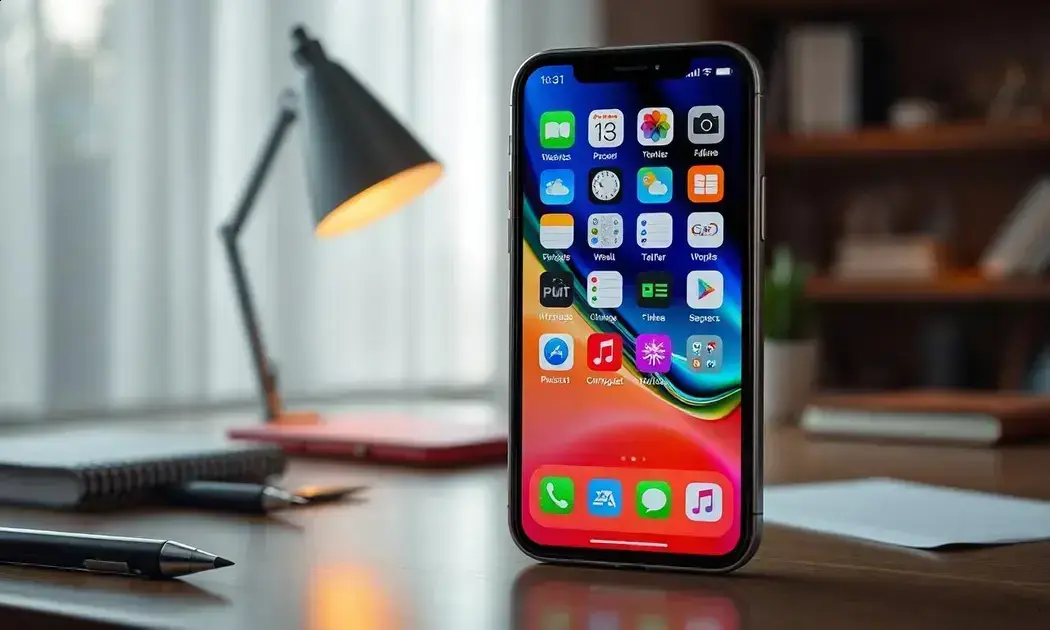
O iOS 26 oferece recursos para personalizar seu iPhone, como transformar apps em widgets na tela inicial, acessar o histórico de localizações pelo app Mapas, personalizar vibrações para contatos importantes e configurar botões da tela de bloqueio junto com gestos Back Tap. Essas funcionalidades facilitam o uso diário, tornando o dispositivo mais ágil e adaptado às suas necessidades, com práticas simples e configurações acessíveis que aumentam a produtividade e a personalização do celular.
Você sabia que o iOS 26 esconde vários recursos bacanas que podem deixar seu iPhone muito mais prático e divertido? Vamos conhecer juntos algumas dicas que podem transformar seu uso diário com facilidade e criatividade.
Transforme apps em widgets direto na tela inicial
Você pode transformar seus apps favoritos em widgets diretamente na tela inicial do iPhone. Isso facilita o acesso rápido a informações sem precisar abrir o app. Para isso, pressione e segure a tela inicial até que os ícones comecem a tremer. Depois, toque no ícone “+” no canto superior para ver a lista de widgets disponíveis. Escolha o app que quer transformar em widget e selecione o tamanho que prefere.
Os widgets podem mostrar notícias, clima, bateria dos dispositivos e até atalhos personalizados. Com o iOS 26, essa função está ainda mais flexível e bonita. Você pode movimentar e organizar os widgets como quiser, aproveitando melhor o espaço na tela inicial.
Essa personalização deixa o iPhone com a sua cara e ajuda a economizar tempo, já que muitas funções ficam visíveis de cara. Experimente criar conjuntos de widgets que combinem com seu dia a dia, como produtividade, redes sociais ou lazer.
Veja seu histórico de localizações no app Mapas
O app Mapas no iPhone permite ver o histórico de localizações para lembrar onde você esteve. Esse recurso mostra os lugares visitados recentemente com datas e horários. Para acessar, abra o app Mapas, toque no seu ícone de perfil e escolha “Locais Visitados”.
Esse histórico ajuda a encontrar rotas usadas antes ou a lembrar locais interessantes. Você pode limpar esses dados a qualquer momento para manter a privacidade. Para isso, vá nas configurações do sistema, toque em Privacidade e depois em Serviços de Localização.
Dica importante: só funciona se você permitir que o iPhone registre sua localização, e todas as informações ficam protegidas, acessíveis só para você.
Personalize vibrações para contatos importantes
Personalizar as vibrações para contatos importantes ajuda você a identificar quem está ligando sem olhar para o iPhone. No app Contatos, escolha o nome da pessoa e toque em “Editar”. Depois, vá até “Toque” e selecione “Vibração”.
Você verá várias opções de padrões de vibração. Pode escolher um pronto ou criar uma nova vibração personalizada, tocando a tela para fazer seus próprios ritmos. Isso é ótimo para diferenciar chamadas e mensagens de alguém especial.
Dica: essa função funciona também para alertas de mensagens, assim fica fácil reconhecer rapidamente quem está tentando contato sem precisar pegar o telefone.
Customize botões da tela de bloqueio e aproveite gestos Back Tap
Personalizar os botões da tela de bloqueio deixa o iPhone mais fácil e rápido de usar. Você pode escolher ações para atalhos na tela de bloqueio, como abrir apps ou ligar a lanterna. Para fazer isso, acesse Ajustes e toque em “Tela de Bloqueio” para ajustar os botões conforme desejar.
Além disso, o Back Tap é um gesto que permite ativar funções ao dar dois ou três toques na parte de trás do iPhone. Você pode configurar esse gesto para tirar print, abrir a câmera ou ativar a Siri.
Esse recurso é ótimo para acelerar tarefas do dia a dia sem precisar usar a tela. Para ativar, vá em Ajustes > Acessibilidade > Toque > Back Tap, e escolha as ações que quiser para os toques simples ou múltiplos.
Com esses ajustes, seu iPhone fica mais personalizado e você economiza tempo, usando funções importantes com poucos toques.
Conclusão
Personalizar seu iPhone com funções como transformar apps em widgets, ver o histórico de localizações e ajustar vibrações para contatos importantes torna o uso diário mais prático. Além disso, customizar botões da tela de bloqueio e usar gestos Back Tap aumentam a agilidade nas tarefas.
Essas dicas do iOS 26 ajudam a deixar seu celular do jeito que você gosta, facilitando o acesso rápido ao que mais usa. Com elas, você ganha mais controle e aproveita melhor os recursos disponíveis no seu iPhone.
FAQ – Perguntas frequentes sobre personalização e recursos do iOS 26
Como transformar apps em widgets na tela inicial do iPhone?
Pressione a tela inicial até os ícones tremerem, toque no “+” e escolha o widget do app que deseja adicionar.
Posso ver meu histórico de locais visitados no app Mapas?
Sim, no app Mapas vá ao seu perfil e escolha a opção “Locais Visitados” para acessar o histórico.
Como personalizar vibrações para contatos importantes?
No app Contatos, edite o contato, toque em “Toque” e selecione “Vibração” para escolher ou criar um padrão personalizado.
O que é o gesto Back Tap e como usá-lo?
Back Tap permite ativar funções com toques na parte de trás do iPhone. Configure em Ajustes > Acessibilidade > Toque > Back Tap.
Posso personalizar os botões da tela de bloqueio?
Sim, em Ajustes > Tela de Bloqueio você pode definir atalhos e funções para os botões visíveis nessa tela.
É seguro usar o histórico de localização no iPhone?
Sim, essas informações ficam protegidas e só podem ser acessadas por você. Também pode limpar o histórico a qualquer momento.
