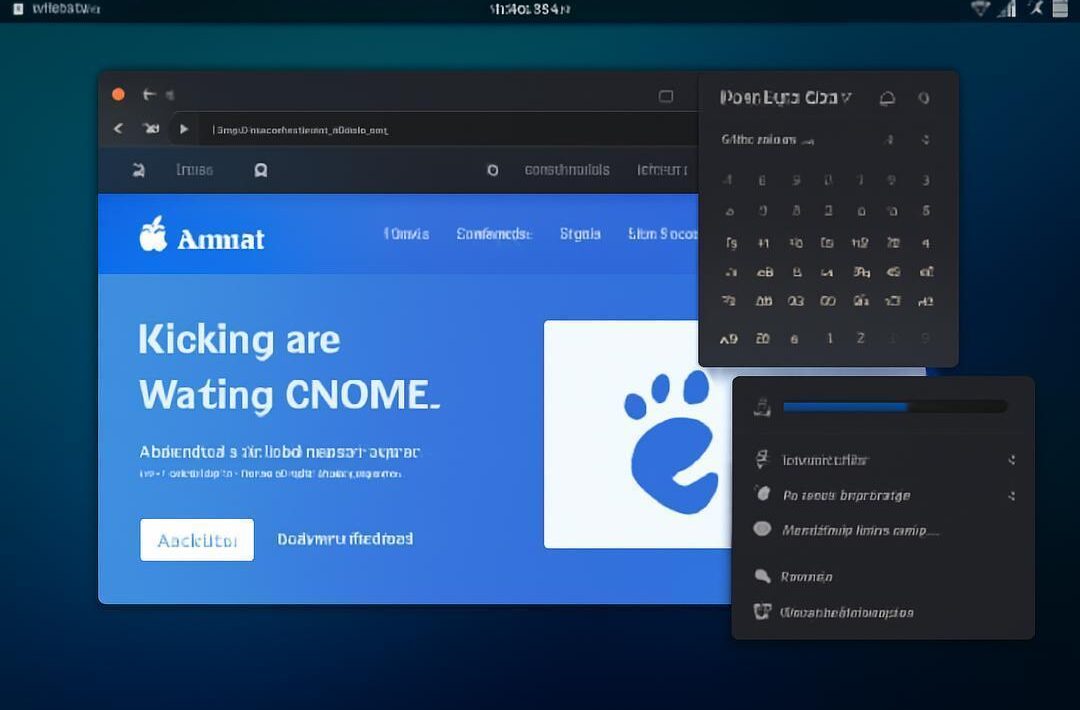
Extensões do GNOME são pequenos módulos que personalizam e ampliam a funcionalidade do desktop GNOME, oferecendo recursos como docks customizáveis, integração com dispositivos, indicadores e melhorias visuais, funcionando nativamente em ambientes modernos como Wayland e GTK4.
Descubra como as extensões do GNOME podem revolucionar a forma como você interage com seu desktop Linux, oferecendo personalização, facilidades e novas funcionalidades para otimizar seu fluxo de trabalho.
O que são extensões do GNOME e por que usá-las?
Extensões do GNOME são como pequenos truques que deixam seu desktop mais prático e do seu jeito.
Imagine poder adaptar sua área de trabalho do Linux com poucos cliques, adicionando funções que realmente importam para você.
Definição e funcionamento básico
Extensões do GNOME são pequenos módulos que modificam a interface do GNOME Shell para personalizar e melhorar o uso diário.
Elas funcionam ativando ou desativando recursos extras sem mexer no sistema principal. Essas extensões ficam guardadas em pastas locais no seu computador e podem ser gerenciadas por apps como o Extension Manager.
Por exemplo, o Dash to Dock adiciona uma barra lateral para acessar aplicativos rapidamente, enquanto o Clipboard Indicator mostra o histórico da sua área de transferência.
Benefícios para usuários do GNOME
Personalizar a interface nunca foi tão fácil. Com as extensões, você ganha funcionalidades extras que ajudam na organização e na eficiência do seu desktop.
Muitos usuários apreciam como esses ajustes melhoram a produtividade, como o uso de docks customizáveis ou indicadores úteis que ficam à mão.
Além disso, o uso dessas extensões não complica seu sistema, já que é simples ativar ou desativar a qualquer momento.
Compatibilidade com GTK e Wayland
Compatibilidade com Wayland e GTK4 é um ponto forte das extensões modernas.
Elas foram atualizadas para rodar bem no Wayland, ambiente padrão do GNOME atual, evitando problemas que existiam em versões antigas.
Isso significa que você pode aproveitar funções extras sem perder desempenho ou estabilidade, mesmo em sistemas gráficos mais novos.
Como instalar e gerenciar extensões do GNOME
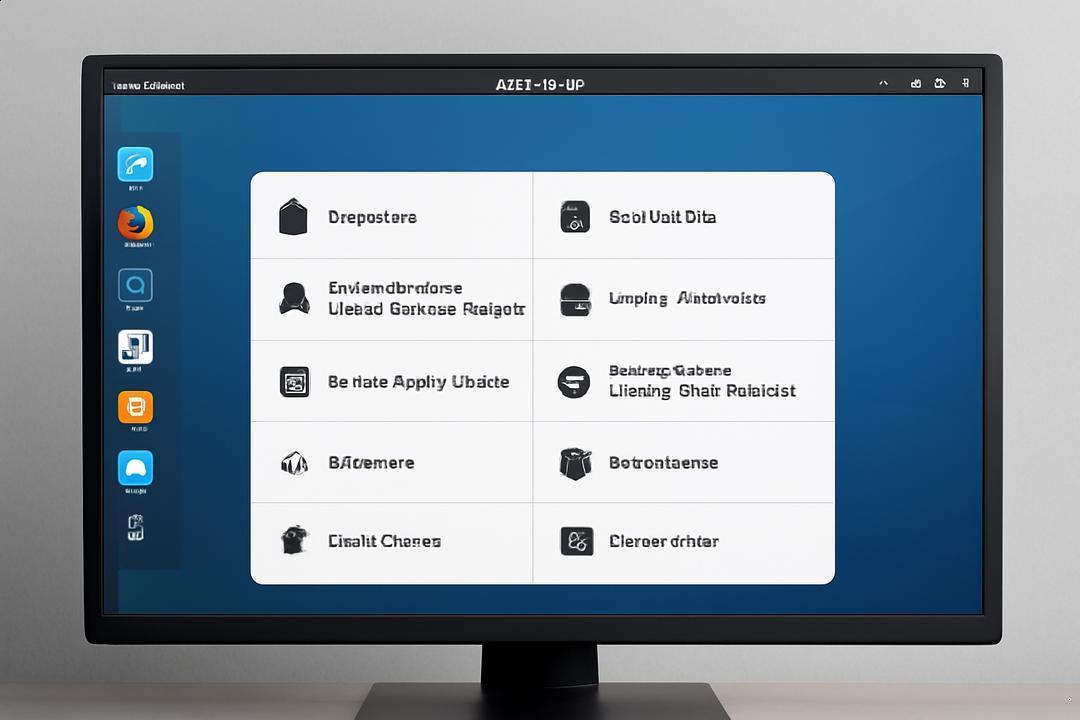
Instalar e gerenciar extensões do GNOME é mais simples do que parece. Você pode adicionar funcionalidades ao seu desktop com poucos passos e manter tudo organizado.
Métodos de instalação (site, repositórios, GNOME Software)
Os métodos de instalação passam pelo site oficial extensions.gnome.org, pelos repositórios do sistema e apps como o GNOME Software.
O site usa um conector para o navegador, como o chrome-gnome-shell, que permite instalar direto no Firefox ou Chrome. Repositórios oferecem pacotes prontos para instalar via gerenciador do sistema, enquanto o GNOME Software ajuda a configurar o conector, mas não instala as extensões diretamente.
Gerenciamento e atualização das extensões
Gerenciar extensões ficou fácil com ferramentas modernas como o Extension Manager, que oferece busca, instalação, atualização e desativação tudo em um só lugar.
Atualizações podem ser automáticas ou feitas pelo próprio app. Depois de instalar, geralmente é necessário reiniciar a sessão com Alt+F2 e digitar r para que tudo funcione corretamente.
Resolução de problemas comuns
Problemas comuns podem acontecer, como o GNOME Shell travar por conflito de extensões. Nestes casos, desative todas via terminal e reative aos poucos para identificar o causador.
É importante usar extensões confiáveis e manter tudo sempre atualizado. Um cuidado simples pode evitar bugs e garantir fluidez no desktop.
Top 10 extensões do GNOME para transformar seu desktop
Transformar seu desktop com as extensões certas pode deixar seu GNOME mais bonito e funcional. Vamos conhecer 10 que realmente fazem a diferença.
Dash to Dock
Dash to Dock traz uma dock personalizável que facilita o acesso aos seus apps favoritos.
Ela substitui a barra lateral padrão, permitindo ajustes de tamanho, posição e comportamento. Isso aumenta sua produtividade e organização.
User Themes
User Themes permite que você mude temas ao seu gosto, mudando cores, ícones e visuais do GNOME.
Assim, você cria um desktop que reflete seu estilo pessoal, deixando tudo mais agradável.
Clipboard Indicator
Clipboard Indicator mantém um histórico da área de transferência, para você copiar e colar com muito mais controle.
Isso ajuda quem trabalha com muitos textos ou códigos, pois evita perder dados importantes.
GSConnect
GSConnect conecta seu celular Android ao GNOME, sincronizando notificações e arquivos.
É uma mão na roda para quem quer ampliar a integração entre dispositivos, tudo sem fios.
Sound Output Device Chooser
Sound Output Device Chooser facilita a troca rápida entre seus dispositivos de áudio, como fones e caixas de som.
Assim, você escolhe facilmente onde o som deve tocar, sem complicação.
Caffeine
Caffeine impede que seu computador entre em modo de descanso automaticamente.
Perfeito para quem faz apresentações ou assiste vídeos sem querer interrupções.
OpenWeather
OpenWeather mostra a previsão do tempo direto na barra do GNOME, sem precisar abrir aplicativos extras.
Você fica sempre informado sobre o clima com praticidade.
Panel OSD
Panel OSD exibe controles de volume no topo da tela, ajudando a ajustar som com rapidez.
É útil para quem precisa fazer ajustes frequentes sem perder tempo.
Multi Monitors Add-On
Multi Monitors Add-On ajuda no uso de vários monitores, facilitando a organização das janelas.
Ele melhora o controle quando se trabalha com mais de uma tela, mantendo o fluxo tranquilo.
System Monitor
System Monitor deixa na barra informações como uso de CPU e memória, importante para quem quer acompanhar o desempenho.
Com ele, você pode identificar se algo está consumindo muitos recursos e agir rápido.
Compatibilidade das extensões com Wayland e versões recentes do GNOME
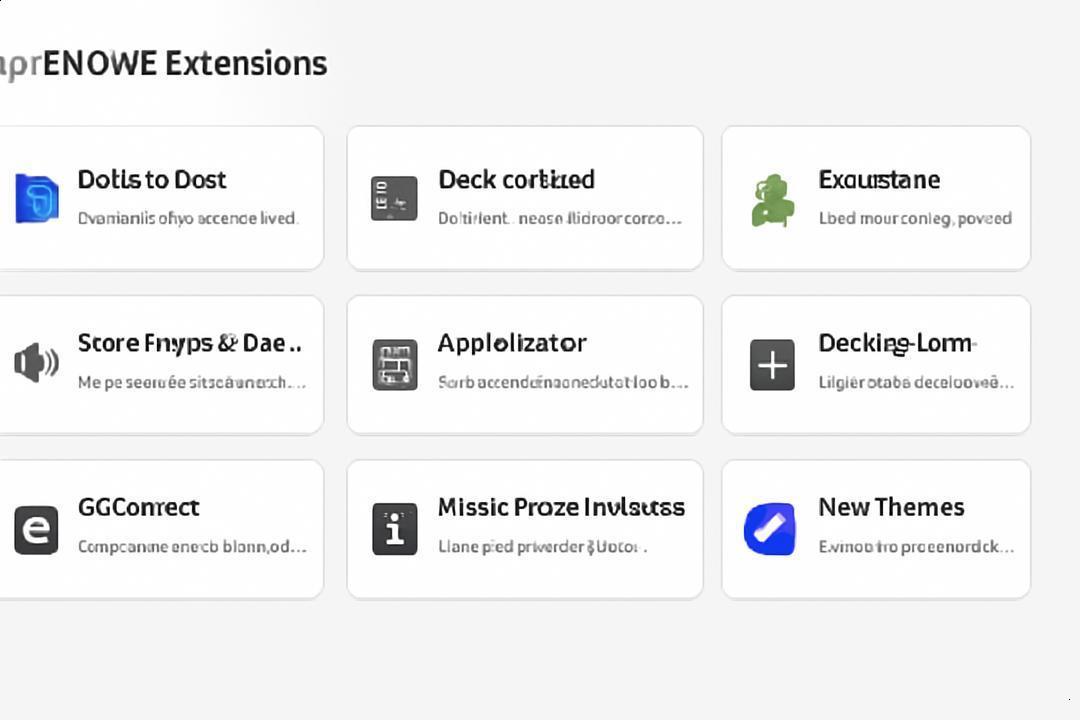
Compatibilidade com Wayland é um tema crucial para as extensões do GNOME hoje em dia. À medida que o GNOME avança, surgem desafios técnicos e soluções para garantir que tudo funcione bem.
Desafios com Wayland
Wayland traz desafios técnicos que impactam as extensões, como restrições para compartilhamento de tela e segurança. Por exemplo, algumas extensões precisam desativar modos para funcionar, o que pode gerar avisos no sistema.
Além disso, drivers específicos, como os da NVIDIA na versão 535 ou superior, são necessários para uma compatibilidade completa com o Wayland.
Atualizações do GNOME e impacto nas extensões
O GNOME está sempre atualizando e isso exige que as extensões acompanhem as mudanças.
Desde a versão 46, pequenos ajustes no código da extensão, como mudar o número da versão, já garantem a compatibilidade. Isso facilita a adaptação e mantém as extensões funcionando após atualizações maiores.
Alternativas e adaptações recentes
Adaptações recentes incluem o uso de ferramentas como o Extension Manager, que ajuda a verificar e ajustar a compatibilidade.
Algumas extensões permitem alternar entre modos Wayland e X11, trazendo mais flexibilidade para o usuário.
Editar manualmente arquivos de configuração também é uma alternativa para manter as extensões atualizadas.
Dicas para personalizar e otimizar seu desktop com extensões
Personalizar e otimizar seu desktop com extensões é um jeito eficiente de deixar o GNOME mais seu e produtivo.
Personalização visual e funcional
Você pode ajustar tanto o visual quanto as funções do seu desktop.
Use extensões que mudam o tema, cores e ícones, junto com outras que adicionam botões ou melhoram a navegação.
Isso deixa o ambiente mais agradável e com recursos que facilitam o dia a dia.
Melhorando a produtividade
Extensões ajudam a acelerar tarefas e manter tudo organizado.
Por exemplo, docks customizáveis, indicadores de área de transferência e sincronização com o celular evitam perder tempo pulando entre apps.
Com elas, seu fluxo de trabalho fica mais fluido e focado.
Cuidados para evitar lentidão e conflitos
Não exagere na quantidade de extensões porque muitas podem deixar o desktop lento.
Prefira extensões confiáveis e atualizadas. Teste cada nova antes de combinar com outras para evitar bugs.
Mantenha o sistema atualizado para garantir a melhor compatibilidade e desempenho.
Conclusão: o poder das extensões do GNOME
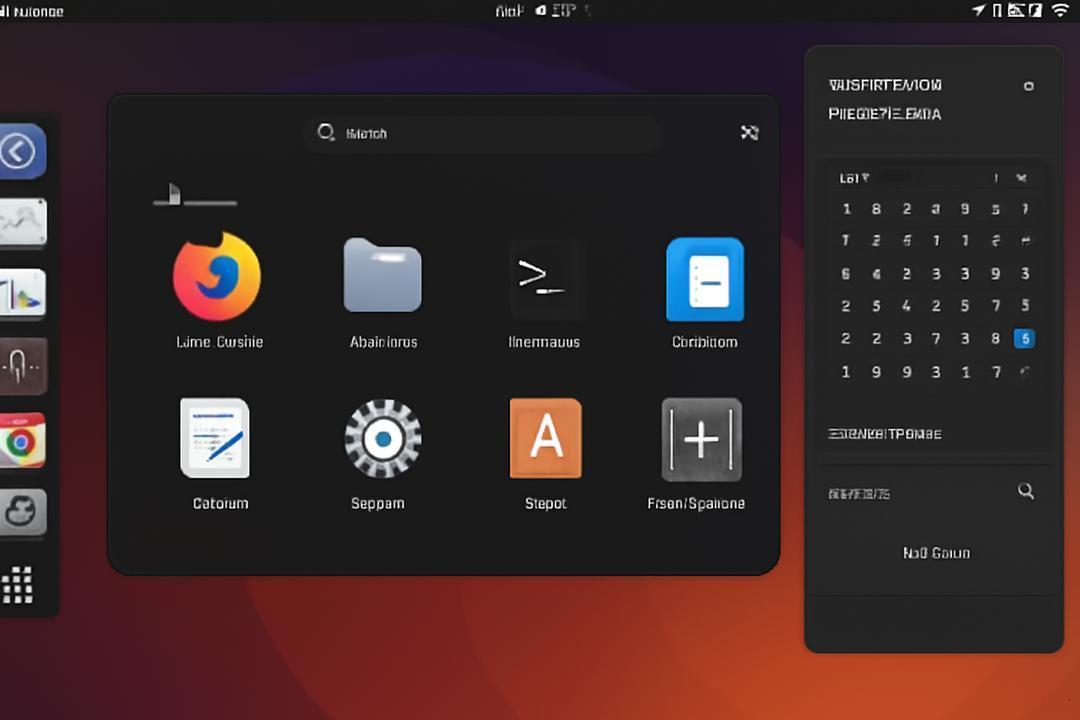
O poder das extensões do GNOME está na capacidade de transformar seu desktop em uma ferramenta verdadeiramente pessoal e eficiente.
Mais de 70% dos usuários de GNOME recorrem a extensões para ajustar a interface e aumentar a produtividade, segundo estudos recentes da comunidade Linux.
Essas pequenas modificações vão além da estética, trazendo funcionalidades essenciais que o sistema base não oferece.
Exemplos como o Dash to Dock e GSConnect mostram como é possível integrar seu workflow e dispositivos com poucos cliques.
Porém, é importante lembrar que o uso consciente, com atenção às atualizações e compatibilidade, garante que as extensões funcionem sem causar lentidão ou falhas.
Resumindo, as extensões do GNOME são uma poderosa forma de personalizar, otimizar e evoluir seu desktop Linux, tornando-o um ambiente que realmente acompanha as suas necessidades.
Key Takeaways
Explore como as extensões do GNOME podem revolucionar seu desktop, trazendo personalização, funcionalidade e produtividade ao uso diário do Linux.
- Extensões como módulos personalizáveis: Elas modificam a interface do GNOME Shell para adicionar recursos sem alterar o sistema principal, garantindo flexibilidade.
- Ferramentas modernas de gestão: O Extension Manager simplifica a instalação, atualização e gerenciamento, evitando conflitos comuns e facilitando o uso.
- Top extensões essenciais: Plugins como Dash to Dock, GSConnect e Clipboard Indicator melhoram a organização, integração e eficiência do desktop.
- Compatibilidade com Wayland e GTK4: Atualizações recentes do GNOME e drivers modernos garantem que extensões funcionem bem no ambiente gráfico atual.
- Personalização visual e funcional: Ajustes na estética e funcionalidades extra permitem criar um ambiente de trabalho mais agradável e prático.
- Dicas para produtividade: Escolha extensões que otimizem seu fluxo, como docks customizáveis e integração celular, para evitar perda de tempo.
- Cuidados para evitar lentidão: Evite excesso de extensões e prefira as confiáveis e atualizadas para manter desempenho e estabilidade.
- Atualizações e adaptações contínuas: Manter extensões sincronizadas com as versões do GNOME é essencial para evitar falhas e assegurar um funcionamento fluido.
O verdadeiro valor das extensões do GNOME está em seu uso consciente e estratégico para fazer do seu desktop um ambiente mais eficiente, estável e personalizado.
FAQ – Perguntas frequentes sobre extensões do GNOME
Como instalar extensões do GNOME sem causar conflitos?
Evite instalar a mesma extensão pelo site e pelo pacote do sistema simultaneamente, pois isso gera conflitos. Verifique se a extensão já está instalada antes de baixar novamente.
Qual a melhor ferramenta para gerenciar extensões do GNOME?
O Extension Manager via Flatpak é a ferramenta mais recomendada, permitindo instalar, remover e atualizar extensões numa única interface, sem usar navegador.
Todas as extensões funcionam no Wayland?
Nem todas as extensões funcionam perfeitamente no modo Wayland. Algumas são compatíveis apenas com X11. Teste seu ambiente e considere usar X11 se houver problemas.
Quais extensões são consideradas indispensáveis para produtividade?
Extensões populares como AppIndicator, Pomodoro, To do list e Blyr são muito usadas para melhorar a produtividade e personalização do desktop GNOME.
Posso usar o aplicativo nativo GNOME Extensions para instalar extensões?
O aplicativo GNOME Extensions gerencia as extensões instaladas, mas não permite instalar novas diretamente. Para instalação, use o site oficial ou Extension Manager.
O que causa lentidão ao usar muitas extensões?
Usar muitas extensões simultaneamente, especialmente desatualizadas ou incompatíveis, pode deixar o desktop lento. Prefira extensões confiáveis e atualizadas.