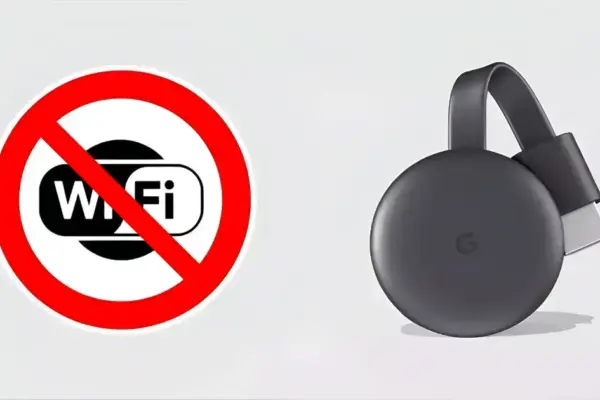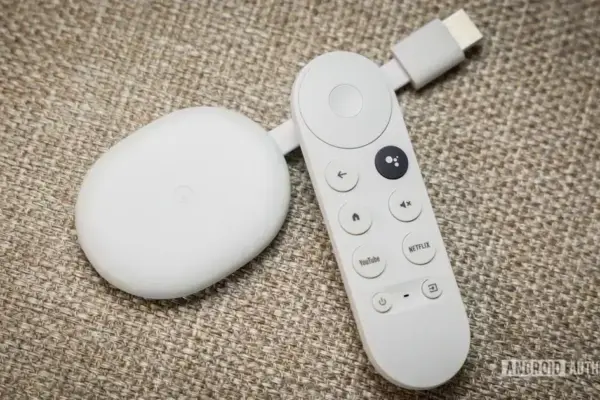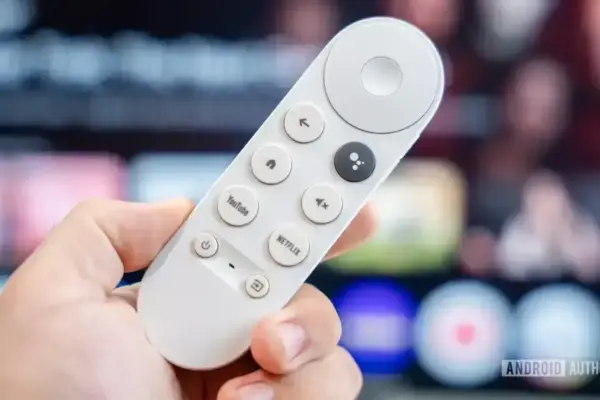
Otimizar seu Chromecast pode melhorar significativamente sua experiência de streaming. Para garantir que o dispositivo funcione de maneira ideal, mantenha o Chromecast e o aplicativo Google Home atualizados, verifique a força da conexão Wi-Fi e posicione o dispositivo próximo ao roteador. Organizar o ambiente para evitar obstruções e limitar o número de dispositivos conectados à rede também são práticas recomendadas. Caso enfrente lentidão, reiniciar o Chromecast frequentemente pode ajudar a resolver os problemas. Essas dicas simples podem transformar seu entretenimento em casa.
Se você tem um Chromecast antigo e acha que ele não serve para nada, pense novamente! Neste texto, vamos mostrar maneiras criativas de reutilizá-lo e dar nova vida ao seu dispositivo. Pronto para descobrir como?
Plugue-o em TVs de hotel para streaming
Quando você está em uma viagem, pode sentir falta do seu conteúdo favorito. Mas você pode usar seu Chromecast para transformar qualquer TV de hotel em uma central de streaming. É fácil e prático!
Como Conectar Seu Chromecast
Primeiro, localize a entrada HDMI da TV no seu quarto. Depois, plugue o Chromecast nela. O próximo passo é conectar a fonte de energia. Você pode usar a porta USB da TV ou um adaptador na tomada.
Ajuste a TV
Uma vez conectado, ligue a TV e selecione a fonte correta. Pode ser necessário pressionar o botão “Input” ou “Source” no controle remoto. Isso varia conforme a marca da TV, então fique atento!
Conectando ao Wi-Fi
Agora vem a parte crucial: conectar o Chromecast à rede Wi-Fi do hotel. Para isto, você precisará do seu smartphone ou tablet. Abra o aplicativo Google Home e siga as instruções na tela. Será fácil, e logo você estará assistindo suas séries preferidas.
Dicas de Streaming
Cuidado com a rede Wi-Fi do hotel. Às vezes, o sinal pode ser fraco. Caso isso aconteça, tente reiniciar o roteador solicitando à recepção. Isso pode ajudar a melhorar a conexão!
Se o hotel oferece serviços de streaming como Netflix ou Hulu na TV, você pode simplesmente usar seu Chromecast para acessar suas contas. Assim, você não precisa se preocupar com limites ou bloqueios de conteúdo.
Transforme-o em um porta-retratos digital
Usar seu Chromecast como um porta-retratos digital é uma maneira divertida de personalizar seu espaço. Imagine exibir suas fotos favoritas enquanto está em casa!
Como Configurar Seu Porta-retratos Digital
Comece conectando o Chromecast à TV, assim como falamos antes. Depois, instale o aplicativo Google Photos em seu smartphone. É aqui que você irá gerenciar suas fotos.
Organizando suas Fotos
No Google Photos, você pode criar álbuns com suas fotos preferidas. Isso facilita a escolha do que você deseja mostrar. Faça uma seleção das imagens que trazem boas lembranças!
Exibindo as Fotos na TV
Com o Chromecast e o Google Photos prontos, abra o aplicativo. Vá até a seção de álbuns e escolha o que deseja exibir. Clique na opção de “Exibir na TV”. E pronto! Suas fotos vão aparecer na tela grande.
Personalize o Estilo
Você também pode personalizar como as fotos aparecem. No Google Photos, é possível ajustar o tempo que cada foto fica na tela e adicionar efeitos de transição. Isso torna a apresentação ainda mais interessante.
Dicas para Melhorar a Experiência
Para uma experiência ainda melhor, ajuste a luminosidade da sua TV. Isso ajuda a destacar as cores das fotos. Se você tiver fotos em várias resoluções, escolha as melhores para uma visualização nítida.
Use-o com um soundbar para streaming de áudio
Seu Chromecast pode ser muito mais que um simples dispositivo de vídeo. Você pode usá-lo com um soundbar para streaming de áudio, tornando sua experiência sonora incrível!
Configurando o Chromecast com o Soundbar
Primeiro, conecte o Chromecast à entrada HDMI do soundbar. Depois, plugue o soundbar na TV. Certifique-se de que todos os dispositivos estejam ligados.
Conectando ao Wi-Fi
Abra o aplicativo Google Home no seu smartphone. Siga as instruções para conectar o Chromecast e o soundbar à mesma rede Wi-Fi. Isso é importante para que eles se comuniquem entre si.
Transmitindo Música e Mais
Para ouvir sua música, abra um aplicativo de streaming, como Spotify ou Google Play Música. Selecione a música que deseja tocar e escolha o Chromecast como dispositivo de saída. Você vai ouvir um som de qualidade!
Aprimorando a Experiência Sonora
Brinque com as opções de equalização no seu soundbar. Ajuste para ter uma melhor experiência sonora, dependendo do tipo de música que você está ouvindo. Os sons graves e agudos podem fazer toda a diferença.
Dicas para Streaming de Áudio
Evite usar sua internet para outras coisas enquanto escuta música. Isso pode melhorar a qualidade do streaming. Além disso, mantenha seu dispositivo de streaming atualizado para garantir o melhor desempenho.
Converta em um console retro de jogos
Você pode transformar seu Chromecast em um console retro de jogos. Com isso, você revive a nostalgia de clássicos dos videogames!
Usando Emuladores
Para começar, você precisará de um emulador. Ele permite jogar jogos antigos de consoles como Nintendo, Sega e muito mais. Alguns emuladores populares são o RetroArch e o Provenance.
Instalando o Emulador
Após escolher o emulador, baixe-o e instale-o no seu smartphone ou tablet. Certifique-se de que seu dispositivo esteja conectado ao mesmo Wi-Fi do Chromecast.
Adicionando Seus Jogos
Depois de instalar o emulador, você pode precisar de ROMs. Elas são as cópias digitais dos jogos. Você pode encontrar muitas na internet, mas sempre busque em fontes confiáveis.
Transmitindo para a TV
Com o emulador e os jogos prontos, abra o emulador. Selecione o jogo que deseja jogar e escolha a opção de “Transmitir”. O jogo irá aparecer na sua TV!
Dicas para uma Melhor Experiência
Use um controle Bluetooth para facilitar o jogo. Isso torna a jogabilidade muito mais divertida e confortável. Você pode emparelhar o controle ao seu smartphone antes de começar a jogar.
Melhore a experiência de visualização em casa
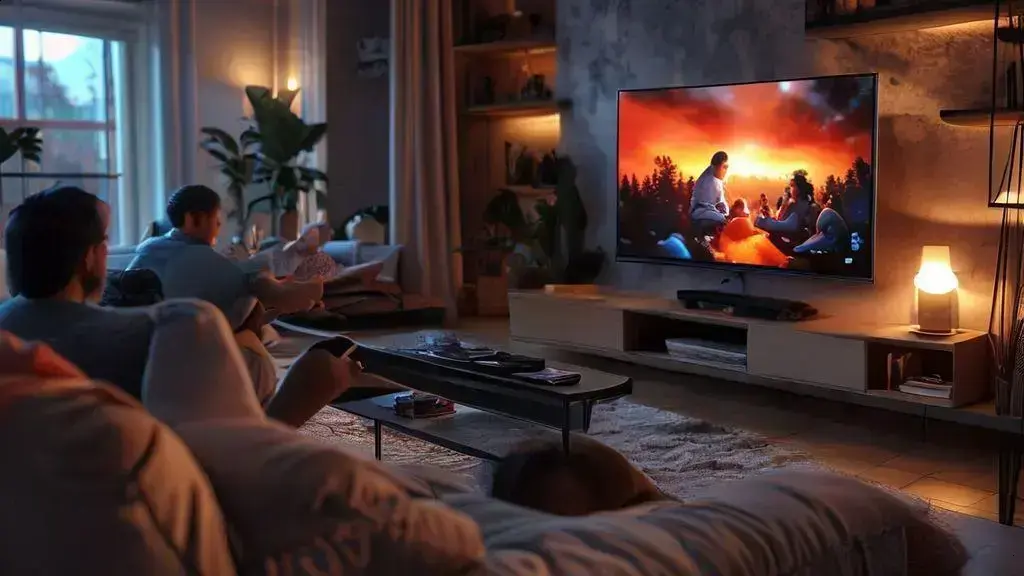
Melhorar sua experiência de visualização em casa usando o Chromecast pode ser muito fácil. Com algumas dicas simples, você pode transformar sua sala de estar em um verdadeiro cinema!
Escolhendo a TV Certa
Primeiro, tenha certeza de que sua TV é de alta definição. Isso garante imagens nítidas e coloridas. TVs 4K são ainda melhores, especialmente para filmes e séries.
Configuração do Chromecast
Conecte seu Chromecast à entrada HDMI da TV. Não se esqueça de configurar a rede Wi-Fi. Coloque o Chromecast em uma posição onde receba o melhor sinal.
Iluminação Adequada
Uma boa iluminação faz toda a diferença. Use cortinas para escurecer a sala e evite luzes fortes que possam refletir na tela. A luz suave cria um ambiente mais confortável.
Som de Qualidade
Invista em um bom sistema de som, como um soundbar ou caixas de som. O som é parte fundamental da experiência. Coloque o som na configuração que melhor se adapta a você.
Organização do Espaço
Mantenha seu espaço organizado e livre de distrações. Sofás confortáveis e uma boa disposição para os assentos aumentam o conforto. Aproveite para usar almofadas ou cobertores!
Outras dicas para reaproveitar dispositivos antigos
Reaproveitar dispositivos antigos pode ser uma maneira sustentável e econômica de dar nova vida a equipamentos que você não usa mais. Aqui estão algumas ideias para usar seu Chromecast e outros dispositivos de forma criativa.
Transforme em Reprodutor de Música
Se você tem um Chromecast antigo, use-o para tocar música em casa. Conecte-o a um sistema de som e transmita suas playlists favoritas. Isso é perfeito para festas ou momentos relaxantes.
Crie um Monitor de Segurança
Use uma câmera antiga e transforme-a em um sistema de monitoramento. Conecte a câmera ao seu smartphone e ative o streaming. Você pode ver sua casa enquanto está fora.
Porta-retratos Digital
Já falamos sobre isso, mas vale a pena repetir: use seu dispositivo para mostrar fotos. Isso não só decora sua casa, mas também mantém suas memórias vivas e acessíveis.
Doação ou Venda
Se você realmente não precisa de um dispositivo, considere doá-lo ou vendê-lo. Muitas pessoas podem se beneficiar do seu equipamento antigo, e você limpa a casa.
Jardim Inteligente
Transforme dispositivos como tablets antigos em monitores para suas plantas. Instale aplicativos para monitorar a umidade e iluminação do solo. É uma maneira divertida de manter suas plantas saudáveis!
O que fazer se estiver lento?
Se seu Chromecast estiver lento, não se preocupe! Existem algumas soluções simples que podem ajudar a melhorar a performance.
Verifique a Conexão Wi-Fi
A primeira coisa a fazer é checar sua conexão de internet. Um sinal fraco pode causar lentidão. Certifique-se de que o Chromecast esteja perto do roteador.
Reinicie o Dispositivo
Desconecte o Chromecast da tomada e espere alguns segundos. Depois, ligue-o novamente. Isso pode resolver muitos problemas temporários de lentidão.
Atualize Seu Chromecast
Verifique se seu dispositivo está atualizado. Novas atualizações trazem melhorias de desempenho. Você pode conferir isso no aplicativo Google Home.
Limpe o Cache
Se você utiliza muito o Chromecast, limpar o cache pode ajudar. Isso libera espaço e melhora a rapidez das operações. Vá até as configurações do aplicativo para fazer isso.
Use um Roteador de Melhor Qualidade
Se possível, considere investir em um roteador com melhor desempenho. Roteadores modernos oferecem conexões mais rápidas e estáveis, melhorando a sua experiência.
Dicas para otimizar seu Chromecast
Para otimizar seu Chromecast, algumas dicas simples podem melhorar sua experiência. Vamos ver o que você pode fazer!
Mantenha os Dispositivos Atualizados
Certifique-se de que seu Chromecast e o aplicativo Google Home estão sempre atualizados. As atualizações trazem melhorias importantes e correções.
Verifique a Conexão Wi-Fi
Uma conexão Wi-Fi forte é essencial. Garanta que seu Chromecast esteja próximo do roteador. Se possível, use um sinal de 5 GHz para uma conexão mais rápida.
Organize o Ambiente
Evite que objetos obstrua a sinalização do Chromecast. Mantenha o roteador e o Chromecast em uma área aberta. Isso ajuda a ter uma transmissão mais estável.
Limite o Número de Dispositivos Conectados
Ter muitos dispositivos conectados ao mesmo tempo pode diminuir a velocidade. Tente desconectar aparelhos que não estão em uso para liberar a largura de banda.
Reinicie o Chromecast Regularmente
Reiniciar o Chromecast pode resolver problemas de lentidão. Desconecte e ligue novamente, isso limpa a memória e melhora o desempenho.
Conclusão
Em resumo, otimizar o seu Chromecast é uma maneira fácil de melhorar sua experiência de streaming. Com as dicas que discutimos, como manter dispositivos atualizados e garantir uma boa conexão Wi-Fi, você pode fazer com que seu Chromecast funcione melhor.
Lembrar-se de organizar o ambiente e limitar dispositivos conectados também pode ajudar. Reiniciar o Chromecast regularmente é uma solução simples que pode resolver muitos problemas.
Investir tempo nessas pequenas melhorias pode tornar seu entretenimento em casa muito mais agradável. Siga essas dicas e aproveite suas séries, filmes e músicas com mais qualidade!
FAQ – Perguntas frequentes sobre otimização do Chromecast
Como posso melhorar a conexão Wi-Fi do meu Chromecast?
Para melhorar a conexão, posicione o Chromecast mais próximo do roteador ou use um roteador de 5 GHz.
O que fazer se meu Chromecast estiver lento?
Você pode reiniciar o dispositivo, verificar a conexão Wi-Fi e garantir que o aplicativo Google Home esteja atualizado.
É importante manter o Chromecast atualizado?
Sim, as atualizações trazem melhorias de desempenho e correções de bugs que ajudam seu dispositivo a funcionar melhor.
Como posso otimizar meu ambiente de streaming?
Mantenha objetos que obstruem o sinal longe do Chromecast e do roteador. Isso ajuda a garantir uma transmissão estável.
Quantos dispositivos posso conectar ao meu Wi-Fi ao mesmo tempo?
É melhor limitar o número de dispositivos conectados ao seu Wi-Fi para evitar lentidão e problemas de desempenho.
Reiniciar o Chromecast realmente ajuda?
Sim, reiniciar o Chromecast pode limpar a memória e resolver muitos problemas de lentidão e travamentos.