
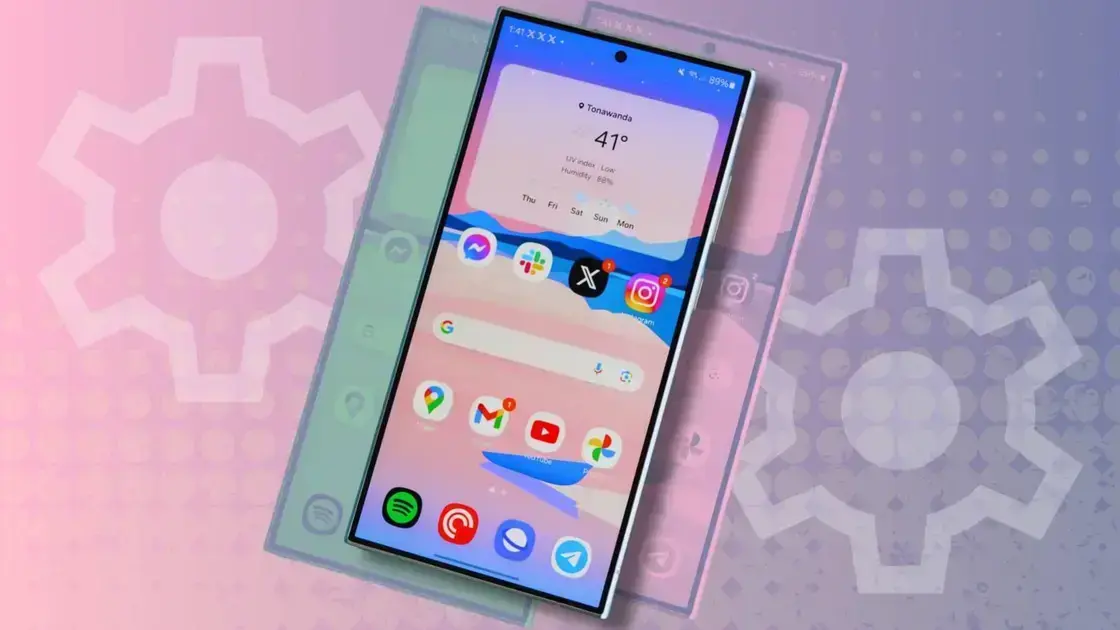
Para aumentar a eficiência no uso do seu Samsung, é importante ajustar configurações como as notificações e o modo de economia de bateria. Organize a tela inicial para fácil acesso e utilize o modo de uma mão para facilitar o uso. Gerenciar aplicativos em segundo plano e garantir que o software esteja sempre atualizado também ajudam na performance. Essas práticas simples tornam a interação com o dispositivo mais agradável e produtiva.
Em busca de aprimorar sua experiência com o One UI 8? Neste artigo, vamos explorar algumas configurações incríveis que você provavelmente ainda não ativou. Continue lendo e descubra como otimizar seu dispositivo Samsung!
Configurações do One UI 8 que você precisa conhecer
No One UI 8, algumas configurações podem melhorar muito a sua experiência. Vamos explorar algumas delas para que você tire o máximo proveito do seu dispositivo Samsung.
Ativando os Painéis Edge
Os Painéis Edge são uma forma incrível de acessar aplicativos e atalhos rapidamente. Para ativá-los, vá em Configurações > Painéis Edge e ative a opção desejada. Você pode personalizar quais painéis aparecem e como deseja acessá-los.
Usando o Modo de uma Mão
Se você tem dificuldades em usar o celular com uma mão, o Modo de uma Mão é perfeito. Vá em Configurações > Avançado > Modo de uma Mão e ative. Agora, você pode reduzir a tela para facilitar o uso.
Controlando o Idioma em Aplicativos
O One UI 8 permite ajustar o idioma de cada aplicativo. Acesse Configurações > Idiomas e Fuso Horário e selecione Idioma do Aplicativo. Isso é útil para quem usa várias línguas.
Protegendo a Bateria
Manter a bateria do seu Samsung em boa condição é essencial. Vá em Configurações > Manutenção do Dispositivo para ativar as opções de proteção. O modo de economia de energia pode ser programado quando a bateria estiver baixa.
Notificações Organizadas
O One UI 8 facilita a organização das notificações. Vá até Configurações > Notificações e escolha a categoria que quer priorizar. Assim, você visualiza apenas as mais importantes, evitando distrações.
Widgets na Tela de Bloqueio
Você pode adicionar widgets na tela de bloqueio para acessar informações rápidas. Em Configurações > Bloqueio de Tela, escolha os widgets que deseja exibir. Isso pode incluir calendário, previsão do tempo e muito mais.
Usando o Good Lock
O Good Lock é um aplicativo da Samsung que permite personalizar a interface. Instale-o na loja de aplicativos e explore recursos como mudanças de layout e adição de novos atalhos.
Aumentando a Produtividade
O modo de janela múltipla é ótimo para multitarefas. Abra dois aplicativos ao mesmo tempo, arrastando um deles para a borda. Isso é perfeito para quem deseja trabalhar e se divertir ao mesmo tempo.
Revertendo Alterações
Se você não gostou de uma alteração, pode reverter facilmente. Acesse Configurações > Configurações Avançadas e selecione Resetar Configurações. Mas atenção: isso pode afetar outras personalizações.
Inovações no One UI 8
A Samsung sempre traz novidades. Fique atento a atualizações e novos recursos disponíveis para garantir que o seu celular esteja sempre melhorando a sua experiência.
Explorando as Configurações
Explore as configurações do seu aparelho! Cada atualização pode trazer novos recursos. Sugerimos dedicar um tempo para testar cada opção e ver o que funciona melhor para você.
Com essas dicas, você poderá aproveitar ao máximo seu dispositivo com o One UI 8. Experimente e descubra quais configurações mais combinam com sua maneira de usar o smartphone!
Como ativar os Painéis Edge?
Ativar os Painéis Edge no seu dispositivo Samsung é simples e rápido. Esses painéis ajudam a acessar seus aplicativos e funções favoritas sem complicação.
Passo a Passo para Ativar
Primeiro, deslize para baixo a partir do topo da tela para abrir o menu de notificações. Toque no ícone de engrenagem para acessar as Configurações.
Dentro das configurações, procure por Painéis Edge. Essa opção pode estar na seção chamada Recursos Avançados.
Toque em Painéis Edge e ative a opção clicando no botão ao lado. Você verá uma seleção de painéis disponíveis.
Personalizando os Painéis
Depois de ativá-los, escolha quais painéis deseja usar. Você pode adicionar o painel de Contatos, Notícias e muito mais.
Para personalizar um painel, toque no ícone de lápis ou configuração ao lado do painel desejado. Agora, você pode arrastar e soltar os ícones dos aplicativos que mais usa.
Acessando os Painéis
Para acessar rapidamente os Painéis Edge, basta deslizar a borda da tela. O painel aparecerá imediatamente. Toque nos ícones para abrir seus aplicativos ou funções favoritas.
Se precisar esconder os painéis, vá de novo em Painéis Edge e desative a opção Mostrar na Tela Inicial. Assim, eles não aparecerão até que você ative novamente.
Modo de uma mão: Como usar?
O Modo de uma mão no seu dispositivo Samsung é muito útil. Ele facilita o uso do celular com apenas uma mão.
Ativando o Modo de uma Mão
Para começar, vá até Configurações no seu celular. Role para baixo e toque em Recursos Avançados.
Dentro dessa opção, você verá Modo de uma Mão. Ative essa função clicando no botão. Pronto, agora você pode usar essa facilidade diariamente!
Como Usar
Uma vez ativado, você pode usar o Modo de uma Mão de duas formas. A primeira é deslizar o dedo na tela de início de forma diagonal. A segunda é pressionar o botão Home três vezes seguidas.
Assim que ativar, a tela vai reduzir de tamanho. Você notará que ela ficou menor e mais fácil de usar com uma única mão.
Personalizando o Modo de uma Mão
Você pode escolher a forma que deseja usar o Modo de uma Mão. No mesmo menu de Configurações, você irá encontrar opções para personalizar a situação. Isso ajuda a ter um acesso mais fácil à funcionalidade!
Outra dica é ajustar a posição da tela reduzida. Você pode movê-la para a esquerda ou para a direita, dependendo da sua preferência.
Benefícios do Modo de uma Mão
Esse recurso é ótimo para quem usa o celular em movimento. Você consegue enviar mensagens e acessar aplicativos sem perder a estabilidade do aparelho. Assim, fica mais seguro e prático realizar suas tarefas do dia a dia.
Com o Modo de uma Mão, fica mais fácil ter controle do seu dispositivo, mesmo em situações corridas. Experimente e veja a diferença!
Controle de idioma em aplicativos individuais
O controle de idioma em aplicativos individuais no seu dispositivo Samsung é uma ferramenta útil. Ele permite que você ajuste o idioma de cada aplicativo de forma independente do sistema.
Como Acessar a Configuração
Para começar, vá até Configurações e toque em Idiomas e Fuso Horário. Aqui, você verá uma opção chamada Idioma do Aplicativo.
Toque nessa opção para ver a lista de aplicativos instalados. Você pode escolher quais apps deseja modificar e ajustar o idioma específico para cada um.
Escolhendo o Idioma
Depois de selecionar um aplicativo, uma lista de idiomas disponíveis aparecerá. Escolha o idioma desejado e confirme sua seleção. O aplicativo agora usará esse idioma quando aberto.
Benefícios de Ajustar o Idioma
Ajustar o idioma ajuda a entender melhor o conteúdo e a navegação de cada aplicativo. Isso é especialmente bom para quem fala mais de uma língua.
Além disso, você pode usar aplicativos em diferentes idiomas sem precisar mudar o idioma principal do seu dispositivo. Isso é ótimo para aprender novos idiomas ou manter o uso diário em um idioma específico.
Aplicativos Suportados
Nem todos os aplicativos suportam o controle de idioma individual. A maioria dos aplicativos oficiais da Samsung e alguns populares, como redes sociais e aplicativos de mensagens, têm essa opção disponível.
Para ver se um app é compatível, confira a lista na mesma seção onde você alterou os idiomas. Essa função vai facilitar sua vida e melhorar sua experiência!
Proteção da bateria: O que é e como funciona?
A proteção da bateria é um recurso importante no seu dispositivo Samsung. Ele ajuda a garantir que a bateria não desgaste rapidamente e prolonga sua vida útil.
O Que É Proteção da Bateria?
Esse recurso limita a carga máxima da bateria. Normalmente, as baterias se desgastam mais rapidamente quando são carregadas completamente todo o tempo. Com a proteção, a carga pode parar em 85% ou menos.
Como Funciona?
O recurso de proteção funciona automaticamente. Quando ativado, o celular começa a carregar normalmente. Assim que atinge o limite, ele para de carregar. Isso ajuda a evitar o superaquecimento e prolonga a saúde da bateria.
Ativando a Proteção da Bateria
Para ativar a proteção da bateria, vá para Configurações. Depois, toque em Manutenção do Dispositivo e acesse Bateria. Aqui você encontrará a opção de Proteção da Bateria. Ative-a e siga as instruções.
Benefícios da Proteção da Bateria
Usar a proteção da bateria traz benefícios significativos. Aumenta a durabilidade da bateria e mantém o desempenho do celular. Você pode evitar o desgaste rápido e reduzir o número de carregamentos diários.
Além disso, isso ajuda a manter o celular em uma temperatura estável. Um celular que não supera aquece tende a funcionar melhor e durar mais tempo.
Outras Dicas para Cuidar da Bateria
Além de ativar a proteção da bateria, outras dicas são importantes. Evite deixar o celular em temperaturas extremas e não use carregadores de baixa qualidade. Essas medidas ajudam ainda mais a proteger a vida útil da bateria.
Notificações organizadas: Categorias inteligentes
As notificações organizadas com categorias inteligentes trazem mais praticidade ao seu dia a dia. Com esse recurso, você pode separar as notificações por temas, facilitando o gerenciamento.
O Que São Categorias Inteligentes?
Categorias inteligentes permitem que você agrupe suas notificações. Por exemplo, mensagens, redes sociais e atualizações de aplicativos podem ser organizadas em diferentes categorias. Isso ajuda a visualizar apenas as notificações que realmente importam.
Como Ativar as Categorias Inteligentes
Para ativar as categorias inteligentes, vá até Configurações e toque em Notificações. Nas opções, você verá a opção para Organização de Notificações. Ative-a e escolha como deseja agrupar as notificações.
Personalizando as Categorias
Depois de ativar, você pode personalizar cada categoria. Toque em cada uma para ajustar como quer receber as notificações. Isso pode incluir sons, vibrações e se elas aparecem na tela de bloqueio.
Vantagens de Usar Categorias Inteligentes
Ter notificações organizadas economiza tempo. Você não precisa vasculhar uma lista longa de alertas. Basta ir para a categoria desejada para ver apenas o que quer.
Outra vantagem é que você pode priorizar horários para cada categoria. Por exemplo, se não quer ser interrompido por notificações de redes sociais durante o trabalho, pode configurá-las para aparecerem apenas em horários específicos.
Como Desativar Categorias
Se você não gostar das categorias inteligentes, pode desativá-las a qualquer momento. Volte para Configurações > Notificações e desative a opção de organização. Com isso, as notificações voltarão a aparecer normalmente, sem agrupamentos.
Usar categorias inteligentes é uma ótima maneira de manter seu celular mais organizado e eficiente!
Widgets na tela de bloqueio: Melhore sua experiência
Os widgets na tela de bloqueio são uma maneira fácil de acessar informações rapidamente. Com eles, você pode personalizar sua tela e melhorar a experiência ao usar o celular.
O Que São Widgets?
Widgets são pequenos aplicativos ou ferramentas que podem ser colocados na tela de bloqueio. Eles oferecem informações úteis, como previsão do tempo, calendário, controle de música e muito mais.
Como Adicionar Widgets na Tela de Bloqueio
Para adicionar um widget, primeiro, vá até Configurações. Em seguida, toque em Bloqueio de Tela. Aqui, você encontrará a opção de Widgets.
Toque na opção de widgets e selecione quais deseja adicionar à sua tela de bloqueio. Você pode escolher entre várias opções. Depois de escolher, confirme as alterações.
Personalizando Seus Widgets
Você pode personalizar a aparência dos widgets. Mude o tamanho e a posição de acordo com sua preferência. Alguns widgets permitem que você altere suas configurações, assim você pode ajustar as informações que deseja ver.
Vantagens de Usar Widgets
Usar widgets na tela de bloqueio traz várias vantagens. Você pode visualizar informações de forma rápida, sem desbloquear o celular. Isso economiza tempo e facilita o acesso a aplicativos com frequência.
Além disso, você pode personalizar sua tela de acordo com suas necessidades. Colocar apenas widgets que você realmente usa ajuda a manter a tela mais limpa.
Removendo Widgets
Se você quiser remover algum widget, vá novamente em Configurações > Bloqueio de Tela e selecione Widgets. Escolha o widget que deseja remover e exclua-o.
Com widgets na tela de bloqueio, seu celular pode se tornar mais funcional e adaptado ao seu estilo de vida!
Aprimorando a experiência com Good Lock
O Good Lock é uma ferramenta excelente para personalizar seu dispositivo Samsung. Ele oferece várias opções para melhorar sua experiência ao usar o celular.
O Que É o Good Lock?
Good Lock é um aplicativo que permite customizar a interface do seu smartphone. Com ele, você pode ajustar a tela de início, a tela de bloqueio e muito mais.
Como Baixar e Instalar
Para usar o Good Lock, baixe o aplicativo pela Galaxy Store. Abra a loja e pesquise por Good Lock. Depois de encontrar, clique em Baixar e siga as instruções na tela.
Funcionalidades do Good Lock
Depois de instalar, você terá várias opções para escolher. O Good Lock inclui módulos como LockStar, Task Changer e QuickStar. Cada um oferece diferentes opções de personalização.
Por exemplo, o LockStar permite personalizar a tela de bloqueio. Você pode mudar o layout, o estilo do relógio e os botões. Já o Task Changer altera a forma como você vê os aplicativos abertos.
Personalizando com Good Lock
Uma vez que você instala o Good Lock, abra o aplicativo e escolha o módulo desejado. Explore as opções disponíveis e faça as alterações que mais gosta.
Teste diferentes estilos até encontrar o que combina mais com sua personalidade. O aplicativo é fácil de usar e muito visual.
Dicas para Otimizar o Uso
Olhe frequentemente para novas atualizações do Good Lock. A Samsung atualiza o aplicativo e adiciona novos recursos regularmente. Fique atento para aproveitar ao máximo suas funcionalidades!
Além disso, experimente combinar diferentes módulos. Personalizar o celular com várias funções pode melhorar sua experiência.
Aumentando a produtividade no dia a dia
Aumentar a produtividade no dia a dia é essencial para aproveitar melhor seu tempo. Existem várias dicas simples que você pode seguir para ser mais eficiente.
Organize Sua Rotina
Comece seu dia com uma lista de tarefas. Anote tudo que precisa fazer e priorize as mais importantes. Isso ajuda a manter o foco e evitar distrações.
Use Tecnologias a Seu Favor
Aplicativos de gerenciamento de tarefas, como o Trello ou Todoist, são ótimos para organizar projetos. Eles permitem que você visualize suas atividades e cumpra prazos.
Limite as Distrações
Desative notificações de redes sociais e mensagens enquanto trabalha. Um ambiente tranquilo ajuda na concentração e permite que você se concentre melhor.
Faça Pausas Regulares
Trabalhar sem parar pode diminuir sua eficácia. Faça pequenas pausas a cada 25-30 minutos. Isso melhora a sua atenção e renova sua energia.
Mantenha um Espaço de Trabalho Organizado
Um espaço limpo e organizado pode aumentar a produtividade. Remova itens desnecessários da sua mesa e mantenha apenas o que você realmente precisa.
Defina Metas Realistas
Ajuge suas expectativas e determine metas que você pode alcançar. Isso evita a frustração e mantém a motivação alta ao longo do dia.
Revise Seu Progresso
Ao final do dia, revise o que você conseguiu realizar. Isso ajuda a identificar áreas que precisam de mais atenção e permite planejar o dia seguinte.
Como reverter alterações no One UI 8
Reverter alterações no One UI 8 é uma tarefa simples, e você pode fazê-lo em poucos passos. Se você não gostou de uma configuração ou personalização, é fácil voltar atrás.
Acessando as Configurações
Primeiro, vá até Configurações. Você pode fazer isso deslizando para baixo a partir do topo da tela e tocando no ícone de engrenagem.
Restaurando Configurações Padrão
Dentro das configurações, procure por Gerenciamento Geral. Toque nessa opção e depois vá até Redefinir.
Escolhendo o Que Redefinir
Você verá várias opções para redefinir. Selecione Redefinir as Configurações das Preferências para voltar ao padrão original. Isso não apagará seus dados ou aplicativos.
Confirmando a Redefinição
Após selecionar o que deseja redefinir, toque em Redefinir. O celular pode pedir confirmação. Toque em Confirmar para prosseguir.
Redefinindo o Home e Apps
Se precisar restaurar a tela inicial ou apps para o padrão, acesse Configurações > Aplicativos. Escolha o aplicativo que deseja reiniciar e toque em Armazenamento. Aqui, clique em Limpar Dados e Limpar Cache.
Verificando as Alterações
Depois de concluir a redefinição, veja como seu dispositivo está agora. As configurações devem retornar ao padrão original. Experimente as funções e veja se tudo funciona como desejado.
Com essas etapas, você poderá facilmente reverter qualquer alteração feita no seu dispositivo One UI 8, tornando a experiência mais agradável!
Principais atualizações para o seu Samsung
Mantendo seu Samsung atualizado é vital para ter o melhor desempenho. As atualizações trazem novos recursos e correções de segurança.
Como Verificar Atualizações
Para checar se há atualizações, vá em Configurações. Role até Atualização de Software e toque nessa opção. O celular fará uma busca automática por atualizações disponíveis.
Novos Recursos
Com as atualizações, novidades como melhorias na câmera e novos modos de fotografia podem ser adicionados. Além disso, alguns recursos de inteligência artificial são aprimorados, otimizando ainda mais a sua experiência.
Correções de Segurança
As atualizações também enviam correções de segurança importantes. Elas mantêm seu dispositivo protegido contra ameaças e vulnerabilidades. Portanto, é essencial instalar todas as atualizações assim que disponíveis.
Melhorias na Performance
Atualizações geralmente incluem melhorias de desempenho. Isso significa que seu aparelho poderá funcionar de forma mais rápida e estável. Seu Samsung ficará mais eficiente quando você mantiver o software em dia.
Configurações Automáticas
Você pode configurar seu Samsung para baixar atualizações automaticamente. Vá em Configurações > Atualização de Software e ative a opção de Baixar Atualizações Automaticamente. Assim, você não precisa se preocupar em verificar manualmente.
O Que Fazer Se a Atualização Falhar
Se por algum motivo a atualização falhar, tente reiniciar o celular e repetir o procedimento. Verifique também sua conexão com a internet. Uma conexão instável pode causar problemas durante o processo de atualização.
Configurações para um uso mais eficiente
Configurar seu dispositivo Samsung para um uso mais eficiente pode fazer toda a diferença. Pequenas alterações podem aumentar a produtividade e a facilidade de uso.
Desativando Notificações Desnecessárias
Um dos primeiros passos é desativar notificações que não são importantes. Vá em Configurações > Notificações e escolha quais apps podem enviar alertas. Isso reduz distrações durante o uso.
Ativando o Modo de Economia de Bateria
Use o Modo de Economia de Bateria para aumentar a duração da bateria. Acesse Configurações > Bateria e ative essa funcionalidade. Isso pode limitar algumas funções, mas prolonga a vida útil da bateria.
Organizando a Tela Inicial
Personalize a tela inicial para fácil acesso aos seus aplicativos favoritos. Você pode criar pastas e ajustar a ordem dos ícones. Isso torna mais simples encontrar o que precisa rapidamente.
Usando o Modo de Uma Mão
Se você usa o celular com uma mão, ative o Modo de Uma Mão. Vá em Configurações > Recursos Avançados e ative essa opção. Isso facilita a navegação em telas maiores.
Gerenciando Aplicativos em Segundo Plano
Evite que muitos aplicativos rodem ao mesmo tempo. Vá em Configurações > Aplicativos e limite quais podem rodar em segundo plano. Isso ajuda no desempenho e na duração da bateria.
Atualizando Aplicativos Regularmente
Mantenha seus apps atualizados para garantir que estejam funcionando da melhor forma. Acesse a Google Play Store e verifique se há atualizações disponíveis. Isso pode melhorar o desempenho e a segurança.
Conclusão
Para melhorar sua experiência com o Samsung, usar as configurações corretas é fundamental. Com ajustes simples, como gerenciar notificações e ativar o modo de economia de bateria, você pode fazer seu dispositivo funcionar melhor.
Além disso, personalizar sua tela inicial e usar o modo de uma mão torna o uso diário mais agradável e eficiente. Ao gerenciar os aplicativos em segundo plano e manter tudo atualizado, você garante um dispositivo mais ágil e seguro.
Investir tempo para configurar seu celular pode resultar em mais produtividade e facilidade no dia a dia. Com essas dicas, você pode aproveitar ao máximo o que seu Samsung tem a oferecer!
FAQ – Perguntas frequentes sobre configurações e personalização no Samsung
Como posso desativar notificações desnecessárias no meu Samsung?
Vá em Configurações > Notificações e escolha quais aplicativos podem enviar alertas.
O que é o modo de economia de bateria e como usá-lo?
É um recurso que reduz o consumo de energia. Você pode ativá-lo em Configurações > Bateria.
Como organizar a tela inicial do meu smartphone?
Toque e segure um ícone de aplicativo para movê-lo. Você pode criar pastas para agrupar apps.
O que é o modo de uma mão?
É um recurso que reduz a tela para facilitar o uso com uma mão. Ative em Configurações > Recursos Avançados.
Como gerenciar aplicativos em segundo plano?
Acesse Configurações > Aplicativos e selecione os que deseja limitar no uso em segundo plano.
Por que é importante manter o software do meu Samsung atualizado?
Atualizações trazem melhorias de desempenho, novos recursos e correções de segurança para proteger seu dispositivo.
