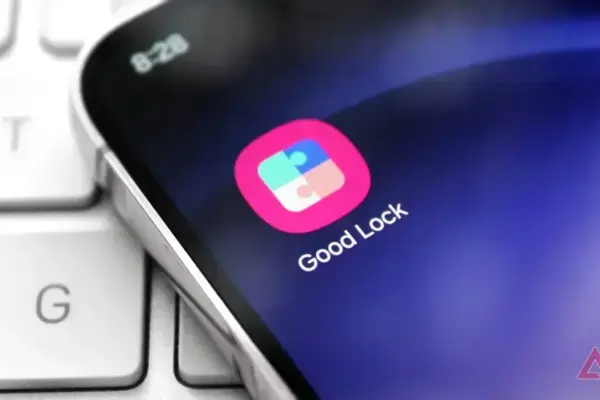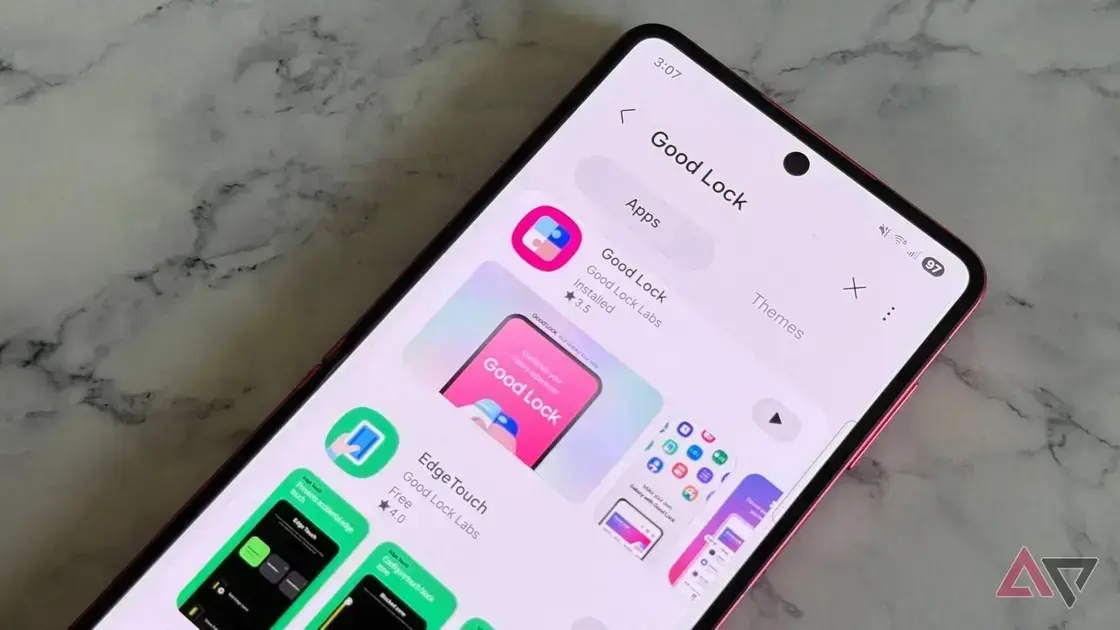
O Good Lock é um aplicativo que permite customizar e melhorar a experiência no seu dispositivo Samsung. Ele oferece funcionalidades como a personalização da tela de bloqueio, ajustes na interface, gerenciamento eficiente de aplicativos e uma maior usabilidade. Com o Good Lock, você pode personalizar sons de notificações, criar grupos de apps e muito mais para deixar seu celular mais adequado ao seu estilo.Você já ouviu falar do Good Lock? Se você é usuário de um Samsung, esta ferramenta pode ser o que faltava para transformar sua experiência diária. Prepare-se para conhecer dicas que vão otimizar sua interação com o aparelho!
Aprimorando a busca: Acesso ao Finder na tela inicial
Você sabia que pode deixar a busca pelo Finder do seu Samsung bem mais fácil? Aprimorar a maneira como você acessa os aplicativos é uma ótima forma de utilizar melhor seu dispositivo.
Como Acessar o Finder Rápido
Uma das formas mais práticas de acessar o Finder é adicionando-o à sua tela inicial. Isso facilita bastante a busca pelos apps do seu telefone. Para fazer isso, basta pressionar e segurar o ícone do Finder. Depois, escolha a opção para adicionar à tela inicial. Assim, ele estará sempre ao seu alcance!
Personalizando o Ícone do Finder
Se você quer deixar seu Finder ainda mais acessível, considere mudar seu ícone. Você pode escolher um que represente melhor o que você procura. Usar ícones diferentes pode ajudar na sua organização diária.
Dicas para Usar o Finder
Quando estiver utilizando o Finder, experimente a barra de pesquisa. Digite o que procura e veja as sugestões que aparecem. Essa é uma maneira rápida de encontrar aplicativos, fotos e arquivos. Além disso, você pode usar filtros para refinar suas buscas.
Mantendo o Finder Organizado
Ao personalizar seu Finder, lembre-se de mantê-lo organizado. Siga uma lógica que funcione para você. Agrupar aplicativos semelhantes pode ajudar a encontrar o que precisa sem perder tempo. Um Finder bem organizado faz toda a diferença na sua produtividade.
Use essas dicas e faça do Finder uma ferramenta útil no seu dia a dia. Assim, você poderá acessar seus aplicativos de forma mais rápida e prática!
Mudando o layout do menu de apps recentes
Mudar o layout do menu de apps recentes no seu Samsung é muito fácil. Isso pode deixar o uso muito mais prático e agradável. Vamos ver como fazer isso em poucos passos.
Como Acessar as Configurações do Menu de Apps Recentes
Para começar, vá até as configurações do seu celular. Role para baixo até encontrar a opção de tela ou painel. Nela, você verá a opção de apps recentes.
Escolhendo um Novo Layout
No menu de apps recentes, você pode escolher entre diferentes estilos de visualização. Algumas opções incluem a visualização em formato de lista ou a tradicional em mosaico. Vá testando para ver qual é a mais confortável para você.
Organizando Seus Aplicativos
Outra dica interessante é organizar os aplicativos que aparecem lá. Você pode fixar os que usa com mais frequência. Isso facilita o acesso e, assim, sua experiência será bem mais rápida.
Ativando Recursos Adicionais
Além de mudar o layout, você também pode ativar recursos adicionais. Por exemplo, seja exibindo apps de forma mais compacta ou integrando a busca rápida. Isso vai ajudar você a achar o que precisa em um instante!
Experimente essas alterações e veja como a sua navegação pode ficar muito mais fluida. Um menu de apps recentes personalizado é uma forma excelente de otimizar seu tempo no dia a dia!
Personalizando o painel Edge
Personalizar o painel Edge do seu smartphone Samsung pode deixar sua experiência mais prática. Essa função oferece acesso rápido a aplicativos e ferramentas que você usa com mais frequência.
Ativando o Painel Edge
Primeiro, é preciso certificar-se de que o painel Edge está ativado. Vá em configurações e busque pela opção “Painel Edge”. Ative-o para começar a personalizar.
Escolhendo os Widgets
Após ativar, você pode escolher quais widgets incluir. Isso varia de atalhos para aplicativos a informações como clima e notícias. Toque na opção de adicionar widgets e selecione os que precisa.
Alterando a Aparência do Painel
O painel Edge também pode ser customizado visualmente. Mude a cor de fundo e a transparência para se adequar ao seu estilo. Um fundo mais escuro pode ser mais fácil de ler.
Organizando Os Atalhos
Arraste os aplicativos para organizá-los da forma que preferir. Você pode colocar os mais usados na parte superior do painel. Assim, ficará mais fácil encontrar o que você precisa rapidamente.
O painel Edge é uma ferramenta poderosa para quem quer otimizar o uso do smartphone. Experimente essas dicas e veja como seu fluxo diário melhora com essa personalização.
Personalizando a tela de bloqueio com o LockStar
Personalizar a tela de bloqueio com o LockStar é uma maneira divertida de deixar seu Samsung único. Com este aplicativo, você pode alterar a aparência da sua tela de bloqueio facilmente.
Como Instalar o LockStar
Primeiro, baixe o LockStar na loja de aplicativos do seu dispositivo. Após a instalação, abra o aplicativo e siga as instruções para configurá-lo.
Customizando os Painéis
Com o LockStar, você pode mudar os painéis da tela de bloqueio. Isso inclui a localização e estilo do relógio, data e notificações. Experimente diferentes layouts até achar o que você mais gosta.
Alterando os Papéis de Parede
Outra opção é trocar o papel de parede. Para isso, selecione a opção de fundo no LockStar. Você pode escolher imagens da galeria ou usar temas pré-definidos que o aplicativo oferece.
Adicionando Widgets
O LockStar também permite adicionar widgets na tela de bloqueio. Isso pode incluir atalhos para aplicativos ou informações importantes, como o clima. Essa funcionalidade deixa sua tela mais funcional e prática.
Use o LockStar e veja como é simples deixar sua tela de bloqueio mais atraente. Personalizar seu celular é uma ótima maneira de expressar seu estilo pessoal!
Executando rotinas com a S Pen
Executar rotinas com a S Pen é uma ótima maneira de maximizar a produtividade no seu Samsung. Essa ferramenta oferece funções práticas que tornam seu dia a dia mais fácil.
Configurando Sua S Pen
Primeiro, vá até as configurações do seu dispositivo. Procure a seção da S Pen e ative as opções que deseja usar. Isso inclui atalhos para recursos que você mais utiliza.
Usando a S Pen para Notas Rápidas
Com a S Pen, você pode fazer anotações rápidas na tela. Apenas retire a caneta e comece a escrever. Isso é ótimo para capturar ideias no momento em que elas aparecem.
Criando Rotinas Automatizadas
Outra funcionalidade interessante é a criação de rotinas. Você pode programar a S Pen para executar ações específicas. Por exemplo, ao retirar a caneta, seu celular pode abrir um aplicativo ou ativar o modo avião.
Utilizando Gestos da S Pen
A S Pen também permite que você utilize gestos. Isso significa que pode controlar apresentações ou navegar pelo seu telefone apenas movendo a caneta. Essa é uma maneira intuitiva de interagir.
O uso da S Pen para executar rotinas pode transformar a forma como você usa seu smartphone. Experimente essas dicas e veja como sua experiência melhora!
Liberando uma poderosa ferramenta de gravação de tela
Liberar a ferramenta de gravação de tela no seu Samsung é bem fácil. Essa função é ótima para capturar tutoriais ou compartilhar momentos importantes do seu dispositivo.
Como Ativar a Gravação de Tela
Primeiro, deslize para baixo a partir do topo da tela. Você verá o painel de notificações. Procure pela opção de gravação de tela.
Configurando as Opções de Gravação
Ao selecionar a gravação de tela, você pode ajustar algumas opções. Isso inclui gravar também o áudio e escolher se quer mostrar a sua tela inteira ou apenas um aplicativo específico.
Iniciando a Gravação
Depois de ajustar suas configurações, toque em “Iniciar Gravação”. Um temporizador aparecerá. Quando terminar a contagem, sua gravação começará automaticamente.
Finalizando e Salvando a Gravação
Para finalizar, deslize novamente para baixo e toque no ícone de gravação. Sua gravação será salva na galeria e você pode acessá-la a qualquer momento.
Usar a ferramenta de gravação de tela é muito prática e útil. Faça experiências e veja como pode melhorar sua comunicação e compartilhamento de informações!
Adicionando um toque pessoal às notificações
Adicionar um toque pessoal às suas notificações no Samsung é uma maneira divertida de se expressar. Com isso, você pode tornar seu celular mais único e agradável de usar.
Alterando Sons de Notificação
Uma das primeiras coisas que você pode fazer é mudar os sons de notificação. Vá até as configurações de som e escolha um som que você goste. Isso torna as notificações mais agradáveis.
Personalizando Notificações por Aplicativo
Você pode personalizar as notificações para cada aplicativo. Por exemplo, defina um som diferente para mensagens e outro para e-mails. Isso ajuda a identificar rapidamente a origem da notificação.
Usando Luzes de Notificação
Se seu aparelho tiver LEDs, você pode ativar as luzes de notificação. Elas podem piscar em várias cores quando você recebe mensagens ou chamadas. Isso adiciona um efeito visual interessante!
Agendas e Temas
Outra forma de personalização é usar temas. Existem vários disponíveis na loja de temas ou você pode criar o seu. Um tema que você gosta pode tornar suas notificações muito mais atraentes.
Com essas dicas, suas notificações podem ser algo especial. Experimente e veja como isso pode melhorar sua experiência no dia a dia!
Explorando melhorias na sua experiência com o Good Lock
Explorar o Good Lock pode melhorar muito sua experiência no Samsung. Essa ferramenta oferece várias opções para personalizar seu dispositivo.
O Que é o Good Lock?
O Good Lock é um aplicativo que permite que você ajuste detalhes da interface do seu telefone. Você pode mudar a aparência da tela de bloqueio, a tela inicial e muito mais.
Funcionalidades Principais
Uma das funcionalidades mais legais do Good Lock é a personalização do painel de notificações. Você pode escolher como as notificações aparecem e quais apps estão em destaque.
Customizando a Tela de Bloqueio
Com o Good Lock, você pode modificar todo o visual da sua tela de bloqueio. Isso inclui mudar a fonte, cores e até adicionar widgets. Essa personalização permite que você faça a tela ficar como você achar melhor.
Gerenciando Aplicativos
O Good Lock também facilita o gerenciamento de aplicativos. Você pode criar grupos e atalhos para o que mais usa. Isso economiza tempo e deixa sua experiência mais fluida.
Experimente o Good Lock e descubra como ele pode ajudar a tornar seu Samsung mais funcional e mais próximo do que você deseja!
Como o Good Lock pode transformar seu Samsung
O Good Lock pode transformar seu Samsung de maneiras incríveis. Com esse aplicativo, você tem várias opções para personalizar e melhorar sua experiência.
Interface Personalizada
Uma das mudanças mais notáveis é a personalização da interface. Você pode mudar como os menus e ícones aparecem. Isso torna seu celular mais do seu jeito.
Ajustes na Tela de Bloqueio
Outra transformação é na tela de bloqueio. Com o Good Lock, você pode adicionar widgets e alterar o layout. Isso facilita o acesso a informações importantes sem desbloquear o celular.
Gerenciamento de Aplicativos
O Good Lock também oferece formas diferentes de gerenciar seus aplicativos. Crie grupos e organize-os para acesso rápido. Isso ajuda a manter a tela inicial limpa e funcional.
Melhor Usabilidade
Usar o Good Lock significa uma experiência mais intuitiva. Você pode configurar ações rápidas, como abrir um app específico com um gesto da S Pen. Isso agiliza muito o uso no dia a dia.
Experimente o Good Lock e descubra como seu Samsung pode se tornar ainda mais eficiente e pessoal.
Conclusão
Em resumo, o Good Lock é uma ferramenta poderosa para personalizar seu Samsung. Ao ajustar a interface, a tela de bloqueio e o gerenciamento de aplicativos, você torna seu dispositivo mais único e funcional.
Além disso, as melhorias na usabilidade ajudam a usar seu celular de uma forma mais rápida e intuitiva. Com essas personalizações, o seu smartphone se adapta melhor às suas necessidades diárias.
Aproveite todas as opções que o Good Lock oferece e veja como seu experiência pode ser transformada! Personalizar seu dispositivo pode ser divertido e muito útil no seu dia a dia.
FAQ – Perguntas frequentes sobre o Good Lock no Samsung
O que é o Good Lock?
O Good Lock é um aplicativo que permite personalizar diversas funções e a interface do seu dispositivo Samsung.
Como posso personalizar a tela de bloqueio?
Você pode personalizar a tela de bloqueio no Good Lock, adicionando widgets, mudando a fonte e as cores de fundo.
O Good Lock pode ajudar na organização dos aplicativos?
Sim, através do Good Lock, você pode agrupar e organizar seus aplicativos para facilitar o acesso.
É possível alterar o layout dos menus com o Good Lock?
Sim, o Good Lock permite modificar como os menus e ícones aparecem na tela do seu dispositivo.
O Good Lock é gratuito?
Sim, o Good Lock pode ser baixado gratuitamente na loja de aplicativos do seu dispositivo Samsung.
Quais são as principais vantagens de usar o Good Lock?
As principais vantagens incluem personalização da interface, maior usabilidade e uma experiência mais eficiente ao usar seu smartphone.