
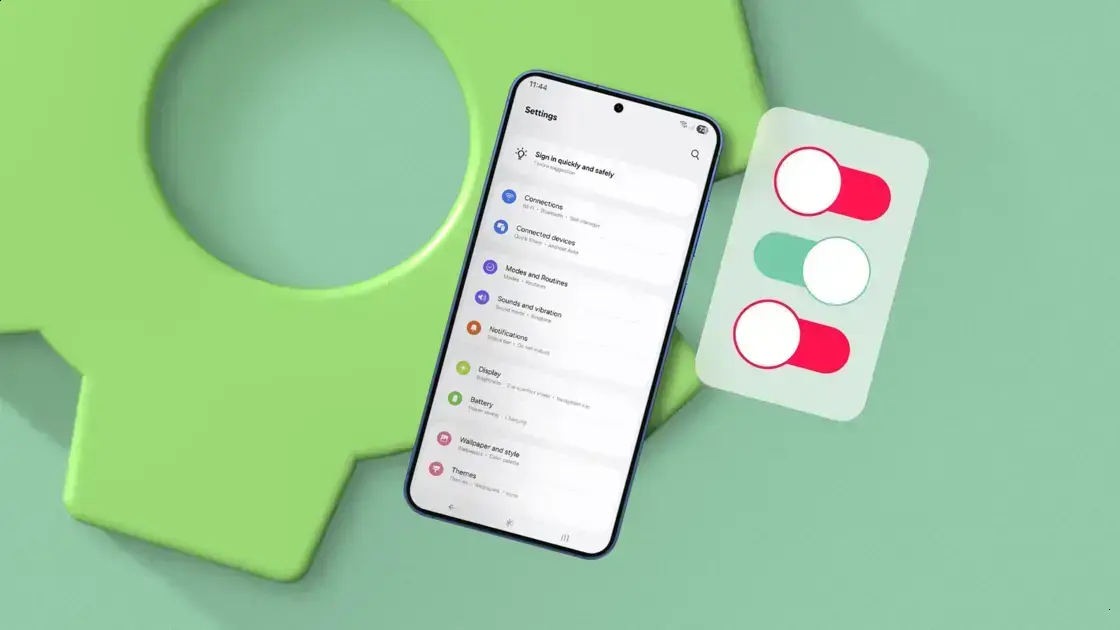
Ajustes Android essenciais para um celular novo: desative feedback háptico, downloads automáticos (como no WhatsApp) e prévias sensíveis na tela de bloqueio, ajuste som e vibração, revise permissões de apps e ative bloqueio e atualizações via Wi‑Fi. Essas mudanças rápidas melhoram a privacidade, economizam bateria e dados, reduzem riscos de malware e deixam o aparelho mais eficiente; use a busca nas Configurações ou um checklist para aplicar os ajustes conforme a skin do fabricante.
Ajustes Android simples podem transformar a experiência com um celular novo — menos vibrações, menos downloads automáticos e mais privacidade. Quer saber quais eu desativo sempre e como fazer isso rápido? Vou mostrar passo a passo e com dicas práticas.
Por que mudar as configurações padrão logo no primeiro boot
Ajustes Android no primeiro boot dão mais controle sobre o aparelho desde o começo. Você evita processos e permissões desnecessárias que gastam bateria e dados. Mudar as opções logo no início também protege sua privacidade e reduz distrações.
Privacidade
As configurações padrão costumam permitir compartilhamento de dados com apps. Isso inclui localização e diagnósticos. Revise permissões e negue acesso quando não fizer sentido. Assim, você limita quem vê suas informações pessoais.
Bateria e desempenho
Serviços em segundo plano e animações gastam carga sem você perceber. Desative sincronizações automáticas de apps que você não usa. Ajuste brilho e limitações de background para melhorar a autonomia.
Consumo de dados
Downloads automáticos e atualizações em segundo plano consomem seu pacote. No primeiro boot, desligue atualizações por dados móveis. Prefira atualizações via Wi‑Fi para evitar surpresas na fatura.
Notificações e foco
Notificações ativas na tela de bloqueio expõem mensagens e distraem. Configure quais apps podem mostrar alertas na tela de bloqueio. Use modos de foco para reduzir interrupções em horários importantes.
Segurança
Ative bloqueio de tela e encontre meu aparelho logo de cara. Atualizações de segurança são cruciais; permita atualizações do sistema quando estiver em Wi‑Fi. Evite instalar apps fora da loja oficial sem checar a fonte.
Organização e economia de espaço
Desative apps pré‑instalados que você não usa ou limite suas permissões. Limpar ou desativar bloatware libera espaço e reduz processos em segundo plano. Assim, o celular roda mais leve desde o início.
Conclusões práticas
Ao ajustar o aparelho no primeiro boot, você cria uma base segura e eficiente. Faça um checklist rápido e revise as opções principais em poucos minutos. Pequenas mudanças no começo evitam problemas depois.
Desligue o feedback háptico: quando e por que fazê-lo
Ajustes Android: o feedback háptico é a vibração curta que você sente ao tocar a tela. Ele confirma toques, como ao digitar ou tocar botões. Para algumas pessoas, isso melhora a resposta tátil. Para outras, vira incômodo e distrai.
Quando desligar
Se você trabalha em reuniões ou precisa de silêncio, desligue a vibração. Se a vibração atrapalha seu sono, vale a pena desativar. Quando a bateria está fraca, desligar reduz consumo. Se o celular fica no bolso e vibra sem parar, desligue o recurso.
Por que desligar
A vibração usa o motor interno e consome energia da bateria. Vibrações constantes geram desgaste em componentes mecânicos menores. Em público, vibrações podem revelar notificações e atrapalhar sua privacidade. Reduzir vibração torna o aparelho mais discreto no dia a dia.
Como desligar
Abra as Configurações do aparelho para começar. Toque em Som e vibração ou Sons. Procure por Vibrar ao toque, Feedback háptico ou Toque e vibração. Desative a opção com o botão de alternar. Em teclados, abra as configurações do app de teclado e desative vibração ao digitar.
Dicas práticas
Se não quiser desligar tudo, reduza a intensidade da vibração quando possível. Permaneça com vibração em alarmes importantes e desative em apps de mensagens. Use o modo Não perturbe em horários sensíveis para evitar vibrações. Teste cada mudança por alguns dias e ajuste conforme necessário.
Notificações na tela de bloqueio: proteger privacidade e evitar spoilers
Notificações na tela de bloqueio mostram alertas sem você desbloquear o aparelho. Elas podem expor mensagens, contatos e prévias de apps para quem pegar o celular. Por isso, vale revisar essas opções logo no primeiro ajuste do aparelho.
Privacidade
Expor prévias permite que alguém leia partes das suas mensagens sem abrir o app. Isso pode vazar informações pessoais ou spoilers de conversas em público. Ocultar prévias protege seu conteúdo enquanto mantém o aviso de notificação visível.
Como alterar
Abra Configurações e entre em Notificações ou Segurança, dependendo da sua versão Android. Procure a seção tela de bloqueio ou opções de notificação na tela. Escolha entre mostrar tudo, ocultar conteúdo sensível ou não mostrar nada.
O que significa ocultar conteúdo sensível
Ocultar conteúdo sensível mantém o nome do app visível, sem mostrar o texto da mensagem. Assim, você sabe que recebeu algo sem ver detalhes. Essa opção é ótima para manter privacidade em locais públicos.
Controle por app
Você pode ajustar notificações app por app nas configurações do sistema. Abra as configurações do app para alterar som, prévias e prioridade. Em apps de mensagens, desative prévias e sons se quiser mais discrição.
Dicas práticas
Use o modo Não perturbe em reuniões ou durante a noite para evitar alertas. Ative mostrar notificações somente quando o aparelho estiver desbloqueado por biometria. Revise permissões de apps que enviam muitas notificações e ajuste conforme necessário.
Testes rápidos
Faça alterações pequenas e teste por alguns dias antes de decidir. Ajuste brilho, sons e vibração junto das notificações para otimizar sua rotina. Assim, você evita spoilers e protege sua privacidade sem perder avisos importantes.
Downloads automáticos (WhatsApp): economize espaço e evite malware
Downloads automáticos no WhatsApp podem encher o celular e trazer arquivos perigosos. Eles baixam fotos e vídeos sem você ver antes. Isso consome armazenamento e usa seu plano de dados.
Por que desativar
Arquivos baixados automaticamente ocupam espaço e deixam o backup maior. Alguns arquivos podem conter mídia indesejada ou links maliciosos. Evitar downloads reduz riscos e mantém o celular mais leve.
Configurações por rede
Você pode escolher quando mídia baixa automaticamente por tipo de conexão. Use a opção para baixar apenas via Wi‑Fi, ou nunca baixar. Assim, você evita gastar dados móveis sem perceber.
Passo a passo para desativar
Abra as configurações do app de mensagens e busque por mídia automática. Nas opções, desmarque fotos, áudio, vídeo e documentos para redes móveis. Salve as alterações e teste enviando mídia para si mesmo.
Gerenciar armazenamento
Use a ferramenta de armazenamento do app para revisar arquivos grandes e repetidos. Exclua mídias desnecessárias e limpe conversas antigas para liberar espaço. Faça isso todo mês para manter o aparelho enxuto.
Mensagens de desconhecidos
Arquivos vindos de números desconhecidos devem ser tratados com cautela. Não abra anexos sem verificar o remetente primeiro. Bloqueie ou exclua contatos suspeitos para reduzir riscos.
Backup e economia
Reduza o tamanho do backup excluindo mídia antes de salvar na nuvem. Ajuste backups automáticos para horários com Wi‑Fi disponível. Assim você protege dados sem gastar espaço ou dados móveis.
Dicas rápidas
Mantenha o sistema e o app atualizados para evitar vulnerabilidades. Periodicamente, revise permissões de armazenamento e acesso a mídia. Pequenas mudanças evitam dores de cabeça e mantêm seu celular seguro.
Configurações de som e vibração: personalizando alertas indesejados
Som e vibração ajudam você a identificar alertas sem tirar o celular do bolso.
Escolha de toques
Troque o toque padrão por sons curtos e menos chamativos no dia a dia.
Configure toques diferentes para contatos importantes e deixe outros contatos silenciosos.
Vibração
Reduza a intensidade da vibração para poupar bateria e evitar incômodo em público.
Desative vibração ao digitar se ela te distrai ou consome muita carga.
Perfis e modos
Use o modo Não perturbe para bloquear sons em reuniões e durante o sono.
O perfil silencioso mantém notificações visíveis, sem som nem vibração, quando necessário.
Notificações por app
Ajuste sons por app para reduzir alertas desnecessários ao longo do dia.
Desative som e vibração em apps que enviam muitas notificações irrelevantes.
Quando usar sons discretos
Opte por toques curtos em locais públicos para evitar constrangimentos e barulho excessivo.
À noite, prefira vibração leve ou notificações que apareçam somente com o aparelho desbloqueado.
Dicas rápidas
Teste ajustes pequenos por alguns dias para ver o que funciona pra você.
Use os botões de volume para separar o som de mídia do som de notificações.
Revise as configurações sempre que seu uso diário do celular mudar.
Onde encontrar rápido cada ajuste em diferentes skins Android
Ajustes Android mudam conforme a interface do fabricante, também chamada skin. Aprenda onde achar cada opção rápido e sem perder tempo.
Use a busca nas Configurações
Quase todo celular tem uma barra de busca nas Configurações. Digite termos como notificações, vibração ou localização para achar rápido.
Atalhos no menu rápido
Puxe a barra de notificações para baixo e verifique os atalhos. Muitos ajustes têm tile direto ali para acesso instantâneo.
Pixel e Android puro
No Android puro, as opções ficam em Configurações > Sistema ou em Pesquisa. A organização é direta e fácil de navegar.
Samsung One UI
Em aparelhos Samsung, abra Configurações e use a lupa no topo. One UI também mostra dicas e atalhos contextuais.
MIUI e Xiaomi
Mi e Redmi usam a MIUI com menus diferentes. Use a busca ou o app Segurança para gerenciar permissões e limpeza.
OxygenOS e skins parecidas
OnePlus e similares mantêm busca e atalhos rápidos. Busque ajustes por app ou função para achar mais rápido.
Dica: ajuste por app
Abra o app nas Configurações para controlar notificações ou permissões só daquele app. É a forma mais precisa de ajustar.
Checklist rápido
Procure bloqueio de tela, notificações, permissões e downloads automáticos ao configurar o aparelho. Use a busca sempre que estiver em dúvida.
Dicas de segurança e privacidade além das configurações mostradas
Segurança e privacidade merecem atenção além das opções básicas de fábrica e dos ajustes iniciais.
Bloqueio e biometria
Use um PIN forte e prefira biometria para desbloquear o aparelho sempre que possível.
Evite padrões óbvios e não compartilhe o código com pessoas sem necessidade.
Permissões de apps
Revise permissões de localização, câmera e microfone para cada app instalado no celular.
Negue permissões que não façam sentido para o funcionamento do app.
Autenticação em duas etapas
Ative 2FA (duas etapas) nas contas importantes para aumentar a proteção do login.
Use apps de autenticação ou mensagens SMS conforme disponível, preferindo autenticadores quando possível.
Wi‑Fi público e VPN
Evite conectar-se a redes públicas sem proteção ao acessar dados sensíveis.
Considere usar uma VPN confiável; ela cria um túnel seguro entre você e a internet.
Atualizações e apps
Mantenha o sistema e os apps sempre atualizados para fechar falhas conhecidas rapidamente.
Instale apps apenas da loja oficial para reduzir o risco de software malicioso.
Backup e criptografia
Faça backup regular dos seus dados e proteja-os com senha ou criptografia quando possível.
Verifique se o backup na nuvem está criptografado e ligado apenas em redes seguras.
Senhas e gerenciadores
Use senhas únicas e complexas para cada conta e evite repetir combinações antigas.
Um gerenciador de senhas ajuda a criar e guardar senhas sem você decorar tudo.
Cuidado com links e anexos
Não abra links ou anexos de remetentes desconhecidos; eles podem conter golpes ou malware.
Quando receber algo suspeito, confirme a origem antes de interagir com o conteúdo.
Checklist rápido para ajustar um celular novo em minutos
- Bloqueio de tela: Ative PIN, senha ou biometria e configure encontrar meu dispositivo para segurança extra.
- Atualizações: Verifique atualizações do sistema e instale quando estiver em uma rede Wi‑Fi confiável.
- Notificações: Ajuste prévias na tela de bloqueio para proteger sua privacidade em locais públicos e trabalho.
- Feedback háptico: Desative vibração ao digitar e no toque para poupar bateria e evitar incômodos.
- Downloads automáticos: Desative downloads automáticos no WhatsApp e baixe mídia apenas quando estiver via Wi‑Fi.
- Som e vibração: Defina toques curtos para contatos importantes e silencie apps que geram muita distração.
- Permissões: Revise localização, câmera e microfone por app, negando o que não for necessário.
- Não perturbe: Use o modo em reuniões e à noite para reduzir alertas e interrupções.
- Armazenamento: Limpe apps pré‑instalados e exclua arquivos grandes para liberar espaço no celular.
- Backup: Configure backup na nuvem com criptografia e permita uploads apenas via Wi‑Fi para economizar dados.
Teste esse checklist nos primeiros dias e ajuste conforme seu uso diário.
Conclusão
Ajustes Android simples no primeiro uso deixam o aparelho mais seguro e eficiente. Ao revisar notificações, vibração e downloads, você reduz distrações e economiza bateria. Pequenas mudanças também protegem sua privacidade e evitam arquivos indesejados.
Use o checklist rápido e ajuste o que for mais importante. Teste cada opção por alguns dias e ajuste conforme necessário. Assim, seu celular fica mais prático, seguro e com bateria mais duradoura.
FAQ – Ajustes essenciais para um celular Android novo
Como desativar o feedback háptico no Android?
Abra Configurações > Som e vibração. Procure por Feedback háptico ou Vibrar ao toque. Desative a opção e, se usar teclado, abra as configurações do teclado e desligue a vibração ao digitar.
Como ocultar notificações na tela de bloqueio?
Vá em Configurações > Notificações > Tela de bloqueio. Escolha ocultar conteúdo sensível ou não mostrar nada. Você ainda verá quais apps notificaram sem mostrar mensagens completas.
Como evitar downloads automáticos no WhatsApp?
Abra WhatsApp > Configurações > Armazenamento e dados. Ajuste downloads automáticos para Wi‑Fi somente ou desative para redes móveis. Assim você salva dados e espaço no celular.
Quais ajustes ajudam a economizar bateria?
Reduza brilho da tela e limite sincronização em segundo plano. Desative feedback háptico e animações fortes. Ative modo economia de bateria quando precisar estender a carga.
Onde encontro esses ajustes em diferentes skins Android?
Use a busca nas Configurações para achar rápido qualquer opção. Também verifique os atalhos na barra de notificações e nos menus do fabricante, como Samsung ou Xiaomi.
Como aumentar a privacidade além das configurações básicas?
Ative bloqueio de tela com PIN ou biometria e reveja permissões dos apps. Use autenticação em duas etapas e evite conectar a redes Wi‑Fi públicas sem uma VPN.
