A busca por prefixo no histórico do Bash usando os atalhos Alt+Up e Alt+Down permite encontrar rapidamente comandos que começam com o texto digitado, aumentando a eficiência no terminal. Essa configuração, feita via ~/.inputrc, oferece uma navegação simples e prática, essencial para usuários avançados e iniciantes.
Se você já se pegou buscando comandos antigos no terminal, vale a pena conhecer o Histórico do Bash por prefixo com Alt+Up e Alt+Down. Essa dica simples pode acelerar muito sua navegação entre comandos, evitando buscas longas e confusas.
O que é a busca por prefixo no histórico do Bash
No Bash, o histórico é uma lista dos comandos que você já usou no terminal. A busca por prefixo é uma forma fácil de encontrar comandos começando com letras que você já digitou.
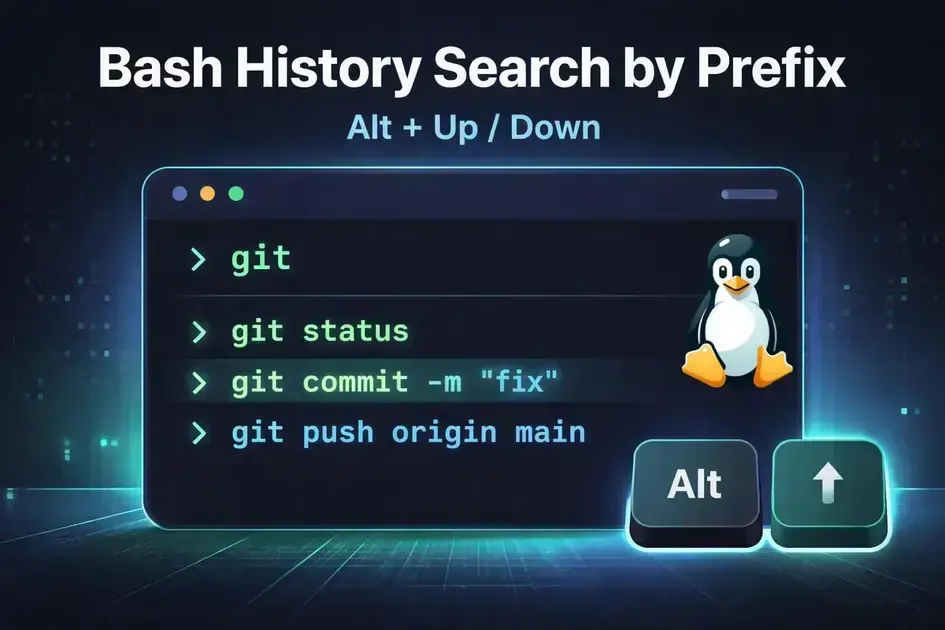
Por exemplo, se você quiser achar um comando que começa com “git”, basta usar Alt+Up para ver os comandos anteriores que começaram assim.
Essa função ajuda a navegar rápido por comandos frequentes, sem precisar lembrar do comando inteiro. Assim, você economiza tempo e evita erros na digitação. É especialmente útil quando usa comandos longos ou parecidos.
Na prática, o histórico se adapta ao que você já começou a digitar, mostrando só o que começa daquela forma. Isso torna a busca mais ágil e simples, pois você está focando só nos comandos que realmente interessam naquele momento.
Usar a busca por prefixo no Bash torna o trabalho no terminal mais fluido e menos cansativo. Essa técnica pode revolucionar como você trabalha no Linux, facilitando desde tarefas básicas até as mais complexas.
Diferenças entre Alt+Up/Down e Ctrl+R na busca histórica
Os atalhos Alt+Up e Alt+Down ajudam a navegar no histórico do Bash com base no que você já digitou. Eles mostram comandos que começam com o texto atual. É uma busca rápida e seletiva, ideal para encontrar comandos parecidos.
Já o Ctrl+R é uma busca inversa mais ampla. Quando você o usa, pode digitar qualquer parte do comando para encontrar entradas antigas. É bom quando você lembra de parte do comando, mas não do começo.
A diferença principal está no uso: Alt+Up/Down é melhor para buscas por prefixo, enquanto Ctrl+R serve para buscas por qualquer fragmento do comando. Ambos aceleram o trabalho no terminal, mas em situações distintas.
Também note que o Ctrl+R mostra resultados dinamicamente conforme você digita, enquanto Alt+Up/Down navega entre comandos. Saber usar os dois pode tornar sua agenda muito mais produtiva.
Como configurar o arquivo ~/.inputrc para ativar os atalhos
Para usar os atalhos Alt+Up e Alt+Down no Bash, é preciso configurar o arquivo ~/.inputrc. Esse arquivo define as teclas de atalho e como o terminal responde a elas.
Abra o arquivo ~/.inputrc com um editor de texto, como o nano ou o vim, usando o comando nano ~/.inputrc.
Depois, adicione as linhas: "\e[1;3A": history-search-backward e "\e[1;3B": history-search-forward. Essas linhas ativam a busca por prefixo do histórico do Bash ao usar Alt+Up e Alt+Down.
Salve as mudanças e feche o editor. Para que a configuração tenha efeito, você pode reiniciar o terminal ou executar bind -f ~/.inputrc.
Pronto! Agora o Bash vai usar esses atalhos para facilitar sua busca no histórico do Bash, mostrando comandos que começam com o que você digitou.
Testando o funcionamento no terminal após configuração
Após configurar o arquivo ~/.inputrc, é hora de testar se os atalhos funcionam. Abra um novo terminal para carregar as novas configurações. Se preferir, rode o comando bind -f ~/.inputrc para aplicar as alterações sem reiniciar.
Comece a digitar o início de um comando já usado. Por exemplo, digite git e pressione Alt+Up. O terminal deve mostrar o comando mais recente que começa com “git”.
Tente também usar Alt+Down para navegar para os comandos seguintes que iniciam com esse prefixo. Se tudo estiver correto, esses atalhos funcionam como uma busca filtrada no histórico do Bash.
Se os atalhos não responderem, verifique se o arquivo ~/.inputrc está salvo corretamente. Tenha certeza de que o terminal suporta as sequências de teclas configuradas. Algumas interfaces ou emuladores podem ter restrições.
Orientações para casos específicos: macOS, tmux e terminais diferentes
Nem todos os terminais respondem igual aos atalhos do Bash. No macOS, por exemplo, o Terminal padrão pode ter limitações para Alt+Up e Alt+Down. Nesse caso, usar emuladores como iTerm2 pode resolver esse problema.
Quem usa o tmux, um multiplexador de terminais, deve configurar suas teclas para não entrar em conflito. O tmux pode precisar de ajustes no arquivo de configuração para reconhecer esses atalhos.
Além disso, outros emuladores como GNOME Terminal, Konsole ou o xterm podem reagir diferente. Às vezes, um ajuste nas preferências do terminal é necessário para garantir que Alt+Up e Alt+Down funcionem.
Se estiver com problemas, vale pesquisar como seu terminal específico trata as sequências de escape. Cada ambiente pode exigir pequenos ajustes para usar a busca por prefixo no histórico do Bash.
Dica: consulte sempre a documentação oficial do terminal e do tmux para evitar conflitos e garantir uma melhor experiência.
Dicas extras para aprimorar a experiência no terminal
Para deixar sua experiência no terminal ainda melhor, vale explorar recursos além dos atalhos de teclado. Usar um prompt personalizado pode ajudar a identificar o que está acontecendo e acelerar o dia a dia.
Outra dica é habilitar o autocomplete. Ele sugere comandos e arquivos enquanto você digita, evitando erros e economizando tempo.
Você também pode organizar o histórico do Bash para guardar mais comandos ou manter apenas os mais úteis. Isso facilita a busca e mantém o terminal limpo.
Experimente usar um gerenciador de sessões, como o tmux, para trabalhar em múltiplas janelas e painéis dentro do mesmo terminal.
Lembre-se de consultar sempre a documentação do Bash e dos terminais para descobrir novos truques e personalizações.
Perguntas frequentes sobre o uso do histórico do Bash com atalhos
Posso usar Alt+Up e Alt+Down em qualquer terminal? Nem sempre. Alguns terminais exigem configuração extra para funcionar com esses atalhos.
O que fazer se os atalhos não funcionam? Verifique o arquivo ~/.inputrc e se o terminal está configurado para reconhecer as sequências de tecla.
Posso usar esses atalhos no macOS? Sim, mas pode ser necessário usar emuladores como iTerm2 para melhor suporte.
Ctrl+R substitui Alt+Up e Alt+Down? Não. Ctrl+R busca qualquer parte do comando, enquanto Alt+Up/Down busca por prefixo.
É seguro editar o arquivo ~/.inputrc? Sim, mas sempre faça backup antes de alterar para evitar problemas.
Dominar os atalhos do histórico do Bash pode transformar sua experiência no terminal. Com pequenas configurações, você ganha rapidez e eficiência ao buscar comandos usados antes.
É importante conhecer as diferenças entre os atalhos e adaptar as configurações ao seu ambiente, seja Linux, macOS ou tmux. Assim, evita problemas e tira o máximo proveito do terminal.
Experimente as dicas e explore as possibilidades para melhorar seu fluxo de trabalho. O Bash tem muito a oferecer para quem aprende a usar suas funcionalidades corretamente.
Invista tempo para ajustar seu terminal, e verá que tudo fica mais ágil e prático no dia a dia.
FAQ – Perguntas frequentes sobre o uso do histórico do Bash com atalhos
Como ativar os atalhos Alt+Up e Alt+Down no Bash?
Você precisa configurar o arquivo ~/.inputrc com as linhas indicadas para ativar esses atalhos.
O que fazer se os atalhos não funcionam no meu terminal?
Verifique se o arquivo ~/.inputrc está corretamente configurado e se o terminal suporta essas sequências de teclas.
Posso usar esses atalhos no macOS?
Sim, mas pode ser necessário usar emuladores como o iTerm2 para melhor suporte aos atalhos.
Qual a diferença entre Alt+Up/Down e Ctrl+R na busca no histórico do Bash?
Alt+Up/Down busca comandos que começam com o prefixo digitado, enquanto Ctrl+R busca qualquer parte do comando.
Preciso reiniciar o terminal após editar o ~/.inputrc?
Não necessariamente, você pode rodar o comando bind -f ~/.inputrc para aplicar as alterações sem reiniciar.
É seguro editar o arquivo ~/.inputrc?
Sim, é seguro, mas é recomendável fazer backup antes de qualquer alteração para evitar problemas.