

O Linux é uma excelente escolha para sua infraestrutura devido à sua segurança, estabilidade e flexibilidade. A linha de comando (CLI) permite automação e personalização, aumentando a eficiência das operações e facilitando o gerenciamento do sistema.
Você já se perguntou como o uso de um Linux pode otimizar suas habilidades como administrador? Neste guia, você vai descobrir como dominar a linha de comando e aumentar sua eficiência.
O papel crucial da linha de comando no Linux
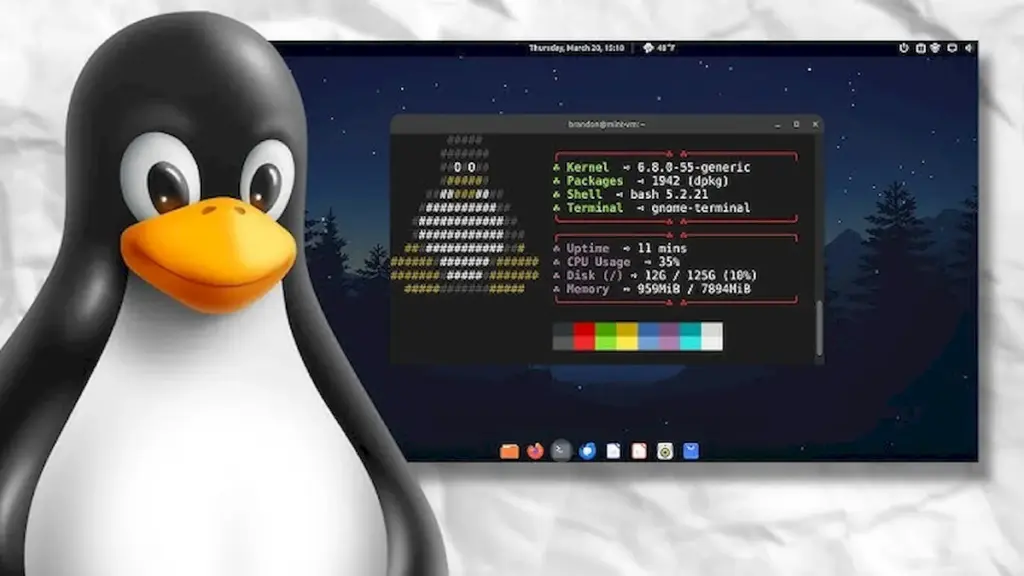
A linha de comando é uma ferramenta poderosa no Linux. Ela permite que você interaja diretamente com o sistema. Usar comandos pode parecer intimidador no começo, mas é muito vantajoso.
Com ela, você pode executar tarefas rapidamente. Cada comando realiza uma ação específica em seu sistema. Você pode, por exemplo, navegar entre pastas, copiar arquivos ou instalar novos programas.
O terminal é onde você digita esses comandos. Ele é como uma ponte entre você e o sistema operacional. Aprender a usar a linha de comando pode aumentar muito sua eficiência. Ao invés de clicar em menus, você pode concluir tarefas com algumas linhas de texto.
Vantagens do terminal incluem a automação de tarefas. Você pode, por exemplo, criar scripts para rodar rotinas automaticamente. Isso economiza tempo e reduz chances de erros. E o melhor: a linha de comando é flexível. Você pode personalizar sua experiência de acordo com suas necessidades.
Além disso, muitos desenvolvedores preferem a linha de comando. Isso porque ela oferece mais controle sobre o sistema. Através dela, você consegue resolver problemas rapidamente. E se você é curioso, explorar o terminal é uma ótima maneira de aprender mais sobre o Linux.
Então, se você ainda não usa a linha de comando, comece a praticar! É uma habilidade útil e vai te ajudar a se tornar um usuário mais avançado no Linux. Experimente e veja como você pode tirar o máximo proveito do seu sistema. Você vai adorar a agilidade que isso traz!
Principais vantagens do uso de um CLI
Usar uma interface de linha de comando, ou CLI, traz várias vantagens. Primeiro, ela é rápida. Com apenas algumas palavras, você pode executar tarefas complexas. Isso economiza tempo e energia, principalmente para usuários avançados.
Outra vantagem é a automação. Você pode criar scripts para fazer tarefas repetitivas. Isso é útil para administradores e desenvolvedores. Você pode programar ações para rodar automaticamente, sem intervenção manual.
A CLI também oferece mais controle sobre o sistema. Você pode acessar funções que não estão disponíveis em interfaces gráficas. Isso é especialmente útil para troubleshooting, ou a solução de problemas. Com um comando, você pode diagnosticar e consertar erros.
Além disso, a CLI consome menos recursos do sistema. Isso significa que você tem mais capacidade para executar outros programas. Em um ambiente onde cada recurso conta, essa é uma grande vantagem.
Você também pode trabalhar remotamente pela linha de comando. Ferramentas como SSH permitem que você acesse servidores de qualquer lugar. Isso é perfeito para quem precisa gerenciar sistemas à distância.
Por fim, a linha de comando é uma habilidade valiosa. Aprender a usar CLI garante que você tenha um diferencial no mercado de trabalho. Muitos empregadores valorizam esse conhecimento.
Como acessar o terminal no Linux
Acessar o terminal no Linux é bem simples. Primeiro, você pode usar um atalho de teclado. No Ubuntu, por exemplo, pressione Ctrl + Alt + T. Isso abrirá a janela do terminal rapidamente.
Outra forma é procurar pelo terminal no menu. No seu sistema, clique no ícone do menu e digite “terminal”. Ele deve aparecer na lista. Clique para abrir. Essa é uma maneira fácil de encontrar o aplicativo.
Se você estiver usando outras distribuições, o processo é parecido. A maioria tem um aplicativo de terminal que você pode acessar facilmente pela busca. O nome pode variar entre “Terminal”, “Konsole” ou “Gnome Terminal”.
Depois de abrir, você verá uma tela preta ou branca com um prompt. Essa é a área onde você digita os comandos. É o seu espaço de trabalho de linha de comando.
Lembre-se, você pode usar a linha de comando para executar diversas tarefas rapidamente. Experimente fazer isso agora. Uma vez que você abra o terminal, use-o para explorar e aprender mais.
O terminal é uma ferramenta poderosa e está ao seu alcance. Com o tempo, você vai se sentir mais confortável usando-o e verá como torna seu trabalho mais eficiente.
Configurações úteis no terminal
O terminal no Linux pode ser configurado para melhorar sua experiência. Uma das configurações mais úteis é alterar o prompt. Isso pode ajudar a personalizar e identificar seu terminal facilmente. Você pode até adicionar informações como data e hora no prompt.
Outra configuração importante é o histórico de comandos. O histórico permite que você veja os comandos que usou anteriormente. Você pode usar as teclas de seta para cima e para baixo para navegar por eles. Assim, não precisa digitar tudo novamente.
O terminal também aceita atalhos de teclado. Muitos deles podem tornar o uso diário muito mais rápido. Por exemplo, Ctrl + C pode cancelar um comando em execução. Já Ctrl + L limpa a tela. Esses pequenos truques fazem diferença.
E não se esqueça de explorar os arquivos de configuração, como o .bashrc ou .zshrc. Neles, você pode ajustar a aparência e o comportamento do terminal. Por exemplo, você pode mudar as cores da fonte e do fundo. Isso pode facilitar a leitura e deixar tudo mais agradável visualmente.
Além disso, você pode instalar ferramentas de personalização. Ferramentas como Oh My Zsh oferecem plugins e temas prontos para uso. Esses recursos tornam o terminal mais bonito e funcional. Configurar o terminal à sua maneira é uma ótima forma de aumentar sua produtividade.
Entendendo a sintaxe de comandos
Entender a sintaxe de comandos no Linux é essencial para usar o terminal. A sintaxe geralmente segue uma estrutura simples. Primeiro, você digita o comando. Em seguida, você pode adicionar opções e, por último, os argumentos.
Por exemplo, um comando simples pode ser ls, que lista arquivos no diretório atual. Se você quiser ver arquivos ocultos, pode usar ls -a. Aqui, -a é uma opção que diz ao comando para incluir arquivos ocultos.
As opções geralmente começam com um – ou —. Sempre que você usar um comando, você pode usar man para ver o manual. Basta digitar man seguido do comando. Isso mostra informações detalhadas sobre como usar o comando e suas opções.
Os argumentos são os itens nos quais o comando atua. Por exemplo, se você quiser remover um arquivo, o comando seria rm nome_do_arquivo. Aqui, nome_do_arquivo é o argumento, ou seja, o que você quer remover.
É importante ter cuidado com os argumentos que você usa. Um erro pode resultar na exclusão de arquivos importantes. Portanto, sempre verifique a sintaxe antes de executar um comando. Assim, você garantirá que tudo funcione como deve.
Os principais comandos e suas funções
No Linux, aprender alguns comandos básicos é muito importante. Esses comandos ajudam você a interagir com o sistema. Aqui estão alguns dos principais comandos e suas funções:
- ls: Esse comando lista os arquivos e pastas no diretório atual. É útil para ver o que está disponível.
- cd: Você usa cd para mudar de diretório. Por exemplo, cd Documentos leva você para a pasta Documentos.
- mkdir: O comando mkdir cria uma nova pasta. Você pode criar quantas precisar. Use mkdir nova_pasta para fazer uma nova pasta chamada ‘nova_pasta’.
- rm: Use rm para remover arquivos. Cuidado! Isso exclui permanentemente o arquivo. Para remover, digite rm nome_do_arquivo.
- cp: O comando cp copia arquivos. Para fazer uma cópia, digite cp arquivo_origem arquivo_destino. Isso cria uma cópia do arquivo de origem no novo destino.
- mv: Com mv, você pode mover arquivos ou renomeá-los. Por exemplo, mv arquivo.txt nova_pasta/ move o arquivo para a nova pasta.
- touch: Use touch para criar um arquivo vazio. Apenas digite touch nome_do_arquivo e ele será criado.
Esses comandos formam a base do seu trabalho no terminal. Praticar esses comandos ajudará você a se sentir mais confortável usando o Linux. Com o tempo, você vai querer aprender mais comandos e funções!
Explorando as opções nos comandos
Explorar as opções nos comandos do Linux é essencial para usá-los de forma eficaz. Cada comando tem suas opções que alteram sua função. Essas opções ajudam a personalizar o comando para atender às suas necessidades específicas.
Quando você usa um comando, pode adicionar opções com um – ou —. Por exemplo, o comando ls lista arquivos. Se você quiser ver mais detalhes, pode usar ls -l. Aqui, -l é a opção que exibe as informações em formato longo. Isso inclui permissões, proprietário e tamanho do arquivo.
Outra opção útil é ls -a. Essa opção mostra arquivos ocultos na lista. Arquivos ocultos começam com um ponto, como .bashrc. Sem essa opção, eles não estarão visíveis. Você pode combinar várias opções também. Por exemplo, ls -la mostra todos os arquivos, incluindo ocultos, e apresenta detalhes.
Para entender melhor as opções, use o comando man. Digite man seguido do comando que deseja aprender. Isso abrirá o manual, onde você encontrará todas as opções disponíveis e suas funções.
Explorar as opções dos comandos dá mais controle sobre suas ações no terminal. Isso faz com que você se torne um usuário Linux mais eficiente e seguro.
Como utilizar o manual de comandos
Utilizar o manual de comandos no Linux é fácil e muito útil. O manual contém informações detalhadas sobre todos os comandos disponíveis. Para acessar o manual, você usa o comando man, seguido do nome do comando.
Por exemplo, se você quiser aprender sobre o comando ls, digite man ls no terminal. Isso abrirá uma nova tela com todas as informações sobre o comando ls. Você verá uma descrição do que ele faz, as opções disponíveis e exemplos de uso.
Enquanto estiver no manual, você pode navegar usando as setas do teclado. Para sair do manual, basta pressionar a tecla Q. Isso fecha a visualização e retorna você ao terminal.
Outra coisa útil é a pesquisa dentro do manual. Pressione / e digite uma palavra para encontrar rapidamente o que procura. Para ir para a próxima ocorrência, pressione N.
O manual é uma ferramenta poderosa. Usá-lo ajuda você a entender melhor os comandos e como utilizá-los corretamente.
Pratique acessando diferentes manuais e leia sobre os comandos que você usa com frequência. Com o tempo, você se tornará mais confiante no uso do terminal.
Dicas para praticar a linha de comando do Linux
Praticar a linha de comando no Linux é uma ótima forma de se tornar um usuário mais eficiente. Aqui estão algumas dicas úteis para você começar:
1. Comece com comandos básicos: Aprenda os principais comandos como ls, cd e cp. Eles são fundamentais para navegar e gerenciar arquivos.
2. Use um terminal em vez de uma interface gráfica: Tente realizar tarefas diretamente no terminal. Isso vai ajudar a fixar o aprendizado e aumentar sua confiança.
3. Crie scripts simples: Experimente escrever scripts para automatizar tarefas repetitivas. Por exemplo, crie um script que organize seus arquivos em pastas diferentes.
4. Consulte o manual frequentemente: O comando man é seu amigo. Utilize-o para entender diferentes comandos e suas opções. Isso ajuda a reforçar o que você aprendeu.
5. Pratique regularmente: Quanto mais você usar, mais natural será. Tente usar a linha de comando todos os dias, mesmo que por poucos minutos.
6. Participe de comunidades online: Junte-se a fóruns e grupos sobre Linux. Você pode aprender muito com outros usuários e tirar dúvidas.
7. Resolva problemas reais: Sinta-se à vontade para tentar resolver problemas do dia a dia usando a linha de comando. Isso vai te ajudar a entender melhor como as coisas funcionam.
Essas dicas podem facilitar sua jornada com a linha de comando. Com prática, você se tornará um expert em pouco tempo!
Métricas para avaliar seu desempenho no CLI
Avaliar seu desempenho no CLI do Linux pode ajudar a melhorar suas habilidades. Aqui estão algumas métricas importantes que você pode usar:
1. Tempo de resposta: Meça quanto tempo leva para executar um comando. Quanto mais rápido você executar tarefas, melhor será seu desempenho.
2. Erros de comando: Anote quantas vezes você comete erros ao digitar comandos. Reduzir esses erros mostra que você está aprendendo e se familiarizando com a linha de comando.
3. Comandos usados com frequência: Faça uma lista dos comandos que você usa mais. Saber quais são os seus comandos mais comuns pode ajudar você a ser mais eficiente.
4. Duração da sessão: Timed suas sessões de trabalho no terminal. Se você puder manter o foco por períodos mais longos, isso pode indicar boas práticas.
5. Tarefas concluídas: Conte quantas tarefas você consegue realizar em um período de tempo específico. Isso ajuda a medir sua produtividade com a linha de comando.
6. Uso de opções: Preste atenção em quantas opções diferentes você usa com seus comandos. Usar opções avançadas pode melhorar suas habilidades no terminal.
7. Aprendizado contínuo: Reflita sobre o quanto você aprendeu ao longo do tempo. Estar sempre se educando sobre novos comandos e técnicas é crucial.
Usar essas métricas pode ajudar você a entender onde melhorar e a acompanhar seu progresso no uso do CLI do Linux. O aprendizado contínuo é vital para se tornar um especialista.
A importância da personalização do terminal
Personalizar seu terminal no Linux é muito importante. Isso pode melhorar sua produtividade e conforto ao trabalhar. Aqui estão algumas razões para você considerar a personalização do terminal:
1. Conforto visual: Mudar cores e fontes pode tornar o terminal mais agradável. Um tema que você gosta ajuda a reduzir a fadiga ocular.
2. Aumento da eficiência: Organizar o layout do terminal da sua maneira facilita encontrar informações rapidamente. Isso pode acelerar suas tarefas do dia a dia.
3. Facilidade de uso: A personalização permite adicionar atalhos. Por exemplo, você pode configurar comandos para tarefas frequentes, economizando tempo precioso.
4. Reflete seu estilo pessoal: Escolher um tema que você gosta torna a experiência mais leve. Um terminal personalizado é uma maneira de expressar sua identidade enquanto trabalha.
5. Acesso a funcionalidades extras: Algumas personalizações trazem novos recursos. Isso pode incluir a instalação de plugins que melhoram a funcionalidade do terminal.
6. Aumento da organização: Utilizar pastas e nomes de arquivos consistentes ajuda a manter tudo em ordem. Um terminal organizado facilita o gerenciamento de projetos maiores.
7. Facilita o aprendizado: Um terminal configurado de forma eficiente pode ajudar você a aprender mais rapidamente. Você será capaz de se concentrar nos comandos e práticas sem distrações.
Investir tempo para personalizar seu terminal traz muitos benefícios. Quanto mais confortável você se sentir, melhor será sua experiência no Linux. Aproveite essa oportunidade para melhorar seu espaço de trabalho!
Recursos para aprofundar no Linux
Aprofundar seus conhecimentos em Linux pode ser muito gratificante. Existem vários recursos que podem ajudar nessa jornada. Aqui estão algumas opções:
1. Documentação oficial: A documentação do Linux é um ótimo ponto de partida. Ela cobre todos os aspectos do sistema e é muito detalhada.
2. Livros: Existem muitos livros sobre Linux que são ótimos para iniciantes e usuários avançados. Pesquise por títulos populares e bem avaliados.
3. Cursos online: Plataformas como Coursera, Udemy e edX oferecem cursos sobre Linux. Muitos desses cursos são gratuitos e abrangem do básico ao avançado.
4. Comunidades e fóruns: Participe de comunidades online como Reddit, Stack Overflow e fóruns dedicados. Esses espaços permitem que você tire dúvidas e aprenda com outros usuários.
5. Tutoriais em vídeo: O YouTube tem muitos vídeos educativos sobre Linux. Procure canais que se especializam nesse tema para aprender de forma visual.
6. Blogs e sites especializados: Existem muitos blogs e sites que publicam conteúdo sobre Linux. Eles podem oferecer dicas, truques e notícias sobre o sistema.
7. Prática prática prática: A melhor maneira de aprender é praticar. Experimente diferentes distribuições de Linux em uma máquina virtual ou em um sistema dual boot. Esses recursos podem ajudá-lo a se aprofundar mais no universo do Linux. Explore e aproveite o aprendizado!
Por que escolher Linux para sua infraestrutura?
Escolher Linux para sua infraestrutura traz várias vantagens. Vamos explorar algumas razões convincentes:
1. Código aberto: Como um sistema de código aberto, o Linux permite que você visualize e modifique seu código. Isso dá aos usuários controle total sobre o sistema.
2. Segurança: O Linux é conhecido por sua segurança robusta. É menos suscetível a vírus e malware, tornando-o uma ótima escolha para servidores.
3. Custo-benefício: Muitas distribuições do Linux são gratuitas. Isso reduz custos, especialmente em empresas com várias máquinas. Você economiza sem sacrificar qualidade.
4. Estabilidade e desempenho: O Linux é muito estável e pode rodar por longos períodos sem falhas. Isso é crucial para operações que precisam estar sempre online.
5. Comunidade de suporte: Uma grande comunidade de usuários e desenvolvedores está sempre disponível para ajudar. Você pode encontrar soluções e discutir problemas em fóruns e grupos online.
6. Flexibilidade: O Linux pode ser adaptado para diversos tipos de hardware e software. Você pode configurá-lo para atender a necessidades específicas, sejam elas servidores, desktops ou dispositivos embarcados.
7. Atualizações regulares: O Linux recebe atualizações constantes, incluindo melhorias de segurança e novas funcionalidades. Isso mantém seu sistema sempre otimizado e seguro.
Essas vantagens fazem do Linux uma escolha sólida para empresas e organizações. Ao escolher Linux, você está optando por um sistema confiável e flexível para sua infraestrutura.
As oportunidades do CLI na automação
O uso do CLI no Linux abre várias oportunidades para automação. Aqui estão algumas maneiras que você pode explorar:
1. Scripts de shell: Você pode criar scripts de shell para automatizar tarefas repetitivas. Isso economiza tempo e minimiza erros manuais. Por exemplo, você pode criar um script que faça backup de arquivos diariamente.
2. Agendamento de tarefas: Usando o cron, você pode programar comandos e scripts para serem executados em horários específicos. Isso é ótimo para manter seu sistema atualizado sem precisar de intervenção manual.
3. Processamento em lote: Com o CLI, você pode executar comandos em vários arquivos ao mesmo tempo. Por exemplo, usar comandos para renomear ou mover vários arquivos de uma só vez.
4. Monitoramento de sistema: Você pode criar scripts que monitoram o desempenho do sistema e enviam relatórios. Isso é útil para identificar problemas antes que se tornem grandes.
5. Automação de implantação: O CLI permite implementar software e atualizações automaticamente. Você pode usar ferramentas como Ansible ou Puppet para gerenciar configurações de servidores.
6. Integração com APIs: Muitas APIs podem ser acessadas via linha de comando. Isso permite que você automatize interações com serviços externos, como enviar e-mails ou buscar dados.
7. Personalização de ambientes de trabalho: Você pode usar o CLI para configurar ambientes personalizados para diferentes tarefas. Isso ajuda a otimizar seu fluxo de trabalho.
Essas oportunidades fazem do CLI uma ferramenta poderosa para automação no Linux. Aproveitando essas funcionalidades, você pode aumentar sua eficiência e produtividade.
Escolher o Linux e dominar o CLI é uma vantagem!
Ao explorar o Linux e a linha de comando, você ganha uma nova perspectiva sobre a tecnologia. Com seus muitos recursos, o Linux permite personalização, automação e segurança. Aprender a usar o CLI pode aumentar sua eficiência de trabalho e abrir portas para novas oportunidades.
Na jornada de aprendizado, utilize as dicas, recursos e práticas recomendadas discutidas. Isso vai te ajudar a se tornar um usuário mais confiante e habilidoso. Com o Linux, você pode não apenas gerenciar suas tarefas diárias, mas também implementar soluções criativas e eficientes para seus desafios.
Explore, pratique e não tenha medo de experimentar. O mundo do Linux e do CLI está cheio de possibilidades aguardando por você!
FAQ – Perguntas frequentes sobre o uso do Linux e CLI
Por que devo usar o Linux em vez de outros sistemas operacionais?
O Linux é seguro, estável e de código aberto, o que permite personalização e controle total.
Como posso aprender a usar a linha de comando no Linux?
Existem muitos recursos como tutoriais online, cursos e a documentação oficial do Linux que podem ajudar.
O que são scripts de shell e como eles funcionam?
Scripts de shell são arquivos que contêm comandos que podem ser executados em sequência no terminal para automatizar tarefas.
Quais são os benefícios da automação usando o CLI?
A automação pelo CLI economiza tempo, reduz erros e permite a configuração de processos repetitivos de forma eficiente.
Como posso personalizar meu terminal no Linux?
Você pode alterar temas, cores e fontes, além de configurar aliases e atalhos para comandos frequentes.
O que fazer se encontrar problemas ao usar o Linux?
Você pode buscar ajuda em fóruns online, participar de comunidades ou consultar a documentação do sistema.
