
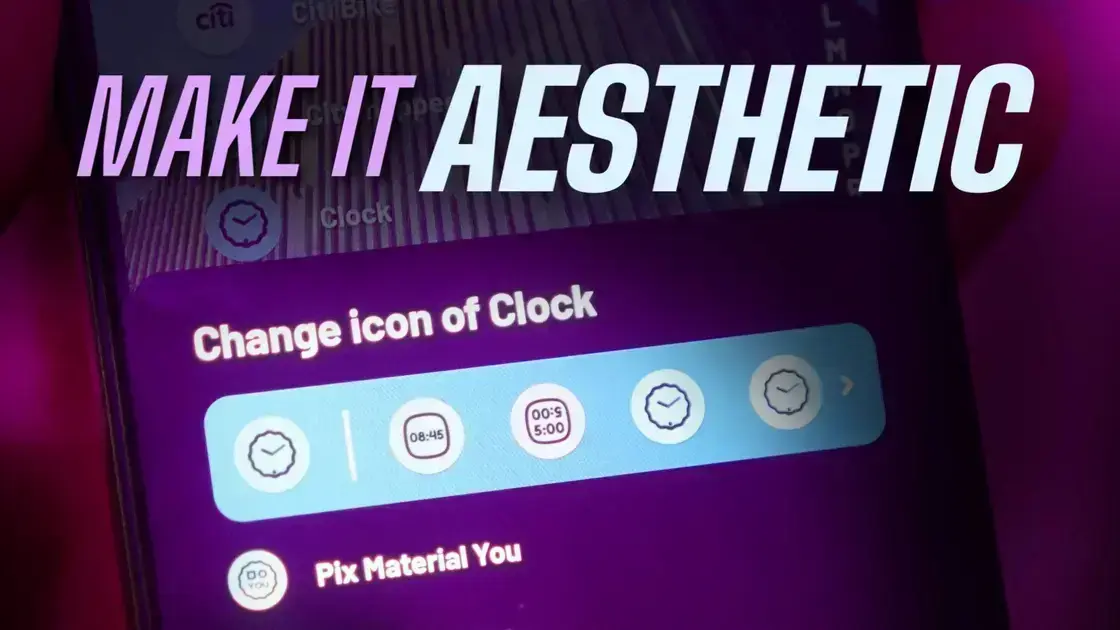
Personalizar seu Android é uma forma divertida de expressar sua personalidade através da mudança de ícones, temas e layouts. Use lançadores como o Nova Launcher para instalar pacotes de ícones que combinem com seu estilo. Lembre-se de escolher ícones de qualidade, verificar compatibilidade e testar diferentes estilos antes de decidir. Para resolver problemas comuns, como ícones que não mudam, tente reiniciar o dispositivo e limpar o cache. Mantenha a experiência divertida e interaja com a comunidade para inspirar suas personalizações.
Se você quer dar uma nova cara ao seu dispositivo, mudar os ícones de aplicativos pode ser uma ótima ideia! Android oferece diversas maneiras de fazer isso, e aqui você vai descobrir como personalizar tudo do seu jeito.
Introdução à personalização de ícones no Android
Personalizar os ícones dos aplicativos no seu Android pode ser muito divertido. A maioria dos dispositivos permite que você mude a aparência dos ícones com facilidade. Existem várias maneiras de fazer isso, e o que você escolher depende do seu estilo. Vamos entender como essa personalização pode deixar seu celular mais único.
Por Que Personalizar Ícones?
Quando você muda os ícones, seu celular ganha uma cara nova. Isso pode refletir sua personalidade ou seus interesses. Além disso, você pode organizar seus aplicativos de uma forma que faça mais sentido para você.
Como Funciona a Personalização
Você pode usar lançadores de aplicativos para mudar os ícones. Esses lançadores permitem que você escolha ícones diferentes de uma galeria de imagens. Depois, basta arrastar e soltar os novos ícones no lugar desejado. A instalação de um novo lançador é rápida e fácil.
O Que Você Precisa Saber
Antes de começar, confira se o seu dispositivo suporta lançadores. A maioria dos smartphones Android, como os da Samsung e LG, funcionam bem com esses aplicativos. Vale a pena explorar!
Por que usar um launcher de terceiros?
Usar um launcher de terceiros pode transformar a forma como você usa seu Android. Esses lançadores oferecem mais opções de personalização em comparação com o padrão do sistema. Com um launcher, você pode mudar ícones, layouts e até animações. Isso faz seu dispositivo parecer único e refletir sua personalidade.
Mais Personalização
Muitos lançadores vêm com pacotes de ícones e temas. Isso significa que você pode escolher uma aparência completa para o seu dispositivo. Além disso, eles permitem que você organize seus aplicativos do jeito que gosta. Você pode criar pastas ou mudar a grade de aplicativos. Tudo muito fácil!
Funcionalidades Extras
Além de mudar a aparência, alguns lançadores têm recursos adicionais. Por exemplo, você pode ter uma barra de busca personalizada ou opções de gestos. Gestos permitem abrir aplicativos realizando movimentos na tela. Isso torna a navegação mais rápida e divertida.
Interface Mais Amigável
Alguns lançadores têm interfaces mais intuitivas. Isso pode ajudar a melhorar a experiência do usuário. Com ícones grandes e menus simples, tudo fica mais fácil de usar. Você poderá acessar seus aplicativos favoritos rapidamente.
Passo a passo para mudar ícones em dispositivos Samsung
Mudar ícones em dispositivos Samsung é fácil e divertido. Siga este passo a passo para personalizar seu smartphone. Primeiro, vá para a tela inicial do seu dispositivo.
Acesse as Configurações
Deslize para baixo e toque no ícone de configurações. A partir daí, procure por “Tela Inicial” ou “Tela de Bloqueio” e toque nessa opção.
Escolha Ícones
Depois de abrir as opções de tela inicial, procure por “Estilo de Ícone” ou “Tema”. Aqui, você pode escolher entre os ícones padrão ou baixar novos.
Baixando Novos Ícones
Se quiser novos ícones, vá até a Galaxy Store. Pesquise por pacotes de ícones e veja as opções disponíveis. Após escolher, faça o download e instale.
Aplicando as Mudanças
Após a instalação, volte nas configurações. Toque na opção para aplicar o novo estilo de ícone. Escolha o pacote que você baixou e confirme.
Organize a Tela Inicial
Agora que os ícones estão mudados, organize-os do seu jeito. Você pode arrastá-los para a posição que preferir e criar pastas se necessário.
Pronto! Agora você tem ícones personalizados que tornam seu Samsung mais único e refletindo sua personalidade.
Mudando ícones em dispositivos Google Pixel
Mudar ícones em dispositivos Google Pixel é simples e rápido. Siga estas etapas para deixar seu smartphone mais personalizado e único. Primeiro, acesse a tela inicial do seu dispositivo.
Acesse as Configurações
Deslize para baixo na tela e toque no ícone de configurações. Depois, procure por “Tela Inicial” e toque nesta opção.
Escolha Estilo de Ícone
Nas configurações de tela inicial, encontre a opção “Estilo de Ícone”. Aqui você verá as opções padrões e diferentes pacotes de ícones disponíveis.
Baixando Pacotes de Ícones
Se você quiser nova aparência para seus ícones, vá para a Play Store. Pesquise por “pacotes de ícones” e escolha um que você goste. Após escolher, instale o pacote.
Aplicando Novos Ícones
Uma vez instalado, volte para as configurações. Toque em “Estilo de Ícone” novamente e selecione o pacote que foi baixado. Confirme sua escolha para aplicar.
Personalizando a Tela Inicial
Agora que você mudou os ícones, organize-os do jeito que preferir. Você pode arrastar e soltar os ícones em qualquer lugar da tela. Crie pastas se precisar organizar ainda mais.
Com essas etapas, você transforma completamente a aparência do seu Google Pixel. A personalização ajuda a mostrar quem você é!
Usando Shortcut Maker para ícones personalizados
Usar o Shortcut Maker é uma ótima maneira de criar ícones personalizados no seu Android. Esse aplicativo permite que você crie atalhos para qualquer aplicativo com um ícone que desejar. Vamos entender como usá-lo!
Baixando e Instalando o Aplicativo
Primeiro, acesse a Play Store e busque por “Shortcut Maker”. Toque em instalar e aguarde a conclusão do download. Após a instalação, abra o aplicativo.
Criando um Atalho
No aplicativo, você verá várias opções. Toque em “Atalhos” e escolha o aplicativo que você quer personalizar. Em seguida, toque na opção para criar um atalho.
Escolhendo um Ícone
Agora é hora de escolher um ícone. Você pode selecionar uma imagem da galeria ou escolher um ícone disponível no aplicativo. Assim que escolher, ajuste o tamanho se necessário.
Nomeando o Atalho
Após escolher o ícone, você pode dar um nome ao atalho. Pense em uma descrição clara para fácil identificação. Depois, toque em “Criar Atalho”.
Adicionando à Tela Inicial
Por fim, o atalho será adicionado à sua tela inicial. Você pode arrastá-lo para a posição que preferir. Agora, você tem um ícone personalizado que torna seu dispositivo mais pessoal.
Lançadores de terceiros que facilitam a personalização
Os lançadores de terceiros são ótimas ferramentas para personalizar seu Android. Eles oferecem opções que o lançador padrão não tem, permitindo que você transforme totalmente a aparência do seu dispositivo. Vamos explorar alguns dos melhores.
Nova Launcher
O Nova Launcher é um dos mais populares. Ele é leve e muito fácil de usar. Com ele, você pode personalizar ícones, mudar a grade de aplicativos e até adicionar gestos. Ele também suporta pacotes de ícones.
Apex Launcher
Outro ótimo lançador é o Apex Launcher. Ele oferece muitos dos mesmos recursos que o Nova, mas com mais opções de personalização. Você pode mudar animações, temas e até ajustar a aparência da barra de status.
Action Launcher
O Action Launcher se destaca pela sua funcionalidade baseada em ações. Ele permite que você acesse rapidamente suas funções mais usadas com um toque. Além disso, também importa suas configurações do lançador padrão, facilitando a transição.
Microsoft Launcher
O Microsoft Launcher é excelente para quem usa muito os serviços da Microsoft. Ele integra seus aplicativos, calendário e arquivos. Além disso, permite personalizar a tela inicial com recursos exclusivos.
Como Instalar e Usar
Para instalar um lançador, vá até a Play Store e busque pelo nome do aplicativo. Depois de instalá-lo, vá até as configurações do seu dispositivo. Selecione o novo lançador como padrão e comece a personalizar.
Mudar ícones usando o Nova Launcher
Mudar ícones usando o Nova Launcher é fácil e divertido. Siga estas etapas para personalizar a aparência do seu Android. Primeiro, instale o Nova Launcher da Play Store, caso ainda não tenha.
Configurando o Nova Launcher
Após a instalação, abra o aplicativo. Você será solicitado a definir o Nova Launcher como seu lançador padrão. Aceite essa opção para começar a personalizar.
Acessando as Configurações
No Nova Launcher, pressione e segure a tela inicial. Selecione “Configurações” no menu que surge. Aqui, você encontrará várias opções de personalização.
Escolhendo Ícones
Toque em “Estilo de Ícone”. Você verá diferentes pacotes de ícones disponíveis. Selecione o que mais gostar. Caso não tenha pacotes, você pode baixar novos pela Play Store.
Baixando Novos Pacotes de Ícones
Para baixar novos ícones, volte à Play Store e procure por “pacotes de ícones”. Escolha um que tenha um estilo que você goste e instale.
Aplicando as Mudanças
Depois de escolher o pacote de ícones, volte às configurações do Nova Launcher. Confirme sua escolha e observe que os ícones agora estão personalizados.
Com essas etapas, você consegue mudar os ícones facilmente utilizando o Nova Launcher. Agora, seu dispositivo terá uma aparência única e pessoal!
Temas e pacotes de ícones disponíveis na Play Store
A Play Store oferece muitos temas e pacotes de ícones para personalizar seu Android. Esses pacotes permitem que você mude a aparência dos seus ícones de forma rápida e fácil. Vamos ver como encontrar e instalar esses pacotes!
Como Encontrar Pacotes de Ícones
Abra a Play Store e digite “pacote de ícones” na barra de pesquisa. Você verá várias opções disponíveis para download. Algumas são gratuitas, enquanto outras podem exigir pagamento.
Pacotes Populares
Alguns dos pacotes de ícones mais populares incluem Whicons, Delta, e Retro Icons. Esses pacotes têm estilos únicos que podem dar uma nova vibe ao seu dispositivo. Escolha o que mais combina com seu gosto.
Instalando um Pacote de Ícones
Depois de escolher um pacote, toque em “Instalar”. Espere o download ser concluído e, em seguida, abra o Nova Launcher ou o lançador que você estiver usando. Acesse as configurações de ícones e selecione o novo pacote que você acabou de baixar.
Usando Temas
Além dos pacotes de ícones, temas também são uma boa maneira de personalizar. Muitos lançadores permitem que você mude todo o visual do seu dispositivo. Procure por temas na Play Store e escolha um que você goste.
Aplicando o Tema
Depois de instalado, vá para as configurações do seu lançador. Busque por “Temas” ou “Estilo” e selecione o tema que você baixou. Isso mudará a aparência de botões, ícones e até mesmo a tela de bloqueio.
Dicas de escolha de ícones que combinam com seu estilo
Escolher ícones que combinam com seu estilo é fundamental para a personalização do seu Android. Com tantos pacotes disponíveis, você pode criar uma aparência única. Aqui estão algumas dicas para ajudar na sua escolha.
Pense na sua Personalidade
Primeiro, considere sua personalidade. Se você gosta de um visual mais moderno, escolha ícones minimalistas. Para um estilo mais divertido, opte por ícones coloridos e vibrantes.
Considere o Tema Geral
Olhe para o tema geral do seu dispositivo. Se o fundo é escuro, ícones claros podem se destacar bem. Por outro lado, se a tela é clara, ícones mais escuros podem ser mais legíveis.
Mantenha a Consistência
Escolha ícones que tenham um estilo consistente. Se todos os ícones têm um design arredondado, mantenha essa linha em todo o pacote. Isso cria harmonia visual na sua tela inicial.
Teste Antes de Baixar
Antes de baixar um pacote de ícones, visualize as opções disponíveis. Muitos aplicativos mostram uma prévia do que você vai receber. Isso ajuda a evitar surpresas indesejadas.
Leia Avaliações
Não esqueça de verificar avaliações de outros usuários. Isso pode te dar uma ideia da qualidade e do estilo dos ícones. Opte por pacotes bem avaliados para garantir satisfação.
Resolvendo problemas comuns na personalização de ícones
Personalizar ícones pode ser muito divertido, mas às vezes você enfrenta problemas. Aqui estão alguns problemas comuns na personalização de ícones e como resolvê-los.
Os Ícones Não Estão Mudando
Se você não vê as mudanças, isso pode ser um problema de cache. Tente reiniciar seu dispositivo. Outra opção é limpar o cache do lançador nas configurações.
Ícones que Não São Compatíveis
Nem todos os pacotes de ícones funcionam em todos os lançadores. Verifique as descrições dos pacotes para garantir a compatibilidade. Escolha ícones que sejam específicos para o seu lançador.
Visibilidade dos Ícones
É importante que os ícones sejam visíveis. Se você tem um fundo escuro, escolha ícones claros e vice-versa. Além disso, evite usar ícones muito pequenos. Eles podem ser difíceis de ver.
Tela Inicial Bagunçada
Se seus ícones estão muito misturados, é hora de organizá-los. Você pode arrastar e soltar para criar pastas. Isso ajuda a manter tudo em ordem e fácil de encontrar.
Problemas com Animações
Alguns ícones têm animações que podem não funcionar. Isso pode ocorrer devido a configurações do lançador. Verifique se as animações estão ativadas nas configurações do lançador.
Melhores pacotes de ícones para Android
Escolher o pacote de ícones certo pode mudar a aparência do seu Android. Existem muitos pacotes disponíveis na Play Store. Aqui estão alguns dos melhores pacotes de ícones para você considerar.
1. Whicons
O Whicons é um pacote leve e minimalista, ideal para quem ama um estilo clean. Os ícones brancos combinam bem com fundos escuros e modernos.
2. Delta
O Delta oferece uma estética moderna e colorida. Com ícones bem desenhados, esse pacote é perfeito para quem quer um visual mais animado e vibrante.
3. Retro Icons
Para quem ama um toque vintage, o Retro Icons traz um estilo nostálgico. Os ícones lembram os dos antigos sistemas, mas com um toque moderno.
4. Pixel Icons
Pixel Icons tem um design simples e limpo. Ele é perfeito para quem gosta de um visual minimalista, mas ainda quer um toque especial.
5. Candycons
O Candycons é divertido e cheio de cores. Ele é ótimo para quem quer um visual alegre no seu dispositivo. Além disso, o pacote possui muitos ícones bonitos e variados.
Como Instalar
Para instalar, basta buscar o nome do pacote na Play Store e tocar em instalar. Depois, aplique os ícones através do seu lançador. Isso é simples e rápido!
Considerações finais sobre a personalização
A personalização do seu Android é uma maneira divertida de expressar sua criatividade. Ao mudar ícones, temas e layouts, você dá ao seu dispositivo um toque único que reflete sua personalidade. Lembre-se de seguir algumas dicas para garantir que tudo funcione bem.
Planeje Seu Estilo
Antes de começar, pense em como você quer que seu dispositivo pareça. Escolha um estilo que combine com você. Isso pode ser minimalista, colorido ou até mesmo retrô.
Escolha Ícones e Temas de Qualidade
Procure ícones e temas que sejam bem avaliados na Play Store. Isso garante que você tenha uma boa experiência. Ícones de boa qualidade melhoram a estética do seu dispositivo.
Teste Antes de Aplicar
Antes de definir tudo, faça testes. Aplique ícones e temas por um tempo e veja se gosta. A personalização é algo que pode ser mudado a qualquer momento.
Interaja com a Comunidade
A comunidade de usuários de Android está cheia de dicas e truques. Participe de fóruns e grupos nas redes sociais. Você pode aprender muito e até encontrar inspiração para novas personalizações.
Divirta-se
Por fim, lembre-se de que a personalização deve ser divertida! Não tenha medo de experimentar diferentes estilos e fazer mudanças. Seu dispositivo deve refletir quem você é.
Conclusão
Em resumo, personalizar seu Android é uma maneira incrível de mostrar sua criatividade. Mudar ícones, temas e layouts ajuda a transformar seu dispositivo em algo único. Ao seguir as dicas que discutimos, você pode criar uma aparência que realmente reflete sua personalidade.
Lembre-se de escolher ícones e temas de qualidade e de testar suas opções antes de aplicá-las definitivamente. O processo de personalização deve ser divertido e inspirador, permitindo que você experimente diferentes estilos até encontrar o que mais gosta.
Não esqueça de interagir com a comunidade de usuários para aprender novas dicas e compartilhar suas criações. Ao fazer isso, você não só melhora sua experiência, mas também se conecta com outras pessoas que compartilham essa paixão pela personalização.
Por fim, aproveite a sua jornada de personalização e torne seu dispositivo uma verdadeira extensão da sua identidade!
FAQ – Perguntas frequentes sobre personalização de ícones no Android
Como posso mudar os ícones no meu Android?
Você pode mudar os ícones instalando um lançador, como o Nova Launcher, e escolhendo pacotes de ícones na Play Store.
O que são pacotes de ícones?
Pacotes de ícones são coleções de ícones que podem ser aplicadas no seu dispositivo para personalizar a aparência dos aplicativos.
Todos os pacotes de ícones são compatíveis com qualquer lançador?
Não, alguns pacotes de ícones são específicos para determinados lançadores, então verifique a compatibilidade antes de baixar.
O que fazer se os ícones não mudarem após a instalação?
Se os ícones não mudarem, tente reiniciar o dispositivo ou limpar o cache do lançador nas configurações.
Como posso experimentar diferentes estilos de ícones?
Baixe vários pacotes de ícones da Play Store e aplique-os temporariamente para ver qual estilo você mais gosta.
Personalizar ícones é difícil?
Não, personalizar ícones é fácil e rápido, mesmo para iniciantes. Basta seguir um tutorial e explorar as opções disponíveis.
