
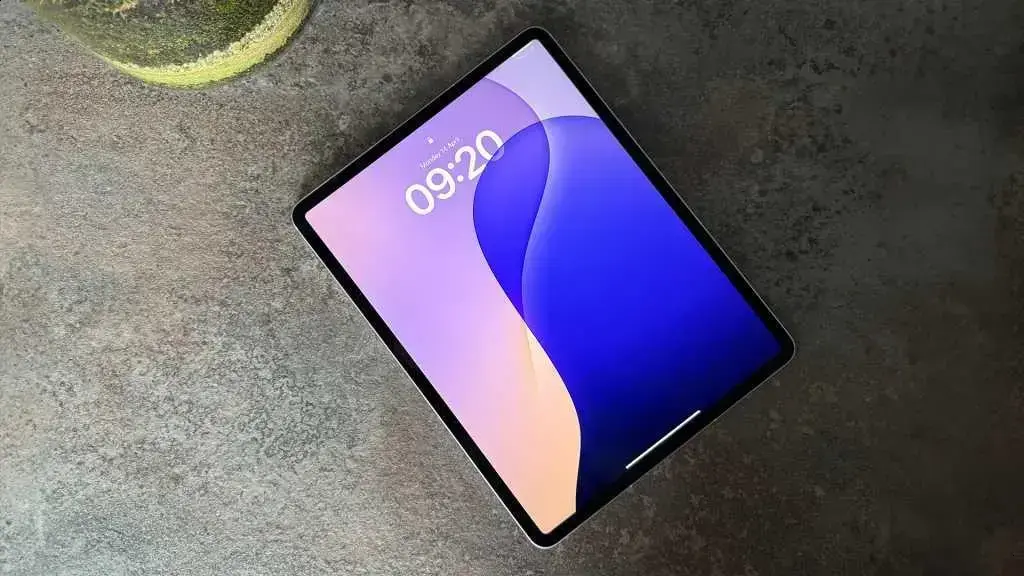
Atualizar seu dispositivo Apple é essencial para garantir segurança e acesso a novos recursos. Para fazer isso, vá em Configurações, depois Geral e por fim Atualização de Software. Certifique-se de estar conectado a uma rede Wi-Fi, pois as atualizações podem consumir muitos dados. O processo é rápido e simples, com a maioria das atualizações levando apenas alguns minutos. Se a atualização falhar, reinicie o dispositivo e tente novamente. Manter seu dispositivo atualizado melhora a performance e a segurança para uma melhor experiência de uso.
Você já ouviu falar das novas atualizações? Com as melhorias no Wi-Fi 6E do macOS Tahoe 26.2 e iPadOS 26.2, sua conexão está prestes a ficar muito mais rápida e estável!
Melhorias significativas no Wi-Fi 6E
O Wi-Fi 6E é a nova evolução da tecnologia de rede sem fio. Ele traz muitas melhorias que impactam diretamente a velocidade e a performance da sua conexão. Mas o que exatamente isso significa para você?
Primeiro, o Wi-Fi 6E oferece um acesso mais rápido. Isso quer dizer que você pode baixar arquivos, assistir a vídeos e fazer chamadas de vídeo com muito mais fluidez. Essa nova tecnologia utiliza uma banda de 6 GHz, que é menos congestionada. Assim, você terá uma conexão mais estável, mesmo em ambientes com muitos dispositivos conectados.
Além disso, o Wi-Fi 6E melhora a eficiência em multitarefas. Se você e sua família estão usando vários dispositivos ao mesmo tempo, essa tecnologia consegue gerenciar tudo isso sem lentidão. Isso é ótimo para quem trabalha ou estuda em casa.
Outra grande vantagem é a cobertura da rede. O Wi-Fi 6E pode alcançar distâncias maiores com sinal forte. Assim, você pode ficar longe do roteador e ainda ter uma boa conexão. Isso é perfeito para casas grandes.
Então, ao atualizar seu dispositivo para aproveitar o Wi-Fi 6E, você poderá desfrutar de uma experiência online muito melhor!
Como atualizar seu dispositivo Apple
Atualizar seu dispositivo Apple é fácil e traz muitas vantagens. As atualizações melhoram a segurança e adicionam novos recursos. Então, como você pode fazer isso? Vamos ver!
Primeiro, esteja conectado a uma rede Wi-Fi. Isso garante que você não use seus dados móveis. Vá até Configurações no seu dispositivo. Em seguida, toque em Geral.
Aqui, você verá a opção Atualização de Software. Toque nessa opção para verificar se há uma nova versão disponível. Se houver, siga as instruções na tela para iniciar o download.
Depois que o download for concluído, o dispositivo solicitará que você reinicie. Aceite e aguarde a instalação. Esse processo pode levar alguns minutos.
Após a atualização, seu dispositivo estará equipado com as últimas melhorias. Aproveite os novos recursos e a maior segurança que a atualização traz!
Conclusão
Em resumo, atualizar seu dispositivo Apple é um passo importante para garantir uma experiência melhor e mais segura. Com as atualizações, você acessa novos recursos e melhorias de desempenho. Seguir o processo é simples e rápido.
Não esqueça de sempre manter seu dispositivo conectado ao Wi-Fi antes de iniciar a atualização. Dessa forma, você evita surpresas com o uso de dados móveis. Ao atualizar, você cuida do seu aparelho e aproveita tudo o que ele pode oferecer!
FAQ – Perguntas frequentes sobre atualização de dispositivos Apple
Como posso verificar se meu dispositivo Apple precisa de uma atualização?
Você pode verificar se seu dispositivo precisa de atualização acessando Configurações, depois Geral e, em seguida, Atualização de Software.
Minha conexão de internet é importante durante a atualização?
Sim, é fundamental estar conectado a uma rede Wi-Fi durante a atualização para evitar o uso excessivo de dados móveis.
O que acontece se eu não atualizar meu dispositivo Apple?
Se você não atualizar, pode perder melhorias de segurança e novos recursos que tornam seu dispositivo mais eficiente e seguro.
Quanto tempo leva para atualizar um dispositivo Apple?
O tempo de atualização pode variar, mas geralmente leva de alguns minutos a uma hora, dependendo da atualização e da velocidade da sua internet.
Posso usar meu dispositivo enquanto ele está atualizando?
Não é recomendado usar seu dispositivo durante a atualização, pois isso pode causar problemas e interromper o processo.
O que fazer se a atualização falhar?
Se a atualização falhar, reinicie seu dispositivo e tente novamente. Se persistir, entre em contato com o suporte da Apple para assistência.
