

Bazzite Linux é uma distribuição voltada para jogos que transforma PCs e notebooks em consoles, integrando Steam e Proton, oferecendo suporte a drivers AMD/NVIDIA e Vulkan, perfis de desempenho, ferramentas como MangoHud e Gamemode para otimização, instalação por pendrive e opções de rollback com snapshots.
Bazzite Linux é uma distro que leva a experiência SteamOS ao seu PC ou notebook. Quer saber se vale a pena e como instalar sem dor de cabeça? Aqui estão passos diretos, exemplos e dicas práticas para você testar hoje mesmo.
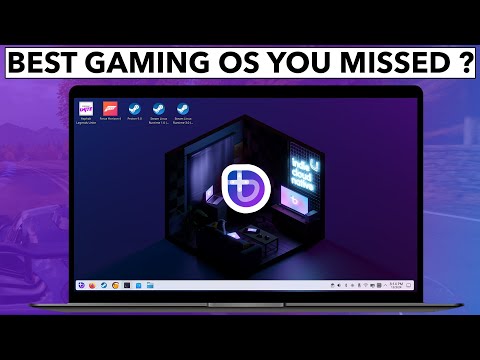
O que é Bazzite e quando vale a pena usar
Bazzite Linux é uma distribuição leve que transforma PCs e notebooks em consoles de jogos, integrando Steam, Proton e ajustes focados em desempenho.
Principais características
- Foco em jogos: ambiente preparado para rodar títulos via Steam e Proton com menos configurações manuais.
- Suporte a drivers: compatibilidade para GPUs AMD e NVIDIA e opções de ajuste automático.
- Interface de sala: modo otimizado para uso com gamepad e visual simplificado para TV.
- Customização: perfis de desempenho, tweaks no kernel e ferramentas para controlar atualizações.
Quando vale a pena usar
É ideal para quem quer reaproveitar um PC antigo como máquina de jogos, montar um aparelho dedicado para a sala ou evitar o Windows sem perder acesso à maior parte da biblioteca Steam.
- Você tem um desktop/notaook que vai ficar só para jogos na TV.
- Deseja rodar jogos Windows pelo Proton sem instalar dezenas de pacotes manualmente.
- Procura maior controle sobre drivers, atualizações e privacidade do sistema.
Exemplos práticos
- Reutilizar um notebook antigo para jogos indie e emuladores com boa fluidez.
- Montar um PC de sala que inicializa direto em modo big-screen com um gamepad.
- Testar títulos específicos usando diferentes versões do Proton para compatibilidade.
Quando pode não ser a melhor escolha
Se você precisa do máximo desempenho em AAA na maior resolução possível, depende de software exclusivo do Windows ou não quer lidar com ajustes de drivers, talvez seja melhor manter o Windows ou outra solução.
Uma forma simples de experimentar é criar um pendrive live e testar desempenho e compatibilidade antes de instalar.
Requisitos de hardware: compatibilidade AMD e NVIDIA
Requisitos de hardware para compatibilidade com GPUs AMD e NVIDIA influenciam desempenho e estabilidade. Conhecer limitações ajuda a evitar surpresas ao instalar Bazzite Linux.
Requisitos mínimos e recomendados
- CPU: processador dual-core para uso básico; quad-core recomendado para jogos e emulação.
- Memória: mínimo 4 GB; 8 GB ou mais recomendado para multitarefa e jogos recentes.
- Armazenamento: 16 GB de espaço livre mínimo; SSD recomendado para tempos de carregamento mais rápidos.
- GPU: placa discreta AMD ou NVIDIA preferível; GPUs integradas funcionam para jogos leves.
Compatibilidade com AMD
Placas AMD modernas usam o driver open source amdgpu e o stack Mesa. Esse conjunto costuma oferecer boa compatibilidade com Proton e Vulkan (RADV).
- Prefira kernels mais recentes (5.10+ ou 5.15+) para suporte a GPUs recentes.
- Instale o pacote de linux-firmware para evitar falta de microcódigo.
- Para Vulkan, verifique se o sistema tem drivers RADV/AMDVLK e o loader Vulkan instalado.
- Modelos com boa relação custo/benefício: séries RX 500, RX 5000 e RX 6000; APUs Ryzen com Vega funcionam para títulos leves.
Compatibilidade com NVIDIA
GPUs NVIDIA funcionam melhor com o driver proprietário da própria NVIDIA. O driver open source Nouveau existe, mas oferece desempenho reduzido em jogos.
- Use o driver proprietário disponível nos repositórios da distro ou no site da NVIDIA.
- Desative Secure Boot se não quiser assinar módulos do kernel, pois drivers proprietários podem exigir assinatura.
- Verifique a versão do driver compatível com sua GPU antes da instalação; GPUs muito antigas podem precisar de branches legados.
Notebooks e gráficos híbridos
Máquinas com GPU integrada + dedicada (Intel/AMD + NVIDIA) exigem atenção. O recurso PRIME permite alternar ou offloadar a GPU dedicada para jogos.
- Configure modos de economia de energia para evitar aquecimento excessivo.
- Use o gerenciador de drivers da distro para selecionar o driver correto e habilitar offload quando disponível.
Como testar compatibilidade antes de instalar
Crie um pendrive live e teste detecção de hardware. Cheque se a placa é reconhecida e se a aceleração 3D funciona antes de prosseguir.
- Verifique se a GPU aparece em ferramentas de diagnóstico e se o compositor/Steam inicia sem travamentos.
- Teste um jogo leve ou uma demo para avaliar desempenho com Proton.
Dicas práticas
- Mantenha kernel e mesa atualizados para melhor suporte a drivers e Vulkan.
- Instale pacotes de firmware e bibliotecas Vulkan usados por Proton.
- Se houver problemas, tente opções simples como atualizar o kernel, trocar a versão do driver ou usar parâmetros temporários (ex.: nomodeset) apenas para diagnóstico.
- Faça backup antes de instalar drivers proprietários ou modificar partições.
Como baixar a ISO correta e preparar o pendrive

Baixar a ISO correta começa por identificar a arquitetura e a variante adequada: 64-bit (x86_64) para a maioria dos PCs, ou ARM para placas específicas. Escolha entre versão live (testar sem instalar) ou instalador (instalação completa). Verifique a página oficial da distribuição e prefira a ISO marcada como estável.
Verificar integridade e assinatura
Depois de baixar, confirme que o arquivo não foi corrompido ou alterado. No Linux, gere o hash e compare com o fornecido pelo site:
sha256sum nome-da-iso.isoNo macOS use:
shasum -a 256 nome-da-iso.isoNo Windows PowerShell:
Get-FileHash nome-da-iso.iso -Algorithm SHA256Se houver assinatura GPG disponível, baixe o arquivo .sig e verifique com:
gpg --verify nome-da-iso.iso.sig nome-da-iso.isoEscolha da ferramenta para criar o pendrive
- BalenaEtcher: simples e cross-platform, ideal para iniciantes.
- Rufus (Windows): permite escolher esquema de partição (GPT/UEFI ou MBR/BIOS) e sistema de arquivos.
- dd (Linux/macOS): método direto e confiável, exige cuidado com o destino.
- Ventoy: cria um pendrive multi-ISO e facilita testes sem regravar o dispositivo.
Configurações recomendadas ao criar o pendrive
- Use pendrive USB 3.0 de boa qualidade e pelo menos 8 GB.
- Para sistemas UEFI modernos, prefira GPT e FAT32 quando a ferramenta pedir.
- Se usar Rufus e a ISO for híbrida, selecione “DD image” apenas se houver problemas no modo padrão.
- Com dd, confirme o dispositivo (ex.: /dev/sdX) antes de gravar para evitar perda de dados.
Passo a passo rápido com dd (Linux/macOS)
Localize o pendrive, desmonte as partições e grave a ISO:
sudo dd if=nome-da-iso.iso of=/dev/sdX bs=4M status=progress && syncSubstitua /dev/sdX pelo dispositivo correto. Aguarde até o comando terminar antes de remover o pendrive.
Adicionar persistência e opções avançadas
Se quiser salvar configurações e arquivos na sessão live, use Ventoy com plugin de persistência ou crie uma partição persistente manualmente. Nem todas as ISOs suportam persistência nativa.
Testar antes de instalar
Insira o pendrive, entre no boot menu do computador e teste o modo live. Verifique se o sistema inicializa, se o teclado e a rede funcionam e se a aceleração gráfica básica é detectada antes de instalar.
Ajustes de BIOS: secure boot, ordem de boot e dicas úteis
Para abrir o setup do firmware, reinicie o PC e pressione a tecla de boot indicada (F2, F10, F12, Esc ou Del são as mais comuns). Se não souber a tecla, use o menu de boot rápido do fabricante ao ligar.
Secure Boot
Secure Boot protege o sistema contra alterações maliciosas no carregador de inicialização. Porém, drivers proprietários (como alguns da NVIDIA) ou módulos do kernel podem exigir que o Secure Boot seja desativado ou que você assine os módulos.
- Desative o Secure Boot se não quiser assinar drivers manualmente.
- Algumas distros permitem manter Secure Boot ativado assinando seus próprios módulos ou usando pacotes já assinados.
- Se desativar, lembre-se de registrar as alterações e anotar a configuração original.
Ordem de boot e uso do pendrive
Defina o pendrive como primeiro dispositivo de boot para instalar o sistema ou use a tecla de menu de boot para inicializar só uma vez pelo USB.
- Se o pendrive não aparece, verifique se o USB está em modo UEFI ou se foi gravado corretamente.
- Evite definir dispositivos internos após o pendrive como último; isso facilita testes sem reinstalar o bootloader.
UEFI vs Legacy (CSM)
UEFI com tabela GPT é o padrão moderno e oferece inicialização mais rápida e compatibilidade com discos grandes. O modo Legacy/CSM pode ser útil para hardware antigo.
- Use UEFI sempre que possível; escolha Legacy apenas se a ISO ou o hardware exigir.
- Se migrar de Windows em UEFI, mantenha GPT para evitar problemas de dual boot.
Configurações úteis no BIOS/UEFI
- AHCI: prefira para SSDs SATA; melhora performance e compatibilidade.
- Fast Boot: desative enquanto instala o sistema para garantir que o USB seja reconhecido.
- VT-x/AMD-V: habilite se for usar emuladores ou máquinas virtuais.
- Secure Erase/Reset: só use com cuidado; pode apagar dados da unidade.
Precauções antes de alterar
Antes de salvar mudanças, anote as opções originais ou tire fotos das telas. Atualizar o BIOS pode melhorar compatibilidade, mas siga as instruções do fabricante com bateria cheia e sem interrupções.
Dicas práticas rápidas
- Use o menu de boot para testes rápidos sem alterar a ordem permanente.
- Se a placa de vídeo não for detectada, teste outro slot PCIe ou reinicie com o cabo de vídeo ligado.
- Se algo der errado, restaure as configurações padrão do BIOS/UEFI e tente ajustar apenas uma opção por vez.
Instalação prática com o anaconda e opções de partição
Inicialize pelo pendrive e escolha a opção de instalação. O instalador Anaconda apresenta telas sequenciais para idioma, teclado e disco. A seguir, passos práticos para concluir sem erros.
Preparação antes de instalar
- Faça backup dos seus dados importantes.
- Verifique se o modo de boot está em UEFI ou Legacy conforme a máquina.
- Desative temporariamente o Secure Boot se for instalar drivers proprietários.
Particionamento automático
Escolher a opção automática é rápido e seguro para a maioria dos usuários. O Anaconda cria partições essenciais e configura o bootloader sem intervenção manual.
- Recomendado para quem não quer gerenciar partições.
- Pode usar LVM por padrão para facilitar redimensionamento futuro.
Particionamento manual (recomendado para controle)
Use o modo manual para definir pontos de montagem e tamanhos. Crie ao menos as partições: EFI, / (root) e swap. Opcional: /home separado.
- EFI: 300–512 MB, formato FAT32, necessária em UEFI.
- / (root): mínimo 20–30 GB; 50 GB ou mais em SSD é ideal.
- /home: reserve espaço conforme seus arquivos e jogos.
- swap: 1× RAM para hibernar; 2–4 GB para sistemas com pouca RAM.
LVM, Btrfs e criptografia
O Anaconda permite usar LVM para gerenciar volumes e snapshots. Btrfs é útil para rollbacks, mas avalie compatibilidade. Ative criptografia se for proteger dados sensíveis.
- LVM facilita redimensionar volumes sem reinstalar.
- Criptografia exige senha no boot e pode impactar levemente a performance.
- Se usar Btrfs, mantenha snapshots e backups regulares.
Configuração do bootloader e dual boot
Para dual boot com Windows, mantenha tabela de partição GPT e instale o bootloader no mesmo disco onde o Windows está. Evite misturar modos (UEFI vs Legacy).
- Se o Windows usa UEFI, instale Bazzite em UEFI também.
- Evite sobrescrever a partição EFI do Windows; adicione uma entrada nova para o Linux.
Últimos ajustes antes de aplicar
- Revise as mudanças de partição e confirme que não haverá perda de dados fora do disco que pretende usar.
- Escolha usuário, senha e fuso horário no Anaconda.
- Ao usar drivers proprietários, deixe a instalação concluir e reinicie para validar o boot.
Verificação pós-instalação
Após reiniciar, cheque se o sistema inicializa, se o /home aparece e se a swap foi ativada. Teste a aceleração gráfica com um jogo leve ou utility de diagnóstico.
Pós-instalação: drivers, Steam, Proton e ferramentas essenciais

Pós-instalação é a fase para deixar seu sistema pronto para jogar: atualize pacotes, instale drivers, configure Steam/Proton e adicione ferramentas que melhoram desempenho e compatibilidade.
Atualize o sistema
Mantenha kernel, mesa e firmware atualizados antes de instalar drivers proprietários. Em distribuições baseadas em Debian/Ubuntu:
sudo apt update && sudo apt upgrade -y && sudo rebootEm Fedora/RHEL:
sudo dnf upgrade --refresh -y && sudo rebootDrivers gráficos
Para AMD, prefira o driver open source amdgpu e o stack Mesa. Instale firmware e pacotes Vulkan:
sudo apt install mesa-vulkan-drivers libvulkan1 mesa-utilsPara NVIDIA, instale o driver proprietário disponível no repositório da sua distro. Exemplos:
sudo apt install nvidia-driver-515 # Debian/Ubuntu (exemplo)Se usar driver proprietário e Secure Boot estiver ativo, você pode desativar Secure Boot ou assinar módulos do kernel.
Instalar Steam e habilitar Proton
Instale o cliente Steam pela loja da distro, pacote .deb/.rpm ou Flatpak. Exemplo Flatpak:
flatpak install flathub com.valvesoftware.SteamDentro do Steam, ative o Steam Play em Steam → Settings → Steam Play e marque “Enable Steam Play for all titles”. Para melhores compatibilidades, adicione Proton-GE via ferramentas como protonup‑qt.
Ferramentas essenciais
- Vulkan utils (vulkaninfo) para testar suporte Vulkan.
- MangoHud para overlays de desempenho e FPS.
- gamemode para priorizar processos durante jogos.
- ProtonGE / ProtonUp para versões alternativas do Proton.
- Lutris ou Heroic para jogos não-Steam e lançadores como Epic.
- Timeshift ou snapshots Btrfs para criar pontos de restauração antes de mudanças grandes.
Comandos úteis
Exemplos rápidos para instalar utilitários em Ubuntu:
sudo apt install vulkan-tools mangohud gamemode lutris timeshiftVerifique o funcionamento do Vulkan:
vulkaninfo | head -n 20Otimizações simples
- Habilite MangoHud com variável de ambiente:
MANGOHUD=1 %command%no launcher do Steam. - Use gamemode automaticamente com a opção do jogo ou prefixo:
gamemoderun %command%. - Teste diferentes versões do Proton se um jogo apresentar erro; às vezes Proton-GE resolve problemas de compatibilidade.
Testes e solução de problemas
Após instalar, execute um jogo leve ou uma demo para checar estabilidade, áudio, controles e taxa de frames. Se algo falhar, revise logs do Steam (Steam → View → Logs) e use dmesg e journalctl -b para erros do kernel ou drivers.
- Problemas gráficos: tente trocar versão do driver ou kernel, e teste opções como
nomodesetapenas para diagnóstico. - Se o gamepad não for reconhecido, verifique
lsusbe drivers de input; habilite suporte a controllers no Steam Big Picture.
Otimização e solução de problemas comuns (performance e rollback)
Otimização foca em melhorar FPS e estabilidade sem mexer no essencial do sistema. A seguir, ajustes práticos e como voltar atrás se algo der errado.
Ajustes rápidos por jogo
- Use MangoHud para ver FPS, CPU/GPU e temperatura em tempo real.
- Ative gamemode para priorizar o processo do jogo:
gamemoderun %command%. - No Steam, adicione opções de inicialização:
PROTON_NO_ESYNC=1 %command%ouMANGOHUD=1 %command%conforme o caso. - Teste versões do Proton (incluindo Proton-GE) se um título falhar; mude em Steam → Properties → Compatibility.
Configurações do sistema que ajudam
- Coloque o governor da CPU em performance para evitar throttling: use utilitários como
cpupowerou ferramentas da sua distro. - Reduza a swappiness para melhorar resposta em SSDs:
sudo sysctl vm.swappiness=10 - Ative TRIM em SSDs para manter I/O rápido:
sudo fstrim -v / - Desative composições pesadas (compositor) ao jogar em tela cheia se notar stutter.
Drivers, kernel e atualizações
- Mantenha Mesa, drivers e kernel atualizados para melhor suporte Vulkan e correções de performance.
- Se um driver recente causar problemas, reinicie e escolha um kernel anterior no GRUB (Advanced options) para testar compatibilidade.
- Para reverter um driver, use o gerenciador de pacotes da sua distro e instale a versão anterior disponível nos repositórios.
Ferramentas de diagnóstico
- Verifique Vulkan:
vulkaninfo | head -n 20 - Cheque logs do sistema para erros gráficos:
journalctl -b | grep -i nvidia\ngrep -i error /var/log/Xorg.0.log - Use MangoHud e benchmarks leves para comparar antes/depois de cada ajuste.
Soluções para problemas comuns
- Queda de FPS: verifique temperatura e throttling; limpe ventoinhas e ajuste governor.
- Stuttering/lag: tente desativar compositor, atualizar Mesa/driver ou mudar a versão do Proton.
- Crash no launch: verifique integridade dos arquivos no Steam e tente limpar prefix do Proton (remova pasta compatdata do jogo para forçar novo prefix).
- Gamepad não responde: confira
lsusb, habilite controller support no Steam e teste com outro cabo/portas USB.
Rollback seguro: como voltar atrás
- Crie pontos de restauração antes de mudanças: use Timeshift ou snapshots Btrfs. Exemplo rápido (Timeshift):
sudo timeshift --create - Se uma atualização quebrou o sistema, reinicie e escolha um kernel anterior no GRUB. Isso costuma restaurar hardware e drivers ao estado funcional.
- Para reverter pacotes: verifique versões disponíveis e reinstale a anterior via gerenciador de pacotes (ex.: apt, dnf).
- Mantenha backup do /home e dos saves de jogos em nuvem ou em disco externo antes de grandes mudanças.
Prática recomendada
- Faça uma mudança por vez e teste jogo por jogo. Assim você identifica o que ajudou ou atrapalhou.
- Documente comandos usados e crie snapshots antes de instalar drivers proprietários ou kernels novos.
- Se necessário, use um pendrive live para acessar o sistema e restaurar snapshots ou corrigir arquivos.
Resumo e próximos passos
Bazzite Linux permite transformar um PC ou notebook em uma máquina de jogos sem complicação. Teste antes com um pendrive live para checar compatibilidade e desempenho.
Verifique requisitos de hardware, prepare a ISO e ajuste o BIOS antes de instalar. Depois, atualize o sistema, instale drivers e configure Steam e Proton.
Use ferramentas como MangoHud, Gamemode e Timeshift para otimizar e criar pontos de restauração. Se algo falhar, restaure um snapshot ou retorne a um kernel/driver anterior.
Comece com um teste simples, rode um jogo leve e ajuste passo a passo. Assim você aprende sem arriscar seus dados e consegue uma experiência estável.
Veja também:
Como Instalar o Bazzite: Guia Completo para Transformar seu PC em um Console (2026)
FAQ – Perguntas frequentes sobre Bazzite Linux e jogos no PC
O que é o Bazzite Linux e para quem ele é indicado?
Bazzite Linux é uma distro focada em jogos que integra Steam, Proton e ajustes de performance. É indicada para quem quer transformar um PC ou notebook em console de jogos ou evitar o Windows mantendo acesso à biblioteca Steam.
Meu PC é antigo — ele vai rodar Bazzite?
Depende dos componentes: mínimo 4 GB de RAM e CPU dual-core, mas 8 GB e SSD são recomendados. Faça um teste com pendrive live para checar detecção de GPU e desempenho antes de instalar.
Preciso desativar o Secure Boot para instalar drivers NVIDIA?
Muitas vezes sim: drivers proprietários podem exigir assinatura de módulos do kernel. Você pode desativar o Secure Boot ou assinar os módulos para manter a proteção ativa.
Como instalo e habilito o Proton para jogos Windows?
Instale o cliente Steam (pacote ou Flatpak), entre em Steam → Settings → Steam Play e marque para habilitar. Para mais compatibilidade, use Proton-GE instalado via protonup-qt.
Quais ferramentas ajudam a melhorar o desempenho dos jogos?
Ferramentas úteis são MangoHud (overlay de FPS), Gamemode (prioriza processos), Proton-GE (compatibilidade) e atualizações do kernel/Mesa. Ajustes como TRIM em SSD e governor de CPU também ajudam.
Como reverto mudanças se algo quebrar após uma atualização?
Crie snapshots com Timeshift ou Btrfs antes de alterações. Se der problema, escolha um kernel anterior no GRUB ou restaure o snapshot; mantenha backups do /home e saves de jogos.
