
Se você trabalha com equipes e quer por ordem nas tarefas delas, conheça e veja como instalar o cliente Ora Pm no Linux via Snap.
Ora Pm é um serviço gerenciamento de tarefas e colaboração em equipe. Ora permite que você personalize seus projetos e colabore do jeito que você quiser. Você escolhe uma metodologia existente ou crie a sua própria.
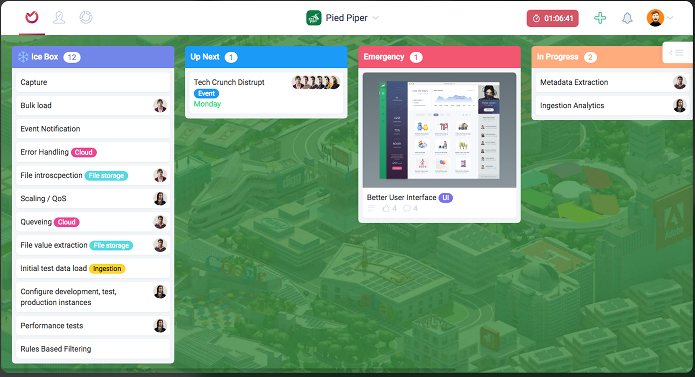
Ora tem tudo que sua equipe precisa para aumentar a produtividade e colaborar. Gerenciamento de tarefas, kanban, lista, acompanhamento de problemas, controle de tempo, chat, relatórios de projetos e produtividade da equipe. É poderoso e simples e fácil de usar.
Você gerencia dezenas de projetos em diferentes sistemas não porque deseja, mas porque é forçado por uma equipe ou um cliente?
Ora é perfeito para pessoas que têm todas as suas tarefas espalhadas em muitos sistemas diferentes.
O Active Sync (em desenvolvimento) permite que o Ora sincronize com outros aplicativos de gerenciamento de tarefas de terceiros, como o Jira, o Trello, o GitHub, o Asana, o Basecamp e muito mais.
[postlist tags=”stream” requesttype=”1″ number=”3″]
Como instalar a versão mais recente do cliente Ora Pm no Linux em distros que suportam Snap
Para instalar o cliente Ora Pm no Linux via Snap você precisa ter o suporte a essa tecnologia instalado em seu sistema. Se não tiver, use o tutorial abaixo para instalar:
Como instalar o suporte a pacotes Snap no Linux
Depois, você pode instalar o cliente Ora Pm no Linux via Snap, fazendo o seguinte:
Passo 1. Abra um terminal;
Passo 2. Instale a versão estável do programa, usando esse comando:
sudo snap install oraPasso 3. Instale a versão candidate do programa, usando esse comando:
sudo snap install ora --candidatePasso 4. Instale a versão beta do programa, usando esse comando:
sudo snap install ora --betaPasso 5. Instale a versão edge do programa, usando esse comando:
sudo snap install ora --edgePasso 6. Mais tarde, se você precisar atualizar o programa, use:
sudo snap refresh oraPasso 7. Depois, se for necessário, desinstale o programa, usando o comando abaixo;
sudo snap remove oraPronto! Agora, você pode iniciar o programa no menu Aplicativos/Dash/Atividades ou qualquer outro lançador de aplicativos da sua distro, ou digite ora ou em um terminal, seguido da tecla TAB.
Veja mais artigos publicados neste dia…
