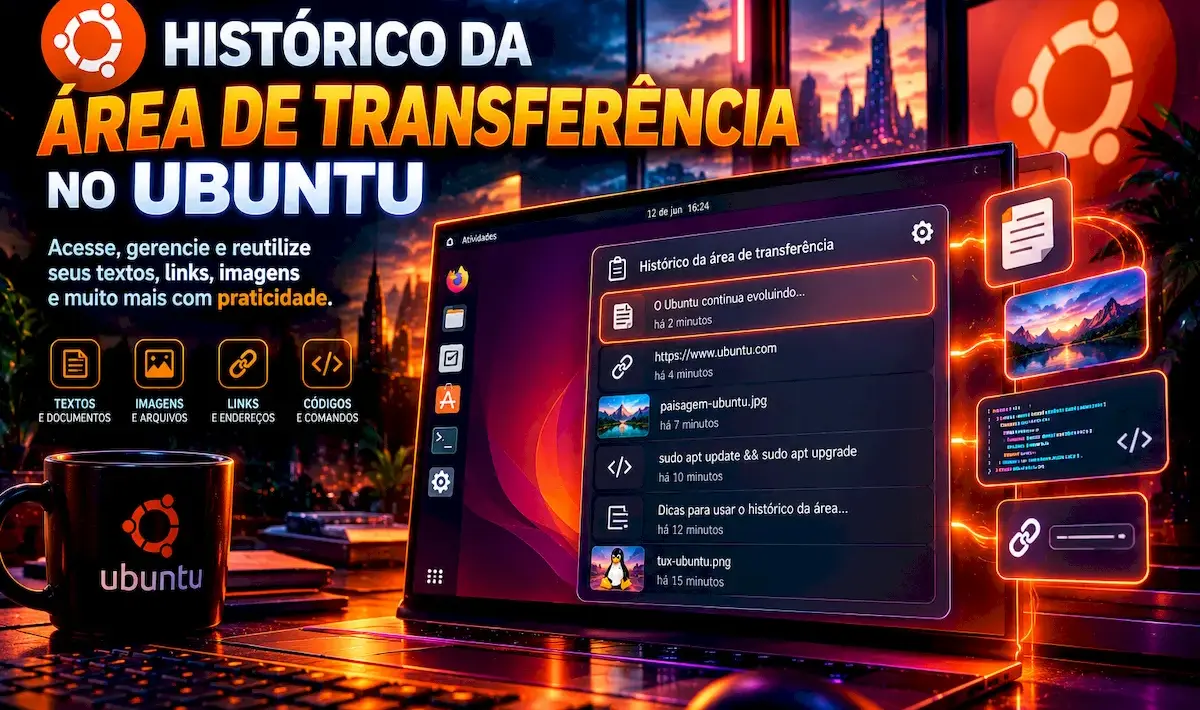
O GPaste no Ubuntu 24.04 é uma forma prática de ter histórico de área de transferência, com mais controle sobre textos, links e outros itens copiados. Depois de instalar, ativar o indicador e ajustar as opções, ele deixa o copiar e colar mais rápido e organizado no dia a dia.
Clipboard History no Ubuntu 24.04 continua sendo aquele detalhe que muita gente só sente falta quando precisa… e precisa agora. Neste guia, eu mostro como o GPaste resolve isso de um jeito prático, sem complicar a vida de quem só quer copiar e colar com mais liberdade.
Clipboard History: Por que o Ubuntu ainda não traz histórico de área de transferência nativo
O Ubuntu ainda não oferece um histórico de área de transferência nativo por um motivo simples: o sistema tenta manter a interface leve e direta. Nem todo recurso muito usado por uma parte dos usuários vira padrão no desktop. No caso do histórico de cópias, a equipe costuma priorizar estabilidade, integração e escolhas que funcionem bem para todo mundo.
Esse tipo de função também traz alguns cuidados. Um histórico de clipboard guarda textos, links e, às vezes, dados sensíveis. Se fosse incluído por padrão, o Ubuntu precisaria lidar com privacidade, segurança e consumo de recursos em diferentes cenários. Por isso, a distribuição deixa a solução para ferramentas extras, como extensões e aplicativos feitos para essa tarefa.
Na prática, isso dá liberdade ao usuário. Quem quer algo simples usa o sistema como ele vem. Quem precisa copiar e colar com frequência pode instalar uma ferramenta como o GPaste ou outro gerenciador de área de transferência. Assim, cada pessoa escolhe o nível de controle que faz mais sentido para seu uso diário.
Como instalar o GPaste no Ubuntu 24.04 e reiniciar a sessão
Para usar o GPaste no Ubuntu 24.04, o primeiro passo é instalar o pacote certo. Você pode fazer isso pela loja de aplicativos ou pelo terminal, se preferir rapidez. No terminal, o processo costuma ser direto e leva poucos segundos.
Abra um terminal pressionando Ctrl+Alt+D Ctrl + Alt + Te execute o seguinte comando:
sudo apt install gnome-shell-extension-gpaste -y
Depois da instalação, vale reiniciar a sessão do sistema. Isso ajuda o Ubuntu a carregar o aplicativo do jeito certo. Em muitos casos, basta sair da conta e entrar de novo. Se quiser garantir, reinicie o computador completo.
Esse passo é importante porque o GPaste precisa ficar ativo junto com o ambiente gráfico. Sem isso, o histórico da área de transferência pode não aparecer no momento esperado. Assim, você evita erros simples e já deixa tudo pronto para o uso diário.
Se a instalação tiver sido feita por pacote, o sistema pode pedir permissões ou dependências extras. Quando isso acontecer, aceite as confirmações e aguarde o fim do processo. Depois, procure o ícone do GPaste na barra superior ou no menu do sistema.
Ativando o indicador de clipboard na barra superior
Depois de instalar o GPaste, o próximo passo é ativar o indicador de clipboard na barra superior. É ele que mostra o acesso rápido ao histórico de cópias. Sem esse indicador, fica mais difícil abrir a lista de itens salvos.
Para ativar o indicador da área de transferência, abra a ferramenta Preferências do GPaste no menu de aplicativos (que se parece mais com um painel de controle no Ubuntu), role para baixo até a seção GNOME Shell e ative ambas as opções:
No Ubuntu 24.04, esse recurso costuma aparecer como um ícone pequeno na parte de cima da tela. Ao clicar nele, você vê os textos copiados recentemente. A partir daí, basta escolher o item certo e colar onde quiser.
Se o indicador não aparecer de cara, verifique se o aplicativo está realmente em execução. Em alguns casos, o sistema precisa de um novo login para carregar tudo. Também vale conferir se o GPaste foi iniciado junto com a sessão atual.
Quando o indicador estiver visível, o uso fica bem mais rápido. Você evita voltar ao arquivo ou site original toda hora. Isso ajuda muito quem copia trechos de texto, links e informações ao longo do dia.
Como personalizar histórico, imagens e atalhos no GPaste
O GPaste permite ajustar o histórico da área de transferência de um jeito bem prático. Você pode mudar quantos itens ficam salvos, escolher o que deve ser lembrado e até definir como o painel vai se comportar. Isso ajuda bastante quem usa o recurso o dia todo.
Também dá para lidar com imagens copiadas. Em vez de guardar só texto, o GPaste pode manter outros tipos de conteúdo, dependendo da configuração. Isso é útil para quem trabalha com capturas de tela, trechos visuais ou materiais de estudo.
Os atalhos são outro ponto importante. Eles deixam a navegação mais rápida, porque você abre o histórico sem depender do mouse. Você pode usar as teclas para mostrar a lista, selecionar um item e colar na hora certa.
Vale testar as opções com calma. Se o histórico ficar curto demais, você perde itens úteis. Se ficar longo demais, pode gerar bagunça. O ideal é encontrar um meio-termo que combine com seu jeito de usar o Ubuntu.
Quando vale a pena usar o GPaste no dia a dia
O GPaste vale a pena quando você copia muita coisa ao longo do dia. Quem lida com textos, links, códigos curtos ou trechos de pesquisa ganha tempo com esse tipo de ferramenta. Em vez de voltar toda hora ao conteúdo original, basta abrir o histórico e escolher o que precisa.
Ele também ajuda quem costuma perder algo importante ao copiar outro item por cima. Isso acontece com frequência no uso comum do computador. Com o GPaste, você reduz esse risco e mantém mais controle sobre o que passou pela área de transferência.
No trabalho, ele pode ser útil para quem responde mensagens, organiza documentos ou revisa informações repetidas. Em casa, ajuda até nas tarefas simples, como salvar dados de login temporários, copiar endereços e montar notas rápidas. O ganho aparece na rotina, não só em tarefas avançadas.
Se o uso for bem ocasional, talvez o recurso nativo já seja suficiente. Mas, para quem vive copiando e colando, o GPaste deixa tudo mais ágil e organizado. É aí que ele faz diferença de verdade no Ubuntu 24.04.
O GPaste entra como uma solução simples para quem quer mais controle sobre a área de transferência no Ubuntu 24.04. Ele não muda a forma como você usa o sistema, mas deixa tarefas repetidas bem mais rápidas.
Com a instalação certa, o indicador ativo e os ajustes bem feitos, o histórico passa a trabalhar a seu favor. Assim, copiar e colar vira uma rotina mais prática, organizada e útil no dia a dia.