Comandos Linux no terminal Ubuntu, como navegar, manipular arquivos, buscar conteúdo, gerenciar permissões e processos, além de usar histórico e automação, otimizam tarefas, aumentam a produtividade e facilitam o controle do sistema de forma prática e eficiente.
Já pensou que o terminal Linux pode ser uma mina de ouro escondida no seu dia a dia? Muitos veem o terminal como algo complicado, mas ele é uma verdadeira caixa de ferramentas para quem quer ganhar tempo e ser eficiente. Imagine ter um conjunto de atalhos que te faz pular as tarefas repetitivas em poucos segundos.
Estudos indicam que comandos Linux no terminal Ubuntu podem aumentar a produtividade em até 30%, especialmente quando usados de forma estratégica, ajudando a evitar cliques e navegação cansativa. Ainda assim, a maioria ignora muitos comandos poderosos que não estão nos tutoriais básicos.
O que vejo frequentemente são guias superficiais que só listam comandos simples, sem mostrar como integrá-los na rotina para resolver problemas reais. Isso faz a experiência parecer mais difícil do que realmente é e afasta muitos usuários.
Neste artigo, vou mostrar comandos Linux menos conhecidos, práticos e eficientes, desde navegação rápida até automação e diagnóstico. Prepare-se para descobrir ferramentas que vão transformar o terminal Ubuntu no seu melhor aliado, economizando horas preciosas todos os dias.
Comandos básicos de navegação e manipulação de arquivos
Dominar os comandos básicos é essencial para se virar no terminal Linux. Com eles, você navega rapidamente pelas pastas e manipula arquivos sem depender do mouse.
Navegando entre diretórios com cd e pwd
O cd muda o diretório atual e o pwd mostra onde você está no sistema. Juntos, eles são sua bússola para não se perder.
Por exemplo, digitar cd /home/usuario/Documentos leva você até essa pasta. Já cd .. sobe um nível na hierarquia. O comando pwd revela o caminho completo do diretório onde você está, algo crucial para confirmar sua posição.
Listando arquivos simples e ocultos com ls
O ls lista arquivos e pastas. Use ls para ver as opções normais e ls -a para mostrar até os arquivos ocultos, que começam com ponto, como .bashrc.
O comando ls -l detalha permissões, tamanhos e datas, ajudando a entender melhor o que está naquele diretório.
Criando, copiando e movendo arquivos e pastas
mkdir cria pastas novas, cp copia arquivos ou pastas e mv move ou renomeia itens. Por exemplo, mkdir projeto cria uma pasta, cp notas.txt projeto/ copia um arquivo para essa pasta e mv notas.txt projeto/notas-renomeadas.txt renomeia o arquivo dentro do projeto.
Outro comando útil é o touch, que cria um arquivo vazio para testes ou configuração. Lembre-se: mover não copia. Ao mover, o arquivo original desaparece do local inicial.
Leitura, busca e filtragem de conteúdo no terminal
Entender como ler, buscar e filtrar arquivos no terminal facilita muito o trabalho com grandes volumes de dados. Esses comandos ajudam a ver só o que importa, sem perder tempo.
Visualizando arquivos com cat, head e tail
O cat mostra o conteúdo todo do arquivo, ideal para arquivos pequenos. Já o head exibe as primeiras linhas, enquanto o tail mostra as últimas.
Esses comandos são usados para controlar o que você vê, como em logs grandes, onde só o começo ou o fim interessa.
Procurando texto com grep
O grep busca linhas que batem com um padrão dentro de arquivos ou fluxos de texto, fazendo filtragens precisas e rápidas.
Na prática, ajuda a encontrar erros ou informações específicas dentro de muitos dados, como mensagens de erro em logs.
Localizando arquivos e pastas com find
O find pesquisa arquivos e pastas em diretórios e subdiretórios, ajudando a localizar itens perdidos ou espalhados.
Você pode limitar a busca por profundidade ou nome, tornando a pesquisa rápida e eficiente mesmo em grandes volumes.
Permissões, propriedade e segurança de arquivos e pastas
Entender permissões e propriedade é crucial para a segurança no Linux. Cada arquivo e pasta tem dono, grupo e regras de acesso.
Entendendo permissões e usuários Linux
Arquivos têm permissões para usuário, grupo e outros. Esses controles definem quem pode ler, escrever ou executar.
Por exemplo, r significa ler, w escrever e x executar. Diretórios usam essas permissões para controlar listagem e acesso.
Alterando permissões com chmod
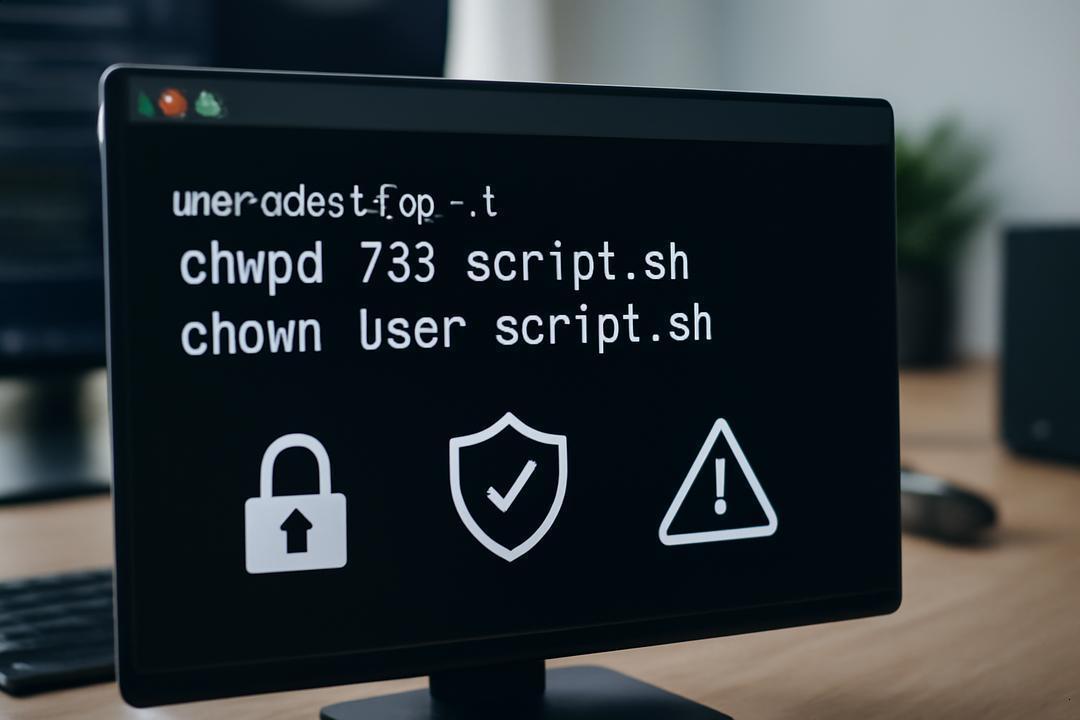
O chmod muda as permissões dos arquivos facilmente. Você pode usar formato simbólico, como chmod u+x arquivo, ou números, como chmod 755 pasta.
Isso permite controlar exatamente quem pode fazer o quê, aumentando a segurança do sistema.
Modificando proprietário com chown
O chown altera o dono ou grupo do arquivo ou pasta. Só o root ou sudo pode mudar isso.
Um comando comum é chown usuario:grupo arquivo. Também existe a opção -R para mudar tudo dentro de uma pasta.
Gerenciamento de processos e monitoramento do sistema
Gerenciar processos e monitorar o sistema é chave para manter o Linux rápido e estável. Com comandos simples, você vê o que roda, controla programas travados e checa espaço em disco.
Listando e monitorando processos com ps e top
O ps mostra uma foto instantânea dos processos ativos, incluindo seus IDs e uso de CPU.
Já o top é como um “vídeo em tempo real”, atualizando a lista a cada 3 segundos para monitorar o sistema continuamente.
Interrompendo programas com kill
O kill envia sinais para encerrar processos. O comando kill -9 PID usa o sinal SIGKILL para fechar um programa que não responde imediatamente.
É importante lembrar que kill não age só na força bruta; existem sinais para terminar o processo com gentileza.
Verificando espaço em disco e uso com df e du
O df mostra espaço livre e usado nas partições do sistema, enquanto du estima espaço ocupado por pastas e arquivos.
Para identificar onde o disco está cheio, du -sh * ajuda a achar pastas maiores, e df -h traz uma visão geral em formato legível.
Automatização, histórico e ajuda no terminal Ubuntu
Automação e ajuda no terminal facilitam o dia a dia no Ubuntu. Eles tornam tarefas repetidas simples e ajudam a encontrar informações quando precisar.
Usando o histórico para repetir comandos
O comando history lista comandos usados e armazena até 1000 entradas no arquivo ~/.bash_history.
Você pode repetir comandos com as setas do teclado, !! para repetir o último, ou !510 para um específico. O atalho Ctrl+R busca comandos no histórico.
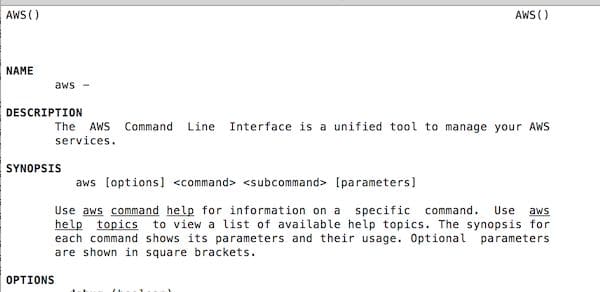
Consultando manuais com man
O man abre o manual oficial dos comandos no terminal.
Isso ajuda a entender opções, flags e exemplos para usar cada comando da melhor forma possível.
Redirecionamento de saída e pipes
Os pipes usam o símbolo | para enviar saída de um comando para outro.
Por exemplo, history | less permite navegar pelos comandos usados, e history | grep termo filtra o que procura.
Esses recursos são essenciais para encadear tarefas e ganhar produtividade.
Conclusão: aproveitando comandos Linux para aumentar produtividade
Aproveitar comandos Linux no terminal Ubuntu é a chave para aumentar sua produtividade e ganhar tempo todos os dias.
Estudos indicam que usuários que dominam comandos básicos e avançados podem reduzir tarefas manuais em até 40%, transformando horas em minutos. Comandos para navegação, busca, manipulação e automação formam uma caixa de ferramentas poderosa.
Na prática, isso significa resolver problemas mais rápido, evitar erros e focar no que realmente importa. Além disso, o aprendizado contínuo desses comandos ajuda a desbloquear o verdadeiro potencial do Linux como sistema produtivo e flexível.
Para quem quer otimizar o trabalho, entender esses comandos não é só recomendado, é essencial. Integrar esses hábitos à rotina faz a diferença entre usar o computador apenas e dominar sua máquina como um profissional.
Key Takeaways
Descubra os comandos Linux essenciais no terminal Ubuntu que transformam sua forma de trabalhar no sistema, elevando a produtividade e eficiência.
- Domine a navegação no terminal: Use os comandos cd e pwd para navegar facilmente entre diretórios e localizar seu caminho no sistema.
- Liste e manipule arquivos com precisão: Comandos como ls, mkdir, cp e mv permitem criar, copiar, mover e listar arquivos e pastas de forma ágil e segura.
- Aprenda a ler e filtrar conteúdos: Visualize arquivos com cat, head e tail, busque textos específicos com grep e encontre arquivos usando find para acelerar sua busca.
- Controle permissões e propriedade: Utilize chmod e chown para ajustar o acesso e garantir a segurança dos arquivos contra modificações indevidas.
- Gerencie processos e monitore o sistema: Com ps e top você acompanha processos ativos, e com kill encerra programas travados, mantendo o sistema saudável.
- Verifique o uso do disco: Os comandos df e du ajudam a identificar espaço disponível e pastas que mais consomem armazenamento.
- Use histórico e ajuda para otimizar tarefas: O comando history permite repetir comandos facilmente e man oferece documentação completa para cada comando.
- Automatize tarefas com redirecionamento e pipes: Encadeie comandos e redirecione saídas para criar fluxos de trabalho mais produtivos e eficientes.
Incorporar esses comandos na rotina diária é fundamental para maximizar sua eficiência no Linux, evitando perda de tempo e elevando seu nível como usuário ou profissional.
FAQ – Perguntas frequentes sobre comandos Linux e terminal Ubuntu
Para que serve o terminal do Ubuntu no dia a dia?
Ele permite executar tarefas como instalar software, gerenciar arquivos, verificar a rede e controlar processos de forma rápida, muitas vezes mais eficiente do que pela interface gráfica.
Como navegar entre pastas no terminal?
Use pwd para ver a pasta atual, ls para listar arquivos e diretórios, e cd para entrar em outra pasta.
Como criar, copiar, mover e apagar arquivos ou pastas?
Os comandos mais usados são touch para criar arquivos, mkdir para criar pastas, cp para copiar, mv para mover/renomear e rm para remover.
Como ver o conteúdo de um arquivo de texto sem abrir editor gráfico?
Use cat para exibir o arquivo inteiro, less ou more para leitura paginada, e head/tail para ver o início ou o fim do conteúdo.
O que são permissões e como alterá-las?
Permissões definem quem pode ler, gravar e executar arquivos no Linux; para tarefas administrativas, usa-se sudo, e para ajustar permissões e proprietários, os comandos mais comuns são chmod e chown.
Como identificar e encerrar processos travados?
ps lista processos em execução, top mostra uso de recursos em tempo real, e kill ou killall encerram processos que não respondem.