
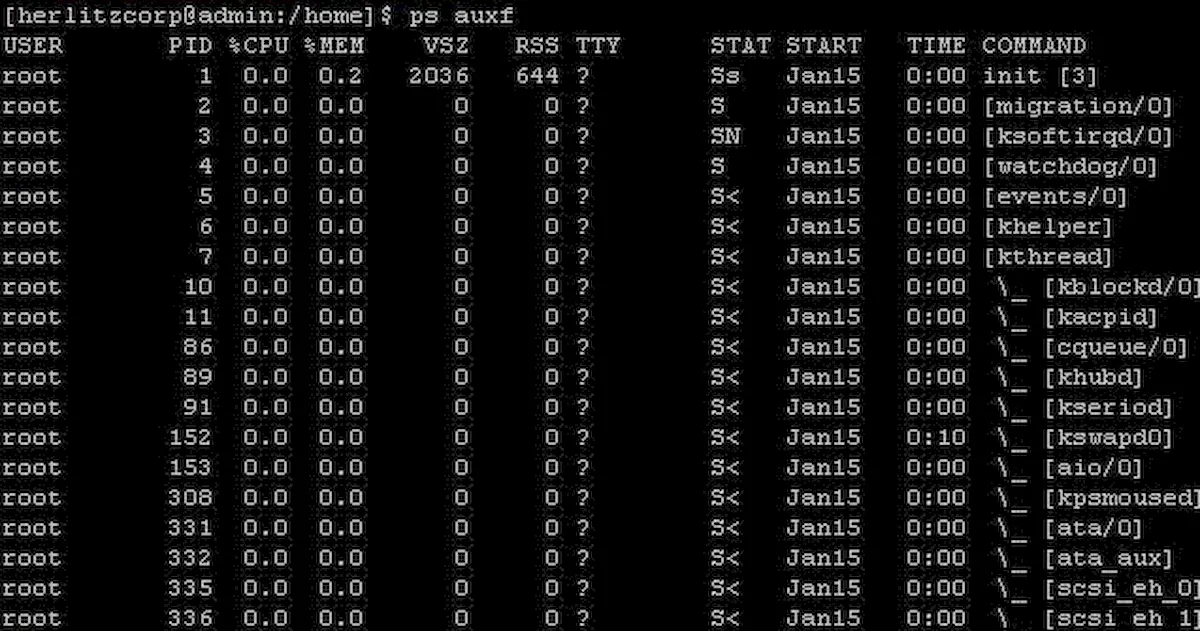
O comando ps no Linux lista os processos ativos, permitindo monitorar o uso de recursos e identificar problemas. Usado com filtros e opções, ajuda a gerenciar processos em containers e sistemas, sendo essencial para administradores que buscam controle eficiente do ambiente.
Se você já precisou entender o que está rodando no seu sistema Linux, sabe que o ps no Linux é a ferramenta essencial para isso. Quer saber como listar tudo que está ativo, filtrar processos ou até entender estados estranhos? Vamos juntos explorar comandos úteis para dominar o gerenciamento de processos!
Introdução ao comando ps no Linux e sua importância
O comando ps é uma ferramenta básica e muito útil no Linux para ver quais processos estão ativos no sistema. Ele mostra uma lista dos programas e comandos que estão rodando no momento. Com ele, você consegue entender o que está consumindo recursos, identificar processos travados e até monitorar o desempenho do seu computador. É um comando leve e fácil de usar, perfeito para iniciantes que querem começar a mexer no sistema. Aprender a usar o ps é fundamental para quem deseja ter mais controle e segurança na administração do Linux.
Formas básicas de listar processos com ps no Linux
O comando ps no Linux permite listar processos de formas simples e práticas. O básico é usar ps sozinho, que mostra processos do terminal atual. Já ps aux lista todos os processos do sistema, incluindo os de outros usuários. A opção ps -ef exibe os processos em um formato detalhado, com informações como PID, usuário, e comando. Esses comandos são rápidos e essenciais para verificar o que está rodando no Linux, ajudando a identificar processos travados ou com alto uso de recursos. Aprender essas formas básicas é o primeiro passo para dominar o gerenciamento de processos no terminal.
Como interpretar as colunas e os estados dos processos
Quando você usa o comando ps no Linux, ele mostra várias informações em colunas. A coluna PID indica o número do processo, que funciona como um ID único. A coluna USER mostra quem está rodando o processo. Já a coluna %CPU indica quanto do processador está sendo usado. A %MEM mostra o quanto de memória o processo consome. A coluna STAT é importante porque mostra o estado do processo: R para processos rodando, S para os que estão “dormindo” e Z para processos zumbis, que já terminaram mas ainda ocupam espaço. Entender esses dados ajuda a identificar problemas, como processos travados ou consumindo muita memória.
Filtros avançados para usuário, grupo, e comando específico
O comando ps no Linux oferece filtros avançados para facilitar a busca por processos específicos. Você pode filtrar processos pelo usuário com a opção ps -u nome_usuario. Também é possível listar processos de um grupo usando ps -G nome_grupo. Se quiser buscar por um comando específico, use ps -C nome_comando. Esses filtros ajudam a encontrar processos rapidamente, especialmente em sistemas com muitos processos ativos. Usar esses comandos facilita monitorar o que realmente importa sem perder tempo com dados irrelevantes.
Visualização em árvore e threads de processos
O comando ps pode mostrar os processos em formato de árvore com a opção ps axjf. Isso ajuda a visualizar quais processos são pai e quais são filhos. Cada processo pode criar outros, chamados threads, que são partes do mesmo programa rodando ao mesmo tempo. Ver esses processos em árvore ajuda a entender o relacionamento entre eles. Também permite identificar se algum processo está causando problemas para outros. É uma forma clara de analisar o fluxo e organização dos processos no Linux.
Como usar ps no Linux dentro de containers e Kubernetes
Quando você está trabalhando com containers ou Kubernetes, pode usar o comando ps para ver processos dentro desses ambientes isolados. Dentro de um container, o comando funciona igual e mostra os processos ativos lá. Em Kubernetes, você pode acessar um pod com kubectl exec e rodar o ps para monitorar os processos específicos daquele pod. Isso é importante porque cada container tem seu próprio sistema isolado e ver os processos ajuda a entender o que está rodando e se tudo está funcionando bem. É uma ferramenta simples, mas muito útil para quem gerencia ambientes com containers.
Diferenças entre ps, top, htop, e pgrep
O ps mostra uma lista estática dos processos ativos, ideal para análises rápidas. Já o top atualiza essa lista em tempo real, mostrando consumo de CPU e memória. O htop é uma versão melhorada do top, com interface mais amigável e navegação fácil usando o teclado. Por fim, o pgrep busca processos por nome, mostrando só os que correspondem ao filtro, útil para encontrar processos específicos sem muita informação extra. Cada uma dessas ferramentas ajuda no gerenciamento de processos, mas com foco diferente para facilitar sua administração no Linux.
Compreender e usar o comando ps no Linux e suas variações é essencial para gerenciar processos no Linux. Essas ferramentas ajudam a identificar o que está rodando, liberar recursos e manter o sistema saudável. Saber escolher entre ps, top, htop e pgrep facilita o trabalho e otimiza a administração do seu ambiente. Quanto mais você praticar, mais intuitivo vai ficar controlar seus processos e garantir o bom funcionamento do sistema.
FAQ – Perguntas frequentes sobre o comando ps no Linux
O que é o comando ps no Linux?
O comando ps lista os processos ativos no sistema, mostrando informações básicas como PID, usuário e estado.
Qual a diferença entre ps e top?
O ps mostra uma lista estática de processos, enquanto o top atualiza essa lista em tempo real com o uso de CPU e memória.
Como usar o ps para filtrar processos por usuário?
Você pode usar o comando ps com a opção -u seguida do nome do usuário, assim: ps -u nome_usuario.
O que significa a coluna STAT no ps?
STAT indica o estado do processo, como R para rodando, S para dormindo e Z para processos zumbis.
Posso usar o ps dentro de containers Docker?
Sim, dentro de containers o ps funciona normalmente e pode ser acessado via comandos como kubectl exec em Kubernetes.
Para que serve o comando pgrep?
O pgrep busca processos pelo nome, facilitando a localização de processos específicos sem mostrar lista completa.
