
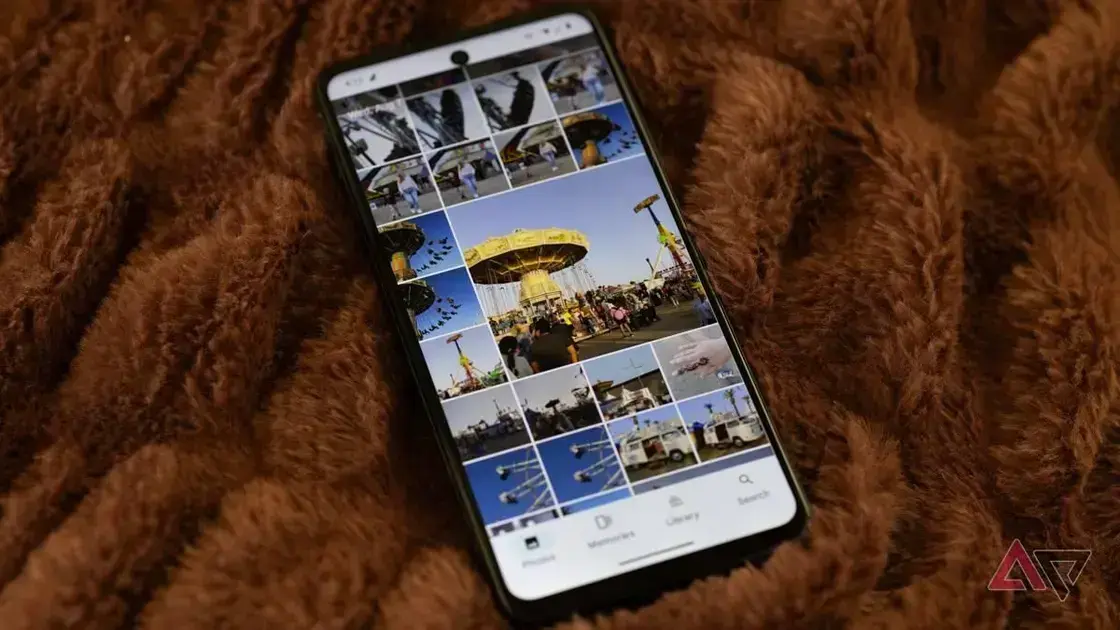
O Google Photos é uma ferramenta de gerenciamento de fotos que permite armazenar, organizar e compartilhar memórias de forma simples e segura. Com recursos como backup automático, busca por data e pessoas, e opções de edição, os usuários podem facilmente manter suas imagens acessíveis. Além disso, o aplicativo oferece funcionalidade de criação de álbuns e a opção de ajustar configurações de privacidade para proteger suas informações, garantindo que você tenha controle sobre quem vê suas fotos.
Você sabia que é possível acessar suas fotos de qualquer lugar? O Google Photos oferece funcionalidades incríveis para gerenciar suas imagens. Vamos descobrir como utilizar esse recurso juntos!
Introdução ao Google Photos
O Google Photos é uma ferramenta poderosa para gerenciar suas fotos. Com ele, você pode armazenar, organizar e compartilhar suas memórias com facilidade. Além disso, o Google Photos possui recursos inteligentes que ajudam a encontrar suas imagens rapidamente. Você não precisa se preocupar em perder aquelas fotos especiais.
Para começar, tudo que você precisa é de uma conta Google. O ótimo é que você pode acessar suas fotos de qualquer dispositivo, seja no celular, tablet ou computador. Assim, suas lembranças estão sempre ao seu alcance.
O sistema de backup automático é um dos melhores recursos. Assim que você tira uma nova foto, ela é carregada diretamente para o Google Photos. Isso significa que você poderá acessá-la seja onde for, sem estresse!
Principais Recursos do Google Photos
Entre as funcionalidades mais legais estão a organização automática por pessoas, lugares e eventos. O Google usa tecnologia de reconhecimento facial para categorizar suas fotos. Além disso, você pode criar álbuns e colagens facilmente.
O Google Photos também permite que você edite suas imagens. Os filtros e ferramentas são simples de usar. Você pode deixar suas fotos ainda mais legais com apenas alguns toques.
Como fazer backup automático
Fazer backup automático no Google Photos é simples e prático. Primeiro, você precisa abrir o aplicativo no seu smartphone. Se ainda não o fez, baixe o aplicativo na loja de aplicativos.
Após abrir o app, faça login com sua conta Google. Em seguida, toque na sua foto de perfil no canto superior direito. Isso abrirá um menu com várias opções.
Agora, selecione Configurações de Photos. Aqui, você verá a opção de Backup e sincronização. Toque para ativar essa funcionalidade.
Vá para a opção de Qualidade do upload. Você pode escolher entre Alta qualidade e Qualidade original. A qualidade original utiliza mais espaço, enquanto a alta qualidade oferece compressão sem perder detalhes.
Depois de fazer suas escolhas, o backup automático será ativado. Isso significa que todas as fotos e vídeos novos serão enviados automaticamente para sua conta Google. Você pode acessar suas memórias em qualquer lugar e a qualquer momento.
Para garantir que o backup funcione bem, verifique sua conexão com a internet. Prefira a conexão Wi-Fi para evitar o uso excessivo de dados móveis. Com essa funcionalidade, você nunca perderá fotos importantes!
Sincronizando Google Photos
Sincronizar o Google Photos é uma maneira fácil de manter suas fotos atualizadas em todos os dispositivos. Primeiro, abra o aplicativo Google Photos no seu smartphone.
Toque na sua foto de perfil, que fica no canto superior direito. Então, vá em Configurações de Photos e ative a opção Backup e sincronização.
Uma vez ativada, suas fotos e vídeos mais recentes serão sincronizados automaticamente. Isso facilita o acesso às suas memórias, onde quer que você esteja.
Se você usa múltiplos dispositivos, certifique-se de que todos estejam logados na mesma conta Google. Assim, você garante que todas as suas fotos aparecem em todos os lugares.
É importante escolher a qualidade de backup que você prefere. Você pode optar por Alta qualidade ou Qualidade original. Lembre-se de que a qualidade original ocupa mais espaço na nuvem.
Verifique também a conexão de internet. É melhor sincronizar usando Wi-Fi, já que o uso de dados móveis pode ser limitado pelo seu plano.
Acesso via dispositivos Android
Usar o Google Photos em dispositivos Android é muito fácil. Primeiro, você precisa ter o app instalado. A maioria dos dispositivos já vem com o Google Photos, mas você pode baixá-lo na Play Store se não tiver.
Após abrir o aplicativo, faça login com sua conta Google. Isso é necessário para acessar suas fotos armazenadas na nuvem. A interface é bem simples e fácil de navegar.
Na tela inicial, você verá todas as suas fotos organizadas por data. Para encontrar uma imagem específica, use a barra de pesquisa. Você pode pesquisar por pessoas, lugares e até objetos nas fotos.
Outra funcionalidade é a criação de álbuns. Para isso, toque em Álbuns e depois em Criar álbum. Você pode adicionar fotos que desejar e compartilhar esse álbum com amigos ou familiares.
Se você ativou o backup automático, suas fotos serão enviadas para a nuvem. Isso significa que você não precisa se preocupar em perder suas memórias. Você pode acessar suas fotos em qualquer lugar, sempre que precisar.
Além disso, o Google Photos oferece opções de edição. Você pode cortar, ajustar brilho e até aplicar filtros com facilidade. Assim, você pode deixar suas memórias ainda melhores!
Uso no iPhone e iPad
Usar o Google Photos no seu iPhone ou iPad é super fácil e prático. Primeiro, você precisa descargar o aplicativo na App Store, se ainda não o tiver. O Google Photos é gratuito e permite que você armazene suas fotos e vídeos na nuvem.
Depois de instalar o app, abra-o e faça login com sua conta Google. Isso é necessário para acessar suas fotos em todos os dispositivos. A interface é amigável e intuitiva, perfeita para quem não quer complicações.
Na tela inicial, você verá suas imagens organizadas por data. Para encontrar uma específica, basta usar a barra de pesquisa no topo. O aplicativo permite que você pesquise por data, lugares ou até pessoas nas suas fotos.
Se ativou o recurso de backup automático, suas novas fotos serão carregadas assim que você as captura. Isso significa que você não precisa se preocupar em perder suas memórias. As fotos ficam acessíveis em qualquer lugar e a qualquer hora.
Os álbuns facilitam a organização. Para criar um álbum, toque em Álbuns e, em seguida, clique em Criar álbum. Você pode adicionar as fotos que desejar e compartilhar o álbum com amigos e familiares.
Google Photos também oferece opções de edição de fotos. Você pode cortar imagens, ajustar o brilho e aplicar filtros de forma simples. Assim, você pode deixar suas fotos ainda mais bonitas!
Acessando no Windows e Mac
Acessar o Google Photos no seu computador é muito simples. Você pode usar tanto o Windows quanto o Mac. Primeiro, abra um navegador de internet, como Chrome, Firefox ou Safari.
Em seguida, vá para o site do Google Photos. Faça login com sua conta Google. Isso é importante para que você possa acessar todas as suas fotos e vídeos armazenados.
Na tela inicial, todas as suas imagens estarão organizadas por data e álbum. Você pode navegar pelas fotos facilmente. Para localizar uma imagem específica, use a barra de pesquisa na parte superior.
Se você quiser fazer upload de novas fotos do seu computador, clique em Upload, depois selecione as fotos que deseja adicionar. Assim, elas serão automaticamente carregadas para a sua conta.
O Google Photos no computador também permite que você compartilhe álbuns com amigos e família. Para isso, basta selecionar o álbum que deseja compartilhar e clicar em Compartilhar. Você pode enviar por e-mail ou gerando um link.
Outra funcionalidade útil é a edição de fotos. Quando você clica em uma imagem, verá opções para editar. Isso inclui ajustar a luz, a cor e até cortar a imagem conforme desejar.
Configurando ajustes de privacidade
Configurar os ajustes de privacidade no Google Photos é essencial para proteger suas informações. Comece abrindo o aplicativo e fazendo login na sua conta Google. Depois, toque na sua foto de perfil no canto superior direito para acessar as configurações.
Uma vez dentro das configurações, localize a opção Privacidade. Aqui, você pode revisar e ajustar quem pode ver suas fotos e álbuns. Padres suas preferências para garantir que apenas as pessoas que você escolher possam acessar suas imagens.
O Google Photos permite que você controle a visibilidade dos álbuns. Você pode torná-los públicos ou compartilhá-los com amigos específicos. Para isso, selecione um álbum e toque na opção Compartilhar. Em seguida, adicione os contatos desejados.
Outra configuração importante é a opção de Localização. Você pode escolher se deseja que a localização das fotos seja salva. Desativar essa opção pode ajudar a proteger sua privacidade se você não quiser que outras pessoas saibam onde você estava.
Além disso, revise as permissões do aplicativo. No seu dispositivo, vá até as configurações de aplicativo e veja quais permissões o Google Photos está utilizando. Isso permitirá que você veja se há acesso desnecessário que pode ser removido.
Tomar essas precauções ajuda a manter suas fotos seguras e sob seu controle. Afinal, você deve decidir quem vê o que, não é mesmo?
Dicas para aproveitar melhor o Google Photos
Para aproveitar ao máximo o Google Photos, aqui estão algumas dicas úteis. Primeiro, use a função de busca para encontrar fotos rapidamente. Você pode pesquisar por datas, locais e até mesmo pessoas, tornando a navegação super fácil.
Outra dica é criar álbuns para organizar suas fotos. Para fazer isso, toque em Álbuns e clique em Criar álbum. Adicione as fotos que desejar e compartilhe com amigos ou familiares.
Aproveite também os recursos de edição disponíveis. Quando você clica em uma foto, verá várias opções para ajustar brilho, contraste e aplicar filtros. Isso deixa suas fotos ainda mais lindas!
Ative o backup automático nas configurações. Assim, suas fotos serão salvas na nuvem assim que tirá-las. Isso previne perda de imagens e garante que você sempre tenha uma cópia segura.
Além disso, explore as funções de Memórias. O Google Photos cria automaticamente álbuns e slideshows com suas melhores fotos. É uma maneira divertida de lembrar momentos especiais!
Por fim, use o Google Fotos em conjunto com outros aplicativos Google, como o Google Drive. Assim, você pode compartilhar álbuns e fotos facilmente sem complicações.
Conclusão
Em resumo, o Google Photos é uma ferramenta poderosa e prática para gerenciar suas fotos e vídeos. Com seus recursos de backup automático e organização de álbuns, você pode manter suas memórias seguras e facilmente acessíveis. Além disso, a opção de edição permite que você melhore suas imagens com apenas alguns toques.
Ao seguir as dicas mencionadas, como usar a pesquisa para encontrar fotos e explorar as sugestões de memórias, você pode aproveitar ainda mais o aplicativo. Não se esqueça de ajustar suas configurações de privacidade para garantir que suas informações estejam sempre seguras.
Com o Google Photos, você não apenas armazena suas melhores lembranças, mas também cria novas experiências para compartilhar com amigos e familiares. Experimente as funcionalidades e veja como o Google Photos pode facilitar sua vida e enriquecer suas memórias.
FAQ – Perguntas frequentes sobre o Google Photos
Como posso ativar o backup automático no Google Photos?
Para ativar o backup automático, abra o Google Photos, toque na sua foto de perfil, vá em Configurações e ative a opção Backup e sincronização.
Posso usar o Google Photos em vários dispositivos?
Sim, você pode acessar o Google Photos em qualquer dispositivo que tenha o aplicativo instalado ou pela web, usando sua conta Google.
Como posso encontrar minhas fotos rapidamente?
Use a barra de pesquisa no Google Photos para procurar fotos por data, local ou até mesmo por pessoas usando reconhecimento facial.
É seguro compartilhar meus álbuns no Google Photos?
Sim, você pode compartilhar álbuns com amigos ou familiares e controlar quem pode ver suas fotos através das configurações de privacidade.
O que acontece se eu excluir uma foto do Google Photos?
Se você excluir uma foto, ela será removida de todos os dispositivos sincronizados. Você pode recuperá-la da lixeira dentro de 30 dias.
Quais recursos de edição estão disponíveis no Google Photos?
O Google Photos oferece opções de edição como corte, ajuste de brilho e contraste, além de filtros que podem ser aplicados facilmente.
